 Google은 AI 기술을 사용하여 콘텐츠를 사용자의 기본 언어로 번역합니다. AI 번역에는 오류가 있을 수 있습니다.
데이터 스토어를 앱에 연결하고 Gemini Enterprise 승인
컬렉션을 사용해 정리하기
내 환경설정을 기준으로 콘텐츠를 저장하고 분류하세요.
이 페이지에서는 데이터 스토어를 앱에 연결하고 기존 데이터 스토어에 대해 Gemini Enterprise를 승인하는 방법을 설명합니다.
데이터 스토어를 앱에 연결
콘솔
기존 데이터 스토어를 앱에 연결하려면 다음 단계를 따르세요.
- Google Cloud 콘솔에서 Gemini Enterprise 페이지로 이동합니다.
- 탐색 메뉴에서 앱을 클릭합니다.
- 데이터 스토어를 연결할 Gemini Enterprise 앱을 선택합니다.
- 앱의 탐색 메뉴에서 연결된 데이터 소스를 클릭합니다.
- 기존 데이터 스토어 추가를 클릭하고 데이터 스토어를 선택합니다.
- 연결을 클릭합니다.
사용자 승인
Gemini Enterprise 앱에서 데이터 스토어를 연결하고 사용하려면 Gemini Enterprise가 데이터 스토어의 데이터에 액세스할 수 있도록 승인해야 합니다.
콘솔
- Google Cloud 콘솔에서 Gemini Enterprise 페이지로 이동합니다.
- 탐색 메뉴에서 앱을 클릭합니다.
- 데이터 스토어를 연결한 Gemini Enterprise 앱을 선택합니다.
- 웹 앱 URL을 클릭하거나 복사하여 새 탭에서 엽니다.
- 데이터베이스 데이터 관리를 선택합니다.
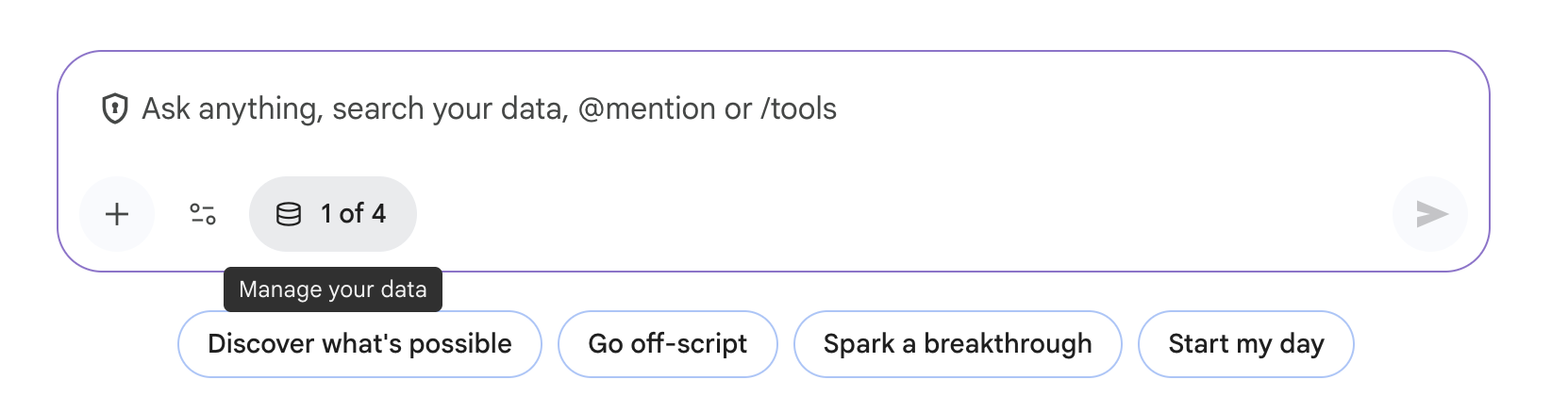 데이터 관리
데이터 스토어를 승인합니다.
- 작업이 구성된 데이터 스토어의 경우 작업 사용 설정을 클릭한 다음 로그인하여 데이터 스토어를 승인합니다.
- 검색 전용 데이터 스토어의 경우 승인을 클릭한 다음 로그인하여 데이터 스토어를 승인합니다.
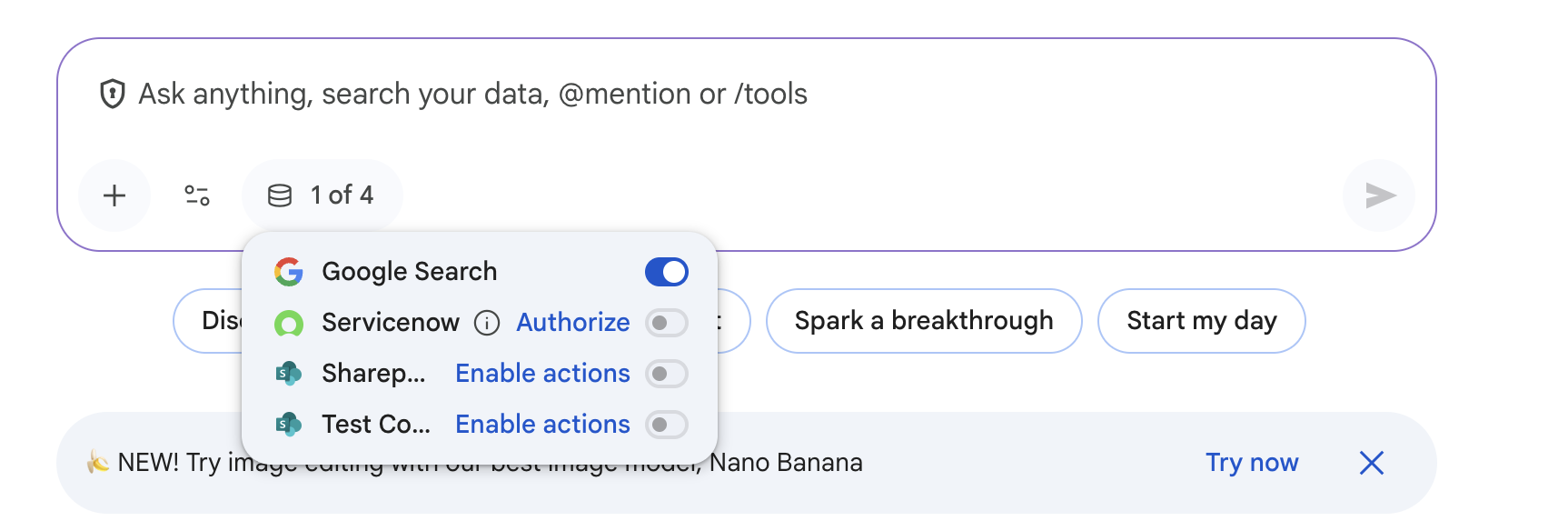 사용자 승인
달리 명시되지 않는 한 이 페이지의 콘텐츠에는 Creative Commons Attribution 4.0 라이선스에 따라 라이선스가 부여되며, 코드 샘플에는 Apache 2.0 라이선스에 따라 라이선스가 부여됩니다. 자세한 내용은 Google Developers 사이트 정책을 참조하세요. 자바는 Oracle 및/또는 Oracle 계열사의 등록 상표입니다.
최종 업데이트: 2026-07-18(UTC)
[[["이해하기 쉬움","easyToUnderstand","thumb-up"],["문제가 해결됨","solvedMyProblem","thumb-up"],["기타","otherUp","thumb-up"]],[["이해하기 어려움","hardToUnderstand","thumb-down"],["잘못된 정보 또는 샘플 코드","incorrectInformationOrSampleCode","thumb-down"],["필요한 정보/샘플이 없음","missingTheInformationSamplesINeed","thumb-down"],["번역 문제","translationIssue","thumb-down"],["기타","otherDown","thumb-down"]],["최종 업데이트: 2026-07-18(UTC)"],[],[]]

