


Halaman ini menjelaskan cara menghubungkan penyimpanan data ke aplikasi dan memberikan otorisasi Gemini Enterprise untuk penyimpanan data yang ada.
Menghubungkan penyimpanan data ke aplikasi
Konsol
Ikuti langkah-langkah berikut untuk menghubungkan penyimpanan data yang ada ke aplikasi Anda:
- Di konsol Google Cloud , buka halaman Gemini Enterprise.
- Dari menu navigasi, klik Aplikasi.
- Pilih aplikasi Gemini Enterprise tempat Anda ingin menghubungkan penyimpanan data.
- Dari menu navigasi aplikasi, klik Sumber data terhubung.
- Klik Tambahkan penyimpanan data yang ada, lalu pilih penyimpanan data Anda.
- Klik Hubungkan.
Otorisasi pengguna
Agar berhasil menghubungkan dan menggunakan penyimpanan data dengan aplikasi Gemini Enterprise, pastikan Anda telah mengizinkan Gemini Enterprise untuk mengakses data dari penyimpanan data Anda.
Konsol
- Di konsol Google Cloud , buka halaman Gemini Enterprise.
- Dari menu navigasi, klik Aplikasi.
- Pilih aplikasi Gemini Enterprise yang telah Anda hubungkan ke penyimpanan data Anda.
- Klik URL aplikasi web atau salin untuk membukanya di tab baru.
- Pilih database Kelola data Anda.
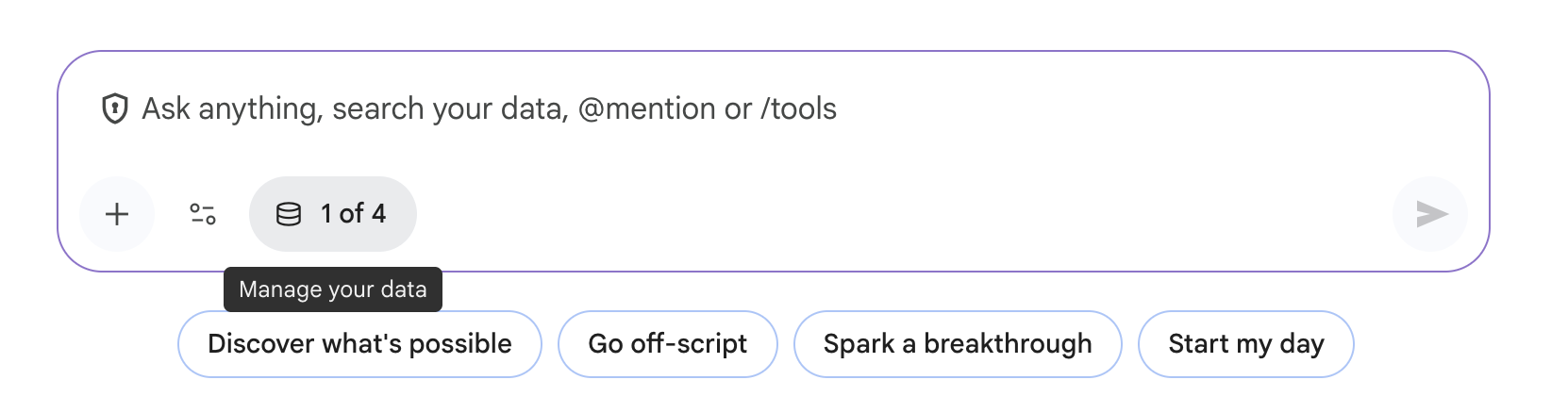
Mengelola data Memberikan otorisasi penyimpanan data Anda:
- Untuk penyimpanan data dengan tindakan yang dikonfigurasi, klik Aktifkan tindakan, lalu login untuk mengizinkan penyimpanan data Anda.
- Untuk penyimpanan data hanya penelusuran, klik Izinkan, lalu login untuk mengizinkan penyimpanan data Anda.
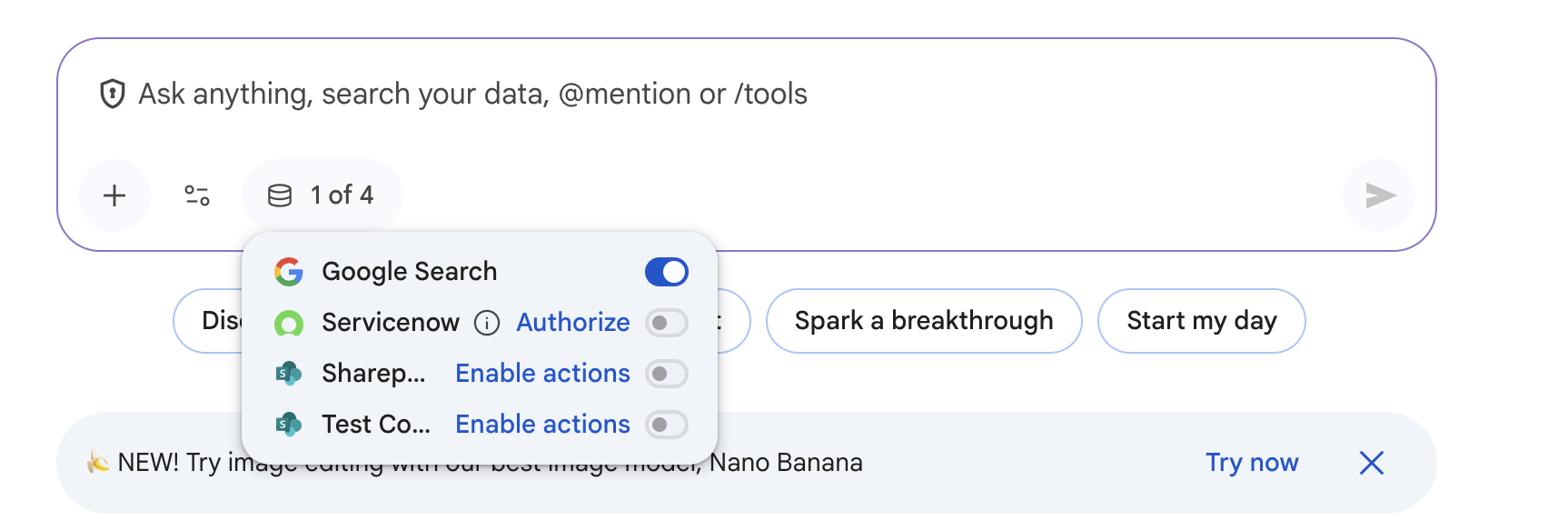
Otorisasi pengguna