


Cette page explique comment associer un data store à une application et autoriser Gemini Enterprise pour un data store existant.
Associer un data store à une application
Console
Pour associer un data store existant à votre application, procédez comme suit :
- Dans la console Google Cloud , accédez à la page Gemini Enterprise.
- Dans le menu de navigation, cliquez sur Applications.
- Sélectionnez l'application Gemini Enterprise à laquelle vous souhaitez connecter votre data store.
- Dans le menu de navigation de l'application, cliquez sur Sources de données associées.
- Cliquez sur Ajouter des datastores existants, puis sélectionnez votre data store.
- Cliquez sur Se connecter.
Autorisation des utilisateurs
Pour connecter et utiliser des datastores avec votre application Gemini Enterprise, assurez-vous d'avoir autorisé Gemini Enterprise à accéder aux données de votre data store.
Console
- Dans la console Google Cloud , accédez à la page Gemini Enterprise.
- Dans le menu de navigation, cliquez sur Applications.
- Sélectionnez l'application Gemini Enterprise à laquelle vous avez connecté votre data store.
- Cliquez sur l'URL de l'application Web ou copiez-la pour l'ouvrir dans un nouvel onglet.
- Sélectionnez base de données Gérer vos données.
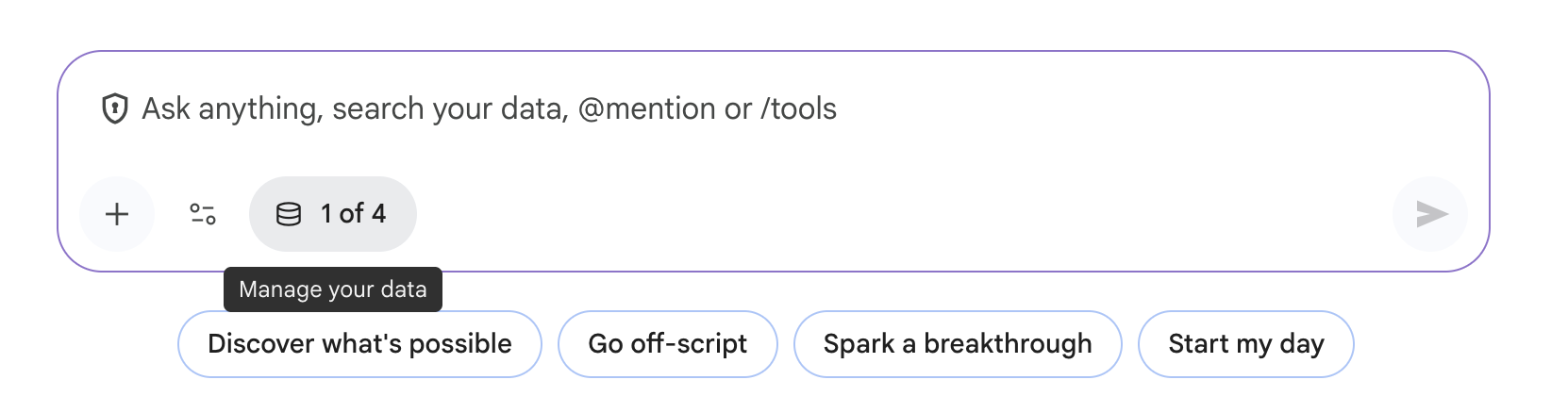
Gérer les données Autorisez votre data store :
- Pour les datastores avec des actions configurées, cliquez sur Activer les actions, puis connectez-vous pour autoriser votre data store.
- Pour les datastores de recherche uniquement, cliquez sur Autoriser, puis connectez-vous pour autoriser votre data store.
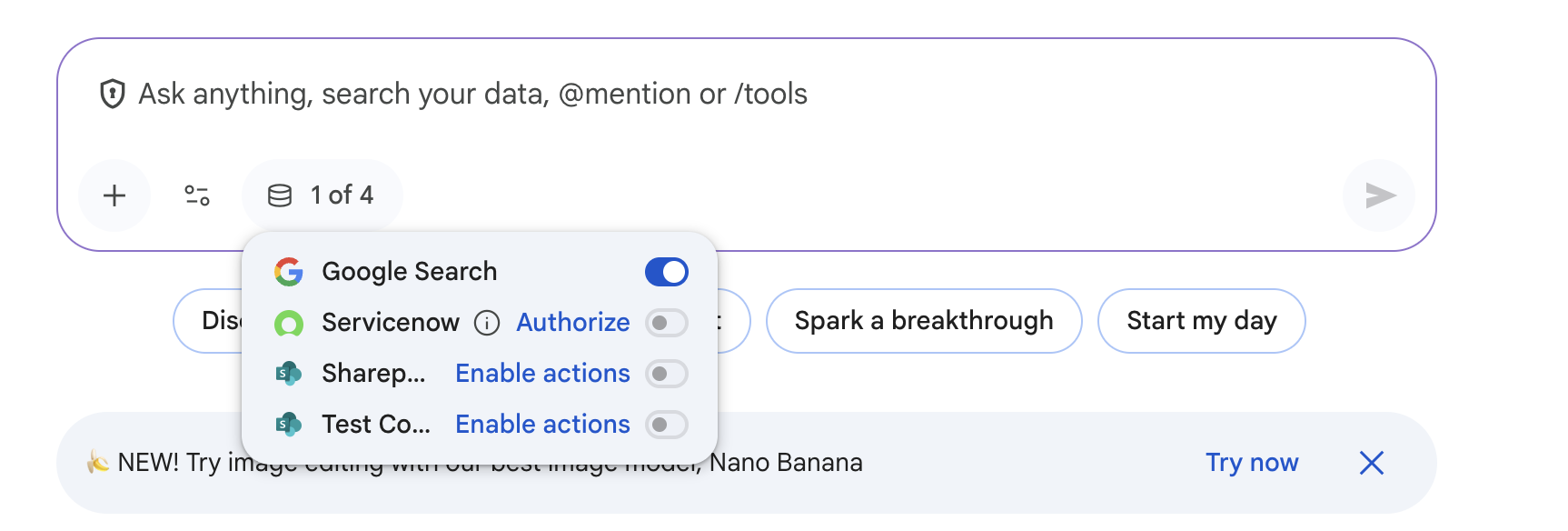
Autorisation des utilisateurs