 Google は AI 技術を使用して、コンテンツをご希望の言語に翻訳しています。AI 翻訳には誤りが含まれる場合があります。
データストアをアプリに接続して Gemini Enterprise を承認する
コレクションでコンテンツを整理
必要に応じて、コンテンツの保存と分類を行います。
このページでは、データストアをアプリに接続し、既存のデータストアに対して Gemini Enterprise を認可する方法について説明します。
データストアをアプリに接続する
コンソール
既存のデータストアをアプリに接続する手順は次のとおりです。
- Google Cloud コンソールで、[Gemini Enterprise] ページに移動します。
- ナビゲーション メニューで [アプリ] をクリックします。
- データストアを接続する Gemini Enterprise app を選択します。
- アプリのナビゲーション メニューで、[Connected data sources] をクリックします。
- [Add existing data stores] をクリックして、データストアを選択します。
- [接続] をクリックします。
ユーザー認可
Gemini Enterprise app でデータストアを正常に接続して使用するには、Gemini Enterprise がデータストアのデータにアクセスできるように認可されている必要があります。
コンソール
- Google Cloud コンソールで、[Gemini Enterprise] ページに移動します。
- ナビゲーション メニューで [アプリ] をクリックします。
- データストアを接続した Gemini Enterprise app を選択します。
- ウェブアプリの URL をクリックするか、コピーして新しいタブで開きます。
- [データベース] [データの管理] を選択します。
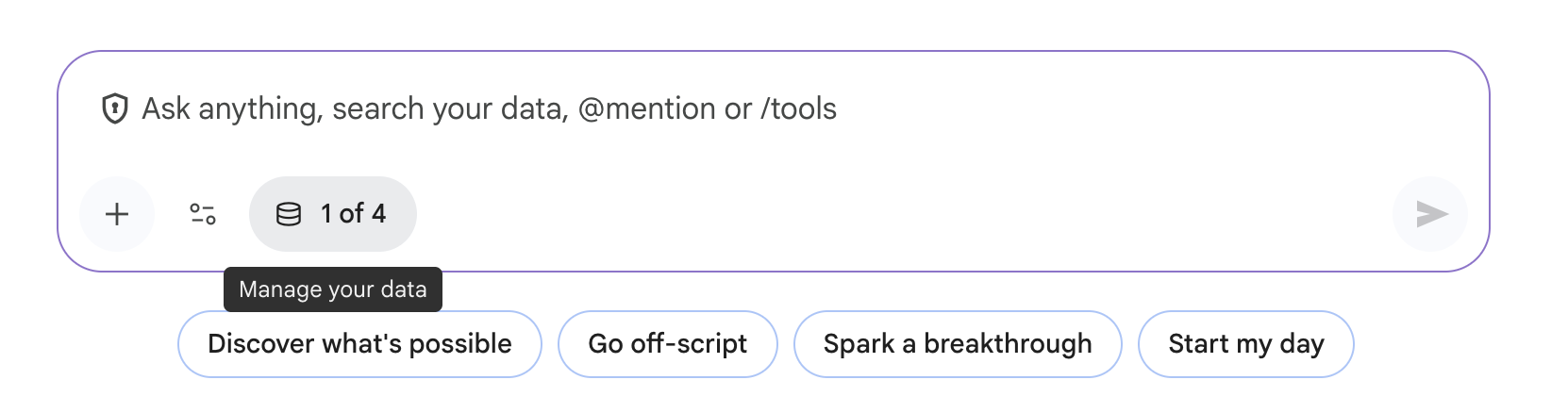 データの管理
データストアを認可します。
- アクションが構成されているデータストアの場合は、[アクションを有効にする] をクリックし、ログインしてデータストアを認可します。
- 検索専用のデータストアの場合は、[認可] をクリックしてログインし、データストアを認可します。
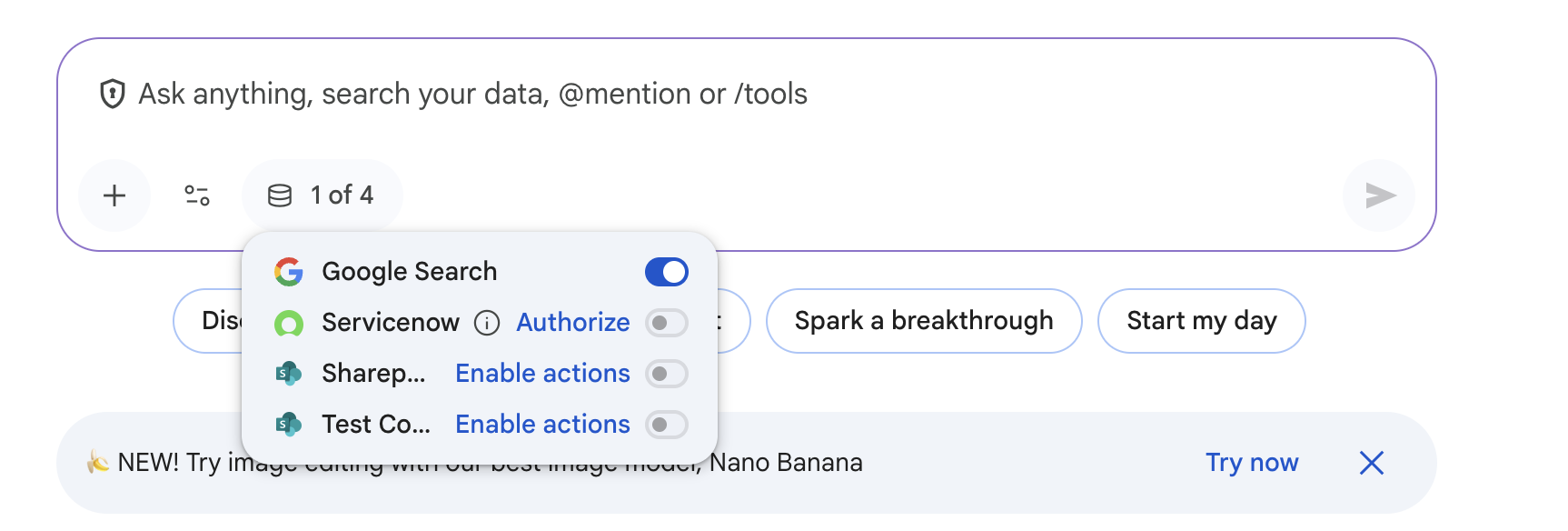 ユーザー認可
特に記載のない限り、このページのコンテンツはクリエイティブ・コモンズの表示 4.0 ライセンスにより使用許諾されます。コードサンプルは Apache 2.0 ライセンスにより使用許諾されます。詳しくは、Google Developers サイトのポリシーをご覧ください。Java は Oracle および関連会社の登録商標です。
最終更新日 2026-07-18 UTC。
[[["わかりやすい","easyToUnderstand","thumb-up"],["問題の解決に役立った","solvedMyProblem","thumb-up"],["その他","otherUp","thumb-up"]],[["わかりにくい","hardToUnderstand","thumb-down"],["情報またはサンプルコードが不正確","incorrectInformationOrSampleCode","thumb-down"],["必要な情報 / サンプルがない","missingTheInformationSamplesINeed","thumb-down"],["翻訳に関する問題","translationIssue","thumb-down"],["その他","otherDown","thumb-down"]],["最終更新日 2026-07-18 UTC。"],[],[]]

