


Auf dieser Seite wird beschrieben, wie Sie einen Datenspeicher mit einer Anwendung verbinden und Gemini Enterprise für einen vorhandenen Datenspeicher autorisieren.
Datenspeicher mit einer Anwendung verbinden
Console
So verbinden Sie einen vorhandenen Datenspeicher mit Ihrer Anwendung:
- Rufen Sie in der Google Cloud Console die Seite „Gemini Enterprise“ auf.
- Klicken Sie im Navigationsmenü auf Anwendungen.
- Wählen Sie die Gemini Enterprise-Anwendung aus, mit der Sie Ihren Datenspeicher verbinden möchten.
- Klicken Sie im Navigationsmenü der Anwendung auf Verbundene Datenquellen.
- Klicken Sie auf Vorhandene Datenspeicher hinzufügen und wählen Sie den Datenspeicher aus.
- Klicken Sie auf Verbinden.
Nutzerautorisierung
Damit Sie Datenspeicher erfolgreich mit Ihrer Gemini Enterprise App verbinden und verwenden können, müssen Sie Gemini Enterprise den Zugriff auf Daten aus Ihrem Datenspeicher gewähren.
Console
- Rufen Sie in der Google Cloud Console die Seite Gemini Enterprise Seite auf.
- Klicken Sie im Navigationsmenü auf Anwendungen.
- Wählen Sie die Gemini Enterprise-App aus, mit der Sie Ihren Datenspeicher verbunden haben.
- Klicken Sie auf die Web-App-URL oder kopieren Sie sie, um sie in einem neuen Tab zu öffnen.
- Wählen Sie die Datenbank Daten verwalten aus.
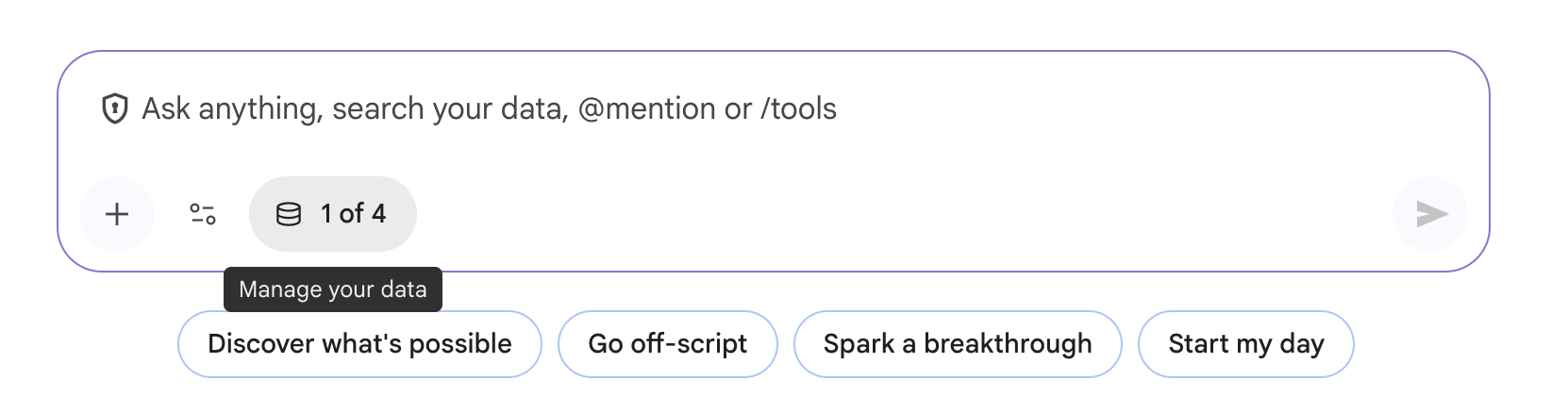
Daten verwalten Autorisieren Sie Ihren Datenspeicher:
- Klicken Sie bei Datenspeichern mit konfigurierten Aktionen auf Aktionen aktivieren und melden Sie sich dann an, um Ihren Datenspeicher zu autorisieren.
- Klicken Sie bei Datenspeichern, die nur für die Suche verwendet werden, auf Autorisieren und melden Sie sich dann an, um Ihren Datenspeicher zu autorisieren.
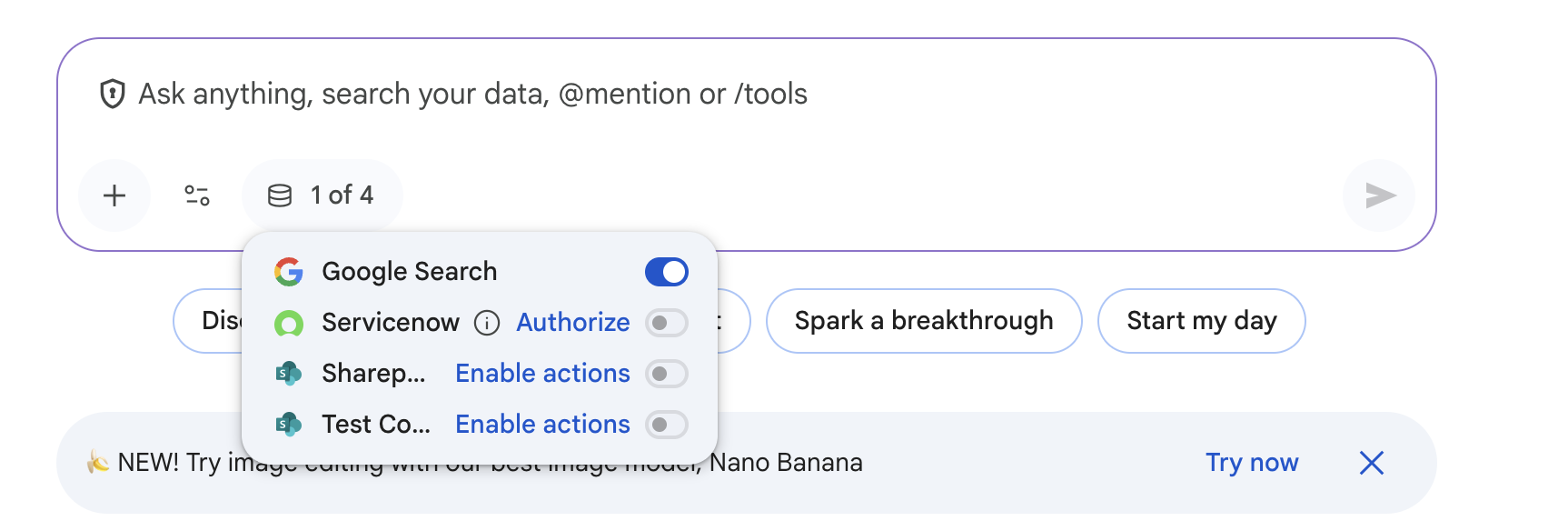
Nutzerautorisierung