Nota: questo insieme di documentazione è per le versioni Standard, Plus e Frontline di Gemini Enterprise. Per la documentazione della versione Business, consulta il Centro assistenza Gemini Enterprise - Business edition.
Google utilizza la tecnologia AI per tradurre i contenuti nella tua lingua preferita. Le traduzioni generate dall'AI potrebbero contenere errori.
Collega un datastore all'app e autorizza Gemini Enterprise
Mantieni tutto organizzato con le raccolte
Salva e classifica i contenuti in base alle tue preferenze.
Questa pagina descrive come connettere un datastore a un'app e autorizzare Gemini Enterprise per un datastore esistente.
Connettere un datastore a un'app
Console
Segui questi passaggi per collegare un datastore esistente alla tua app:
Seleziona l'app Gemini Enterprise a cui vuoi connettere il tuo datastore.
Nel menu di navigazione dell'app, fai clic su Origini dati connesse.
Fai clic su Aggiungi datastore esistenti e seleziona il datastore.
Fai clic su Connetti.
Autorizzazione utente
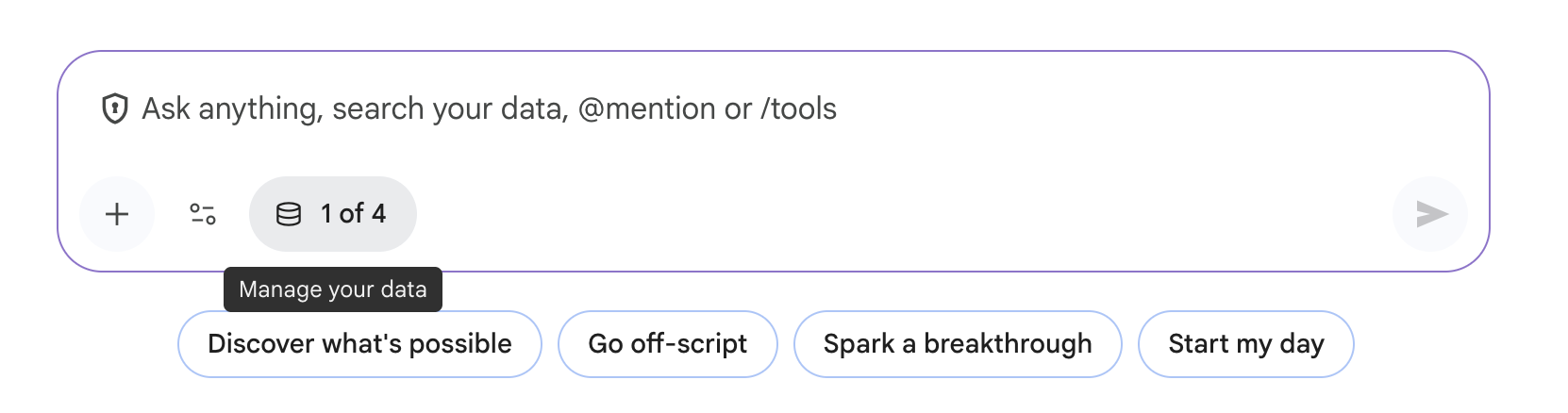
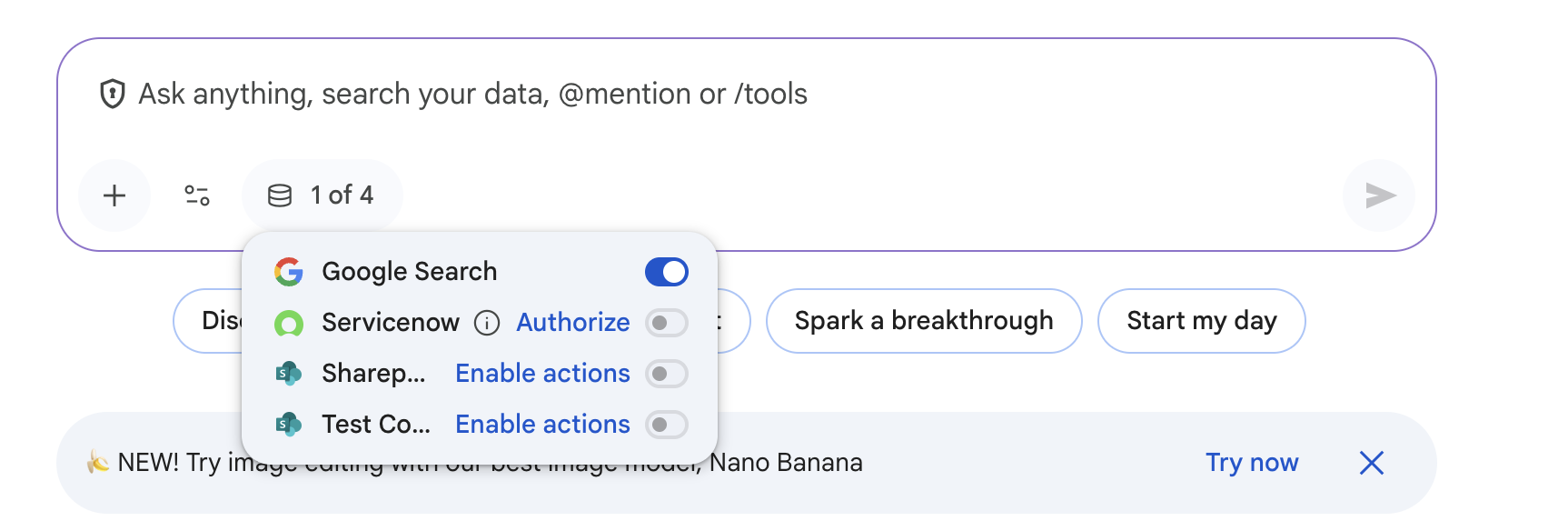
Per connettere e utilizzare correttamente i datastore con l'app Gemini Enterprise, assicurati di aver autorizzato Gemini Enterprise ad accedere ai dati del datastore.
[[["Facile da capire","easyToUnderstand","thumb-up"],["Il problema è stato risolto","solvedMyProblem","thumb-up"],["Altra","otherUp","thumb-up"]],[["Difficile da capire","hardToUnderstand","thumb-down"],["Informazioni o codice di esempio errati","incorrectInformationOrSampleCode","thumb-down"],["Mancano le informazioni o gli esempi di cui ho bisogno","missingTheInformationSamplesINeed","thumb-down"],["Problema di traduzione","translationIssue","thumb-down"],["Altra","otherDown","thumb-down"]],["Ultimo aggiornamento 2026-07-18 UTC."],[],[]]