

このページでは、Box データストアを作成する前にサードパーティの構成を行う方法について説明します。
Box アプリを作成する
- 管理者アカウントで Box 開発者コンソールにログインします。
- [Create platform app] をクリックします。
- [App type] で [Custom app] を選択します。
- [App name] を入力します。
次のプロパティ値を設定します。
- Purpose: Integration。
- Categories: AI。
- External system: Google Cloud Gemini Enterprise。
[Authentication method] で [Server authentication (with JWT)] を選択します。
![[Server authentication (with JWT)] を選択](https://docs.cloud.google.com/gemini/enterprise/docs/images/box-images/server-auth.png?authuser=1&hl=ja)
[Server authentication (with JWT)] を選択します。 [Create app] をクリックします。
Box アプリを構成する
Box Developer Console で、[Platform app] を選択し、[Configuration] タブに移動します。
[App access level] セクションで、[App + Enterprise access] を選択します。
[Application scopes] セクションで、次の表から要件に応じてスコープを選択します。
接続モード スコープ 目的 連携検索 Read all files and folders stored in Boxコメントとタスクを取得し、検索用にファイルをプレビューするために必要です。 データの取り込み Read all files and folders stored in Boxデータ取り込みに必要です。 Manage usersユーザーのリストを取得するために必要です。これにより、個々のユーザー アカウントからファイル、コメント、タスクを取得して取り込むことができます。管理者サービス アカウントは、ユーザーが所有するすべてのファイルにアクセスできるわけではありません。as-user ヘッダーを使用すると、システムが特定のユーザーとして API リクエストを行い、そのユーザーのデータにアクセスできます。 Manage enterprise properties増分同期機能に必要なスコープです。このスコープにより、Enterprise event stream を使用して取り込みの変更を追跡できます。 Manage groupsグループとそのメンバーのリストを取得するために必要です。これは、取り込み中のアクセス制御に不可欠です。 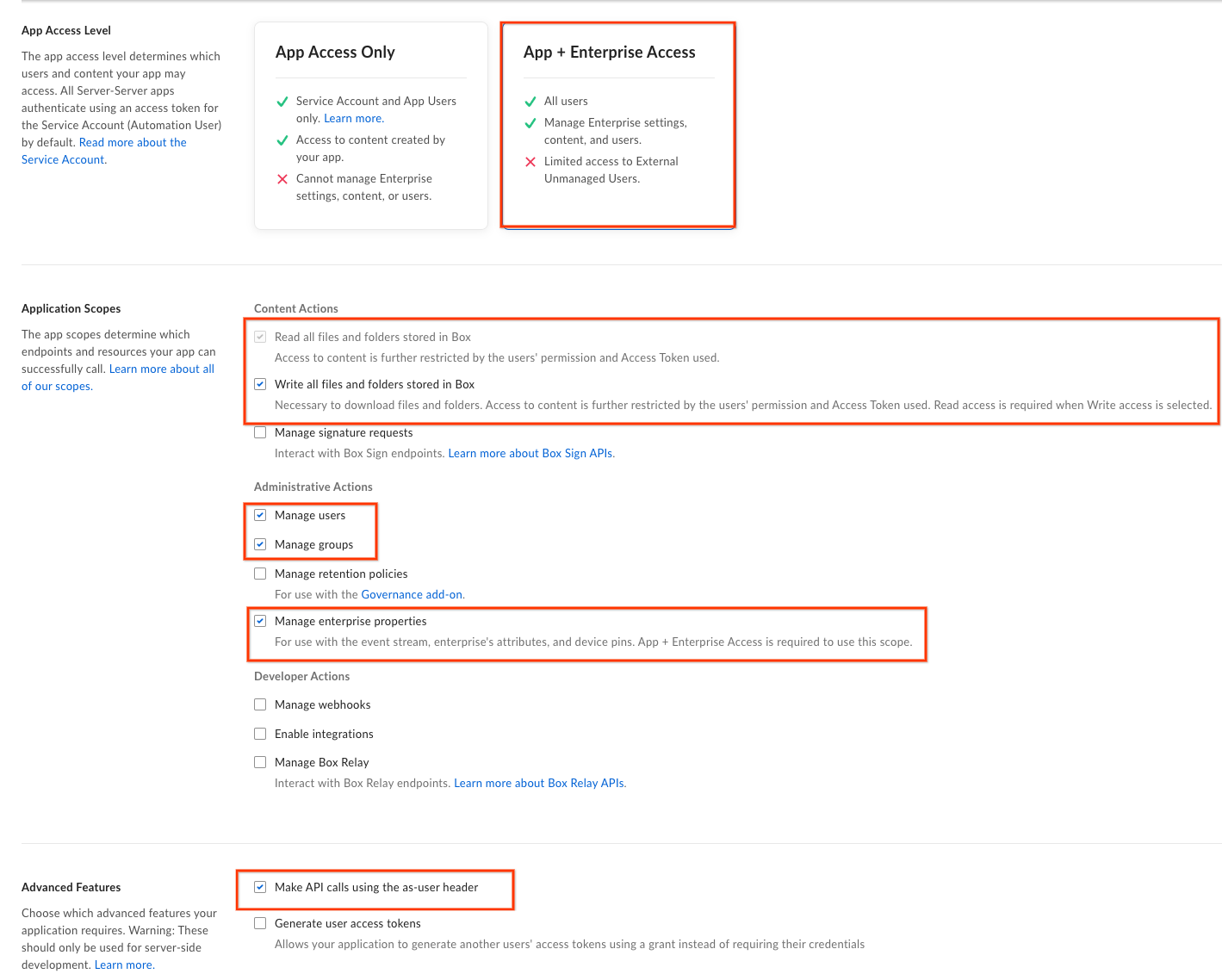
Box アプリを構成します。 [Add and manage public keys] セクションで、[Generate a public/private keypair] をクリックします。
- 公開鍵は、ID とともにコンソールに自動的にアップロードされます。この ID は、接続の作成時に使用されます。
- 秘密鍵とパスフレーズを含む構成ファイルをダウンロードできます。このファイルは後で使用するため、必ず保管してください。
必要に応じて、独自の鍵を生成するには、Box 鍵ペアの設定ガイドをご覧ください。
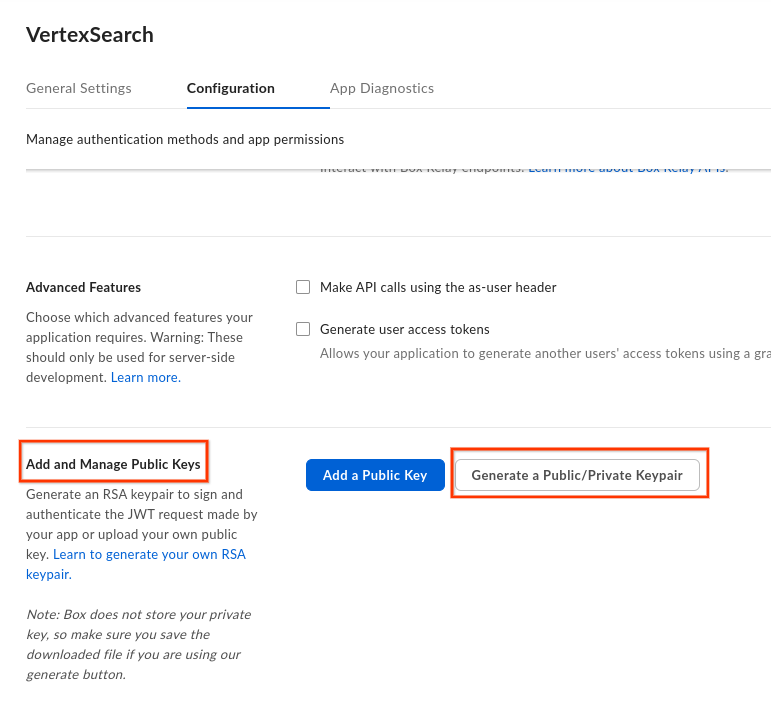
鍵を管理します。
[Save changes] をクリックします。
Box アプリを承認する
- Box Developer Console で、[Platform app] を選択し、[Authorization] タブに移動します。
- [Review and submit] をクリックします。
[Review app authorization submission] ダイアログで、[Submit] をクリックします。
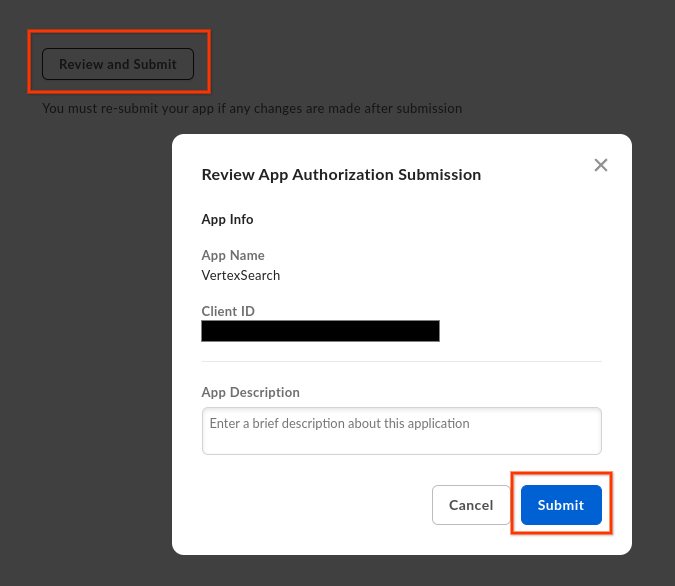
Box アプリを承認します。 承認リクエストが正常に送信されると、次の確認メッセージが表示されます。
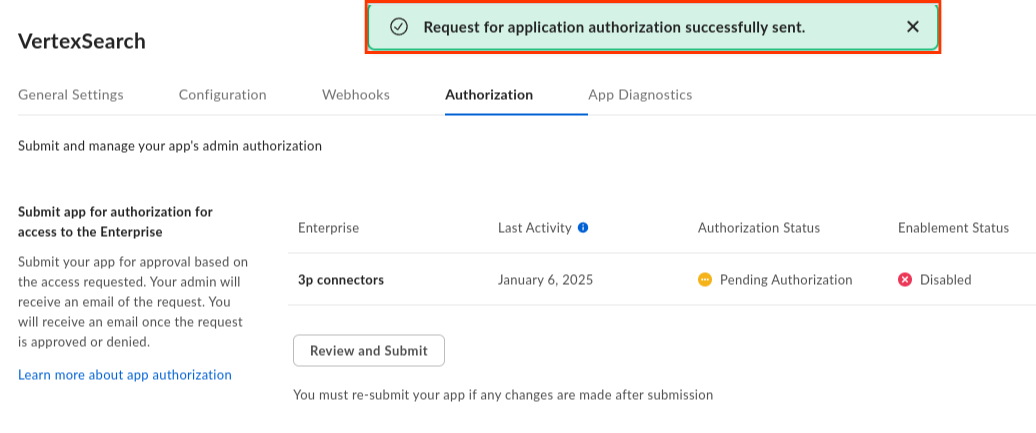
承認リクエストが正常に送信されました。 管理者アカウントで Box 管理プラットフォームのアプリ マネージャーにログインします。
構成した [Platform app] を選択します。
該当する行の 3 つのドット [...] をクリックします。
プルダウン リストから [Authorize app] を選択します。
[Authorize app] ダイアログで、[Authorize] をクリックして承認プロセスを完了します。
![アプリの承認ダイアログで [Authorize] ボタンをクリックする](https://docs.cloud.google.com/gemini/enterprise/docs/images/box-images/authorize.png?authuser=1&hl=ja)
[Authorize] をクリックします。
Box の認証情報を取得する
次の Box の認証情報を用意します。
エンタープライズ ID: [General settings] タブで取得します。
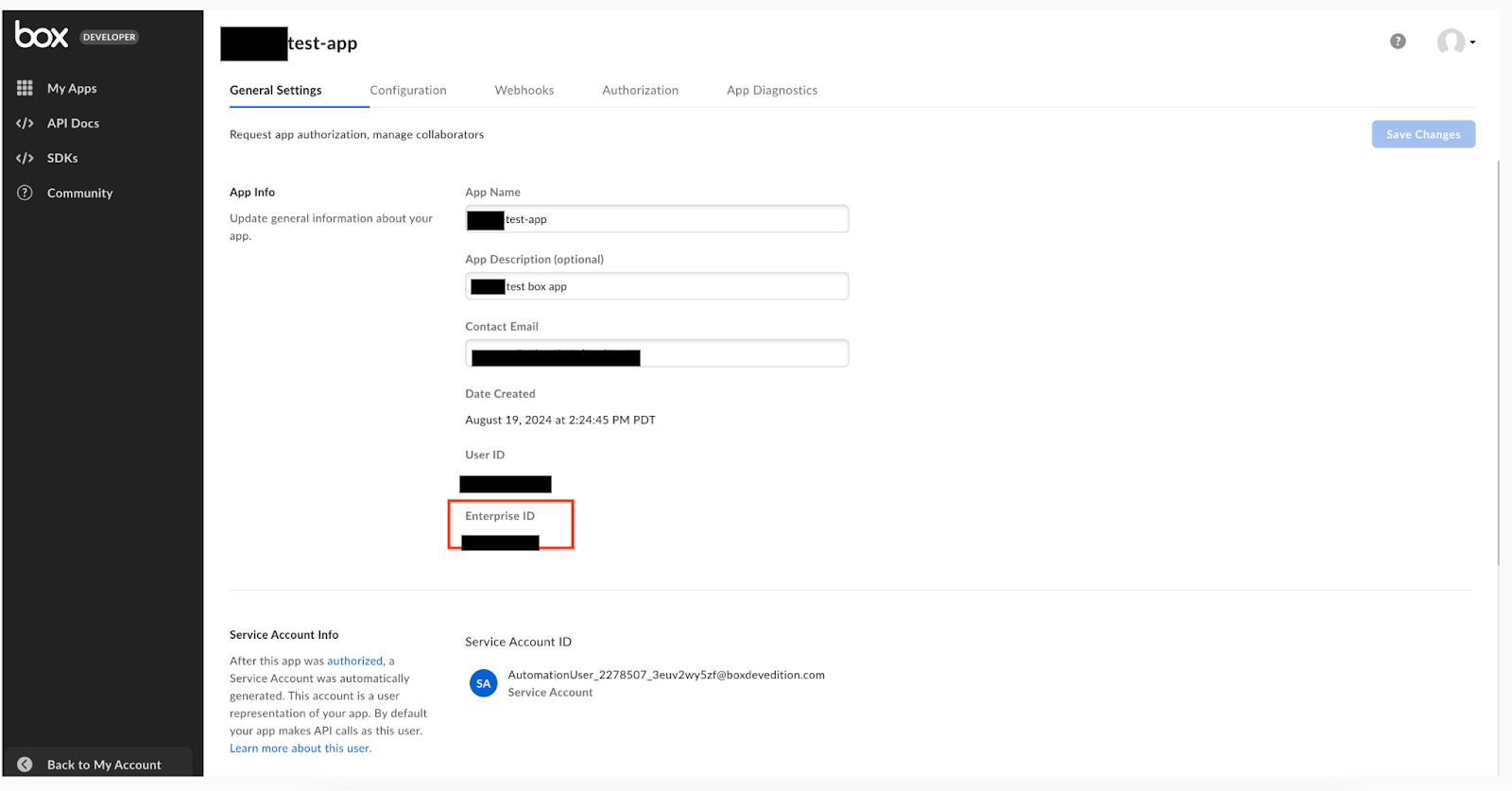
エンタープライズ ID を取得します。 クライアント ID とクライアント シークレット: [OAuth 2.0 credentials] の [Configuration] タブから取得します。
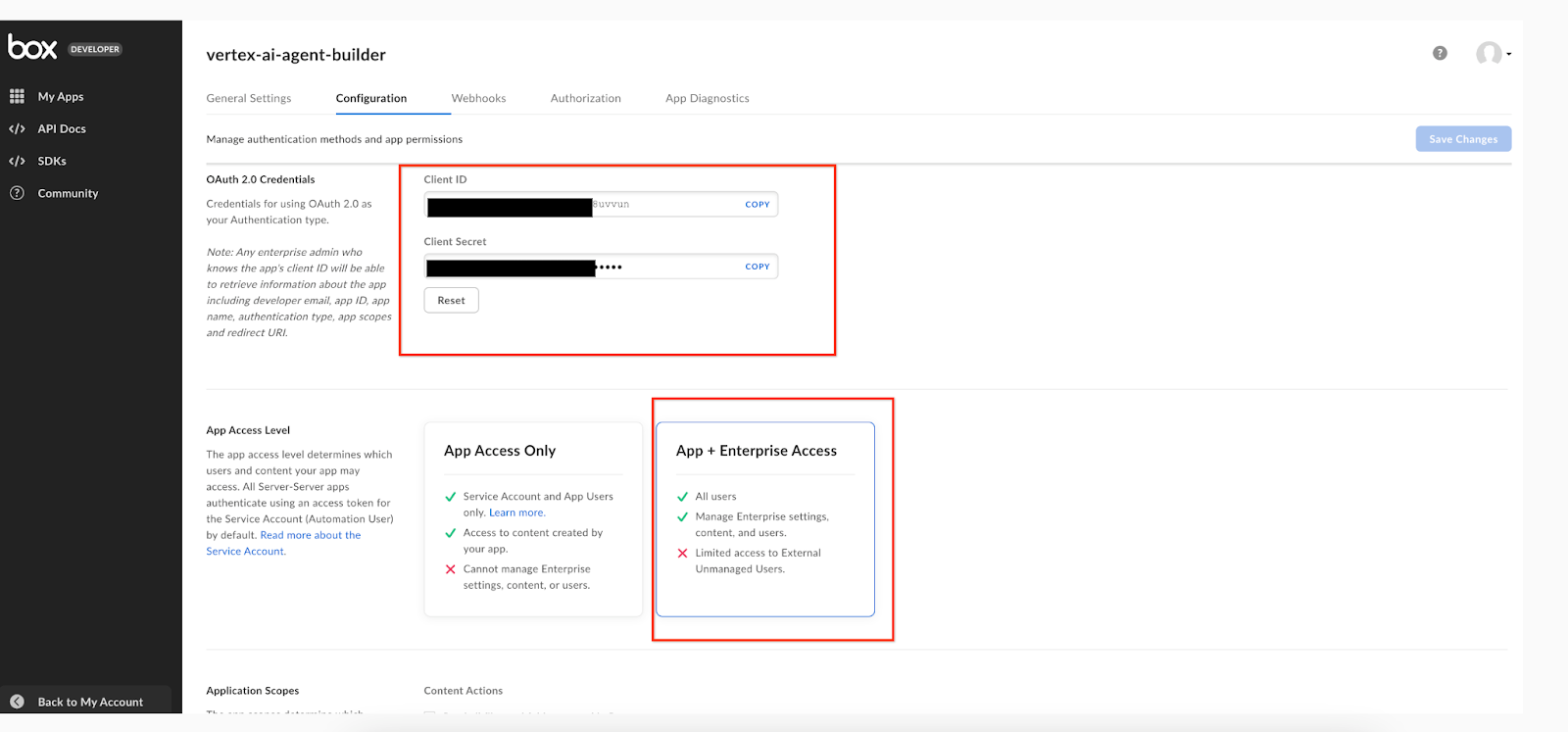
クライアント構成を取得します。 秘密鍵、鍵 ID、パスフレーズ: これらのパラメータは、アプリの構成時に [Add and manage public keys] の [Configuration] タブからローカル ファイルにすでに生成され、ダウンロードされています。
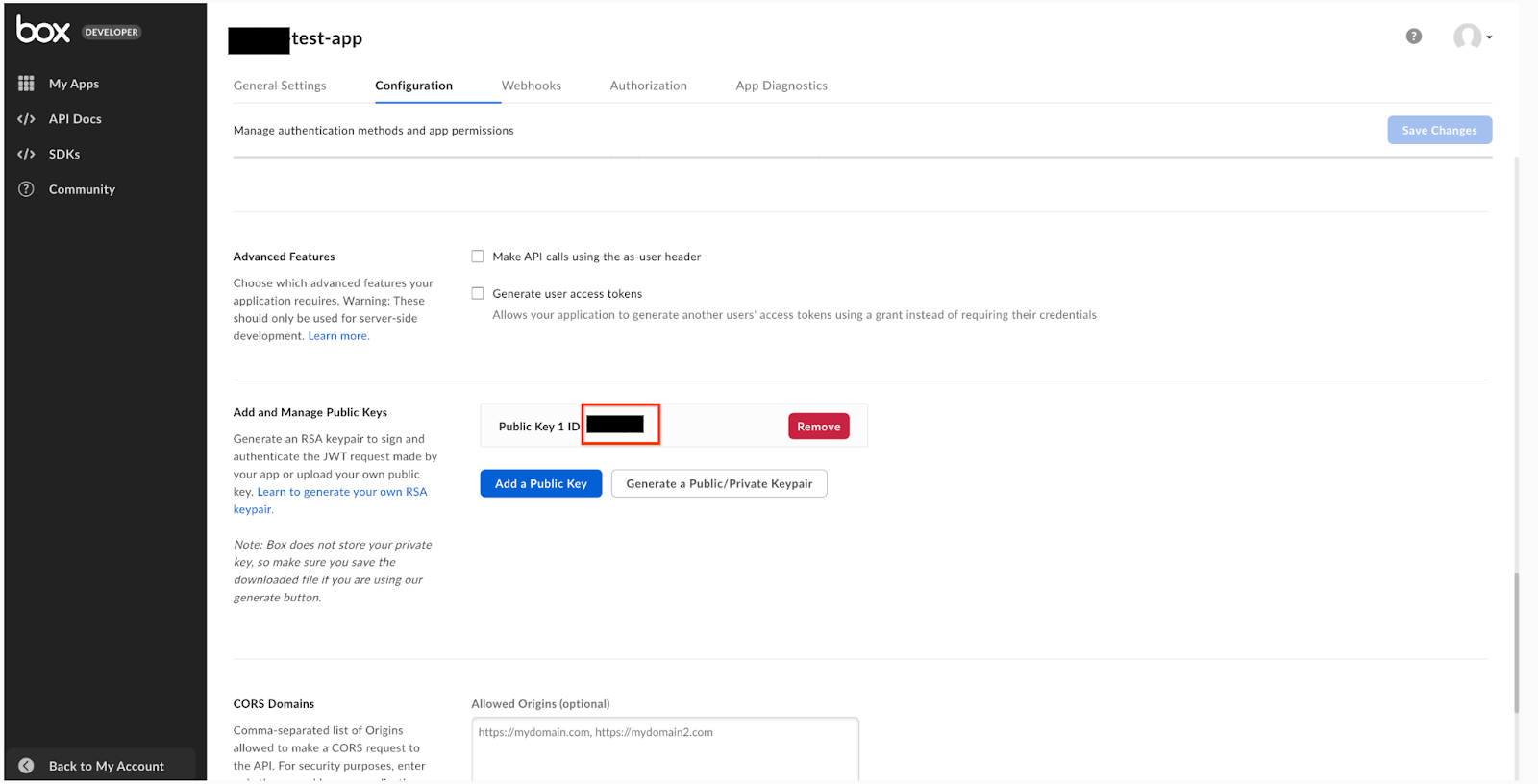
公開鍵を追加して管理します。