


本頁說明初始化環境、佈建 API,以及設定使用者設定的必要步驟,讓您開始使用 AlphaEvolve。
必要條件
設定 AlphaEvolve
必要條件
設定環境前,請確認貴機構已完成基本採購和基礎架構步驟。 Google Cloud
Google Cloud 專案和授權
Google Cloud 專案:建立專屬的 Google Cloud (GCP) 專案,並啟用帳單連結。如要瞭解專案佈建或許可清單,請洽詢指派的 Google Cloud 帳戶團隊。
Gemini Enterprise 授權:透過 Google Cloud 業務代表或 Google Cloud Marketplace 購買 Gemini Enterprise 授權。您可以將授權新增至 Google Workspace,或以獨立方案的形式提供授權。任何 Gemini Enterprise 方案 (包括試用授權) 都能存取 AlphaEvolve。
授權分配注意事項:系統會為每個透過服務帳戶模擬與 API 互動的系統使用者,分配一個 Gemini Enterprise 授權。 Google Cloud 服務帳戶不會耗用 Workspace 或 Cloud Identity 授權。
使用者設定檔和 IAM 需求
AlphaEvolve 生命週期會使用這三種不同的身分。
請確認專案符合下列強制存取控制角色:
| 設定檔 | 說明 | 必要角色和權限 |
|---|---|---|
| 雲端管理員 | 管理一次性初始環境設定、API 啟用和 IAM 指派作業。 |
|
| 系統使用者 (研究人員 / 科學家) |
設定及執行最佳化實驗。嚴格透過服務帳戶模擬功能與 API 互動。 |
|
| 服務帳戶 | 自動化身分,可直接與 AlphaEvolve on Cloud Private Preview API 服務介接。 |
|
管理主機環境
管理 Linux 主機 (例如 Shell 或安全堡壘主機) 會執行設定指令碼和測試酬載。 Google Cloud 確認主機包含下列基礎公用程式:
Google Cloud SDK:執行專案管理指令時必須使用。如果主機上沒有
gcloudCLI,請安裝。curl:驗證後端 API 端點的 HTTP 傳輸存取權。如果是 Debian 或 Ubuntu 發行版本,請透過套件管理工具安裝公用程式:
sudo apt update && sudo apt install -y curl
設定 AlphaEvolve
設定 AlphaEvolve 時,雲端管理員和系統使用者必須協調合作。您必須完成下列安裝工作:
建立服務帳戶
請按照下列步驟,為最佳化實驗佈建服務帳戶。雲端管理員必須從管理主機執行下列指令:
設定 Google Cloud 專案 ID:
這個步驟會為目標專案宣告環境變數,確保後續指令在正確的環境中運作。 Google Cloud
PROJECT_ID="my-gcp-project-id"或者,您也可以動態擷取進行中的 CLI 專案 ID:
PROJECT_ID=$(gcloud config get project)選擇服務帳戶名稱:
這個步驟會為服務帳戶的人類可讀取 ID 宣告環境變數,以供建立指令使用。
SA_NAME="alpha-evolve-client"建立服務帳戶:
這項指令會在 Google Cloud 專案中註冊新的服務帳戶,並定義其專屬名稱、顯示名稱,以及預期用途的簡短說明。
gcloud iam service-accounts create "${SA_NAME}" \
  --description="Service Account to call AlphaEvolve on Cloud Private \
Preview API service" \
  --display-name="AlphaEvolve Client SA" \
  --project=$PROJECT_ID
擷取服務帳戶電子郵件字串:
這項指令會根據顯示名稱查詢服務帳戶清單,並將正式電子郵件地址擷取為環境變數 (
SERVICE_ACCOUNT_EMAIL),以利資源的專屬識別。SERVICE_ACCOUNT_EMAIL=$(gcloud iam service-accounts list \ --filter="displayName:AlphaEvolve Client SA" \ --format='value(email)' \ --project=$PROJECT_ID) echo "Newly created Service Account Email: ${SERVICE_ACCOUNT_EMAIL}"
將 Discovery Engine 角色指派給服務帳戶:
執行下列
gcloud指令,在專案層級將roles/discoveryengine.admin角色授予服務帳戶:gcloud projects add-iam-policy-binding "${PROJECT_ID}" \ --member="serviceAccount:${SERVICE_ACCOUNT_EMAIL}" \ --role="roles/discoveryengine.admin" \ --project="${PROJECT_ID}"這項設定會套用下列技術邏輯參數:
--member="serviceAccount:${SERVICE_ACCOUNT_EMAIL}":指定要授予管理員角色功能的主體。--role="roles/discoveryengine.admin":授予必要權限,以建立基礎 Discovery Engine 執行個體、對話工作階段和AlphaEvolveExperiments子項資源。${SERVICE_ACCOUNT_EMAIL}:識別主體可模擬的資源 (新服務帳戶)。
模擬服務帳戶
完成建立步驟後,請使用 gcloud 指令列工具,明確授予研究人員 (SYSTEM_USER) 模擬新建立服務帳戶的能力。
定義模擬主體:宣告變數目標字串。 將
SYSTEM_USER_EMAIL替換為執行最佳化作業的研究人員公司身分或電子郵件地址。SYSTEM_USER="user:SYSTEM_USER_EMAIL"將權杖建立角色授予主體:執行下列指令,將短期憑證權杖鑄造功能對應至指定的系統使用者:
gcloud iam service-accounts add-iam-policy-binding \
  "${SERVICE_ACCOUNT_EMAIL}" \
  --member="${SYSTEM_USER}" \
  --role="roles/iam.serviceAccountTokenCreator" \
  --project="${PROJECT_ID}"
這項授權繫結可確保:
--member="${SYSTEM_USER}":指定接收憑證核發授權的人類使用者。--role="roles/iam.serviceAccountTokenCreator":授予權限,可產生短期有效的 OAuth 2.0 存取權杖,以安全地模擬服務帳戶。"${SERVICE_ACCOUNT_EMAIL}":識別要繫結至傳入政策的目標服務帳戶資源。
啟用 Discovery Engine API
雲端管理員必須啟用 discoveryengine.googleapis.com API,才能與雲端私人搶先體驗版 API 端點上的 AlphaEvolve 介面互動。雲端管理員可以透過 Google Cloud 控制台
或 Linux 主機上的 Google Cloud SDK 執行這項操作:gcloud services enable discoveryengine.googleapis.com
建立 Discovery Engine 資源和工作階段
設定程序會從管理員身分設定,轉換為佈建核心應用程式資料層。在這個階段,您會建構基礎 API 要求的巢狀邏輯元件,以便管理、路由及追蹤程式碼變異實驗。
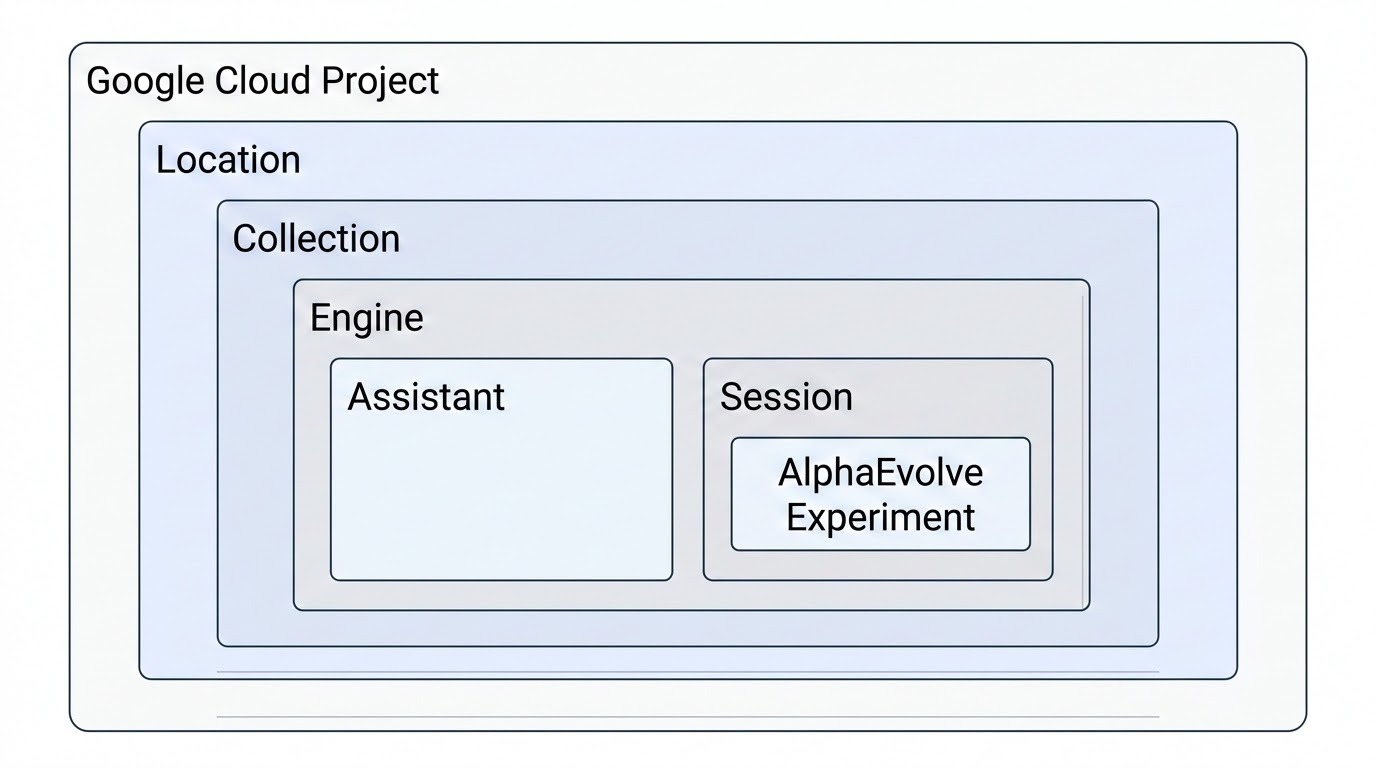
Discovery Engine 資源階層
Discovery Engine 資源的階層從Google Cloud 專案開始,資源會託管在特定位置 (區域) 中。在這個基礎結構中,集合是相關資源的頂層組織容器。系統會在集合內佈建引擎,用於代管核心 AI 應用程式,並設定助理資源,管理應用程式的生成式 AI 屬性和工具。引擎會將擷取到的個別使用者互動管理為工作階段物件。
AlphaEvolveExperiment 巢狀結構位於工作階段下方,代表單一演化式程式碼編寫代理程式的執行作業,用於在特定使用者互動的情境中探索及最佳化演算法。
佈建資源
設定 Google Cloud 專案 ID:
這個步驟會為目標 Google Cloud專案宣告環境變數,確保後續指令在正確的環境中運作:
PROJECT_ID="my-gcp-project-id"或
PROJECT_ID=$(gcloud config get project)定義引擎 ID:
這個步驟會宣告引擎 ID 的網址友善專屬 ID 環境變數。
ENGINE_ID="alpha-evolve-experiment-engine"建立引擎:
這個指令會在 Google Cloud 專案中註冊新的引擎,並定義引擎的專屬名稱、顯示名稱和 SolutionType (
SOLUTION_TYPE_GENERATIVE_CHAT)。URL="https://discoveryengine.googleapis.com/v1alpha" URL="${URL}/projects/${PROJECT_ID}/locations/global" URL="${URL}/collections/default_collection/engines" URL="${URL}?engineId=${ENGINE_ID}" curl -X POST "${URL}" \ -H "Content-Type: application/json" \ -H "x-goog-user-project: ${PROJECT_ID}" \ -H "Authorization: Bearer $(gcloud auth print-access-token)" \ -d '{ "display_name": "'"${ENGINE_ID}"'", "data_store_ids": [], "solution_type": "SOLUTION_TYPE_GENERATIVE_CHAT" }'定義助理 ID:
這個步驟會為助理 ID 的網址友善專屬 ID 宣告環境變數。
ASSISTANT_ID="default_assistant"建立助理:
這項指令會在 Google Cloud 專案中註冊新的助理,並定義其專屬名稱、顯示名稱和簡短說明,指出助理的預期用途。
URL="https://discoveryengine.googleapis.com/v1alpha"
URL="${URL}/projects/${PROJECT_ID}/locations/global"
URL="${URL}/collections/default_collection/engines"
URL="${URL}/${ENGINE_ID}/assistants?assistantId=${ASSISTANT_ID}"
curl -X POST "${URL}" \
  -H "Content-Type: application/json" \
  -H "x-goog-user-project: ${PROJECT_ID}" \
  -H "Authorization: Bearer $(gcloud auth print-access-token)" \
  -d '{
    "display_name": "'"${ASSISTANT_ID}"'",
    "description": null,
    "generation_config": null,
    "web_grounding_type": "WEB_GROUNDING_TYPE_UNSPECIFIED",
    "enabled_actions": null,
    "customer_policy": null
  }'
測試 API 存取權
雲端管理員佈建必要身分、設定服務帳戶模擬,並驗證引擎版面配置後,研究系統使用者必須執行下列驗證步驟。這項程序可做為飛行前煙霧測試,用來確認端對端傳輸和授權,再啟動主動最佳化工作負載。
使用模擬產生存取權杖
執行下列指令,驗證政策是否正確繫結服務帳戶模擬作業。這項檢查可確保當地研究人員的身分安全地承擔自動執行身分。
  gcloud auth print-access-token \
    --impersonate-service-account="${SERVICE_ACCOUNT_EMAIL}"
使用存取權杖
這項指令會輸出原始的暫時性 OAuth 2.0 憑證字串。如果是多步驟驗證工作流程,請將這個權杖快取到短期有效的殼層變數中,或直接在傳輸呼叫中內嵌權杖,以查詢基礎專案中繼資料:
  TOKEN=$(gcloud auth print-access-token \
    --impersonate-service-account="${SERVICE_ACCOUNT_EMAIL}")
  curl -X GET \
    -H "Authorization: Bearer ${TOKEN}" \
    "https://discoveryengine.googleapis.com/v1alpha/projects/${PROJECT_ID}"
查看及刪除引擎
使用目前的存取權杖或模擬的服務帳戶,驗證、列出或刪除引擎:
  URL="https://discoveryengine.googleapis.com/v1alpha"
  URL="${URL}/projects/${PROJECT_ID}/locations/global"
  URL="${URL}/collections/default_collection/engines"
  curl -X GET "${URL}" \
    -H "Content-Type: application/json" \
    -H "x-goog-user-project: ${PROJECT_ID}" \
    -H "Authorization: Bearer $(gcloud auth print-access-token)"
  URL="https://discoveryengine.googleapis.com/v1alpha"
  URL="${URL}/projects/${PROJECT_ID}/locations/global"
  URL="${URL}/collections/default_collection/engines/${ENGINE_ID}"
  curl -X DELETE "${URL}" \
    -H "Content-Type: application/json" \
    -H "x-goog-user-project: ${PROJECT_ID}" \
    -H "Authorization: Bearer $(gcloud auth print-access-token)"
恭喜,您已完成設定步驟!現在您可以執行 AlphaEvolve V1 API 了!