


Gemini Enterprise menyediakan pengawasan dan pengelolaan terpusat untuk agen yang digunakan oleh organisasi Anda, termasuk agen dari Google, pihak ketiga, dan tim internal.
Jenis agen
Tabel berikut menjelaskan berbagai jenis agen yang tersedia di Gemini Enterprise, alat Gemini Enterprise yang digunakan untuk membuat agen, dan konfigurasi admin yang diperlukan untuk melihat dan mengelolanya di aplikasi web.
| Jenis agen | Alat Gemini Enterprise | Deskripsi |
|---|---|---|
| Agen buatan karyawan dari organisasi Anda | Agent Designer |
Alat interaktif tanpa coding dan low-code ini memungkinkan pengguna di organisasi Anda membuat, meluncurkan, dan mengelola agen satu langkah dan multi-langkah di aplikasi web Gemini Enterprise. Untuk mengetahui informasi selengkapnya, lihat Ringkasan Agent Designer.
Admin Gemini Enterprise harus mengaktifkan fitur ini di aplikasi web dengan mengaktifkan tombol Enable Agent Designer di halaman End user features control. Untuk mengetahui informasi selengkapnya, lihat Mengelola fitur aplikasi web. |
| Agen buatan Google | Core Assistant | Menangani interaksi saat pengguna berbicara dengan mesin Gemini Enterprise tanpa menentukan agen lain. Untuk mengetahui informasi selengkapnya, lihat Agen Core Assistant. |
| Deep Research | Membantu pengguna melakukan eksplorasi mendalam tentang topik. Untuk mengetahui informasi selengkapnya, lihat Mendapatkan laporan dengan Deep Research. | |
| Agen kustom dari organisasi Anda | Agen ADK yang dihosting di Agent Runtime di Gemini Enterprise Agent Platform | Admin Gemini Enterprise dapat mendaftarkan agen kustom yang dibuat oleh organisasi Anda dan dihosting di Agent Runtime, sehingga tersedia untuk pengguna di aplikasi web Gemini Enterprise. Untuk mengetahui informasi selengkapnya, lihat Mendaftarkan dan mengelola agen ADK. |
| Agent2Agent (A2A) |
Admin Gemini Enterprise dapat mendaftarkan agen kustom yang dibuat menggunakan
Protokol Agent2Agent (A2A), sehingga tersedia untuk pengguna di
aplikasi web Gemini Enterprise. Untuk mengetahui informasi selengkapnya, lihat
Mendaftarkan dan mengelola agen A2A. Selain itu, agen A2A di Agent Registry dapat ditemukan dan ditambahkan ke aplikasi di Gemini Enterprise. Untuk mengetahui informasi selengkapnya, lihat Mengimpor agen A2A dari Agent Registry. |
|
| Dialogflow | Admin Gemini Enterprise dapat mendaftarkan agen percakapan yang dibuat dengan Dialogflow, sehingga tersedia untuk pengguna di aplikasi web Gemini Enterprise. Untuk mengetahui informasi selengkapnya, lihat Mendaftarkan dan mengelola agen Dialogflow. |
Melihat agen
Untuk melihat agen yang terdaftar atau tersedia, lakukan hal berikut:
Di Google Cloud konsol, buka halaman Gemini Enterprise.
Klik nama aplikasi yang memiliki agen.
Klik Agents. Halaman Agents akan ditampilkan.
Identitas agen
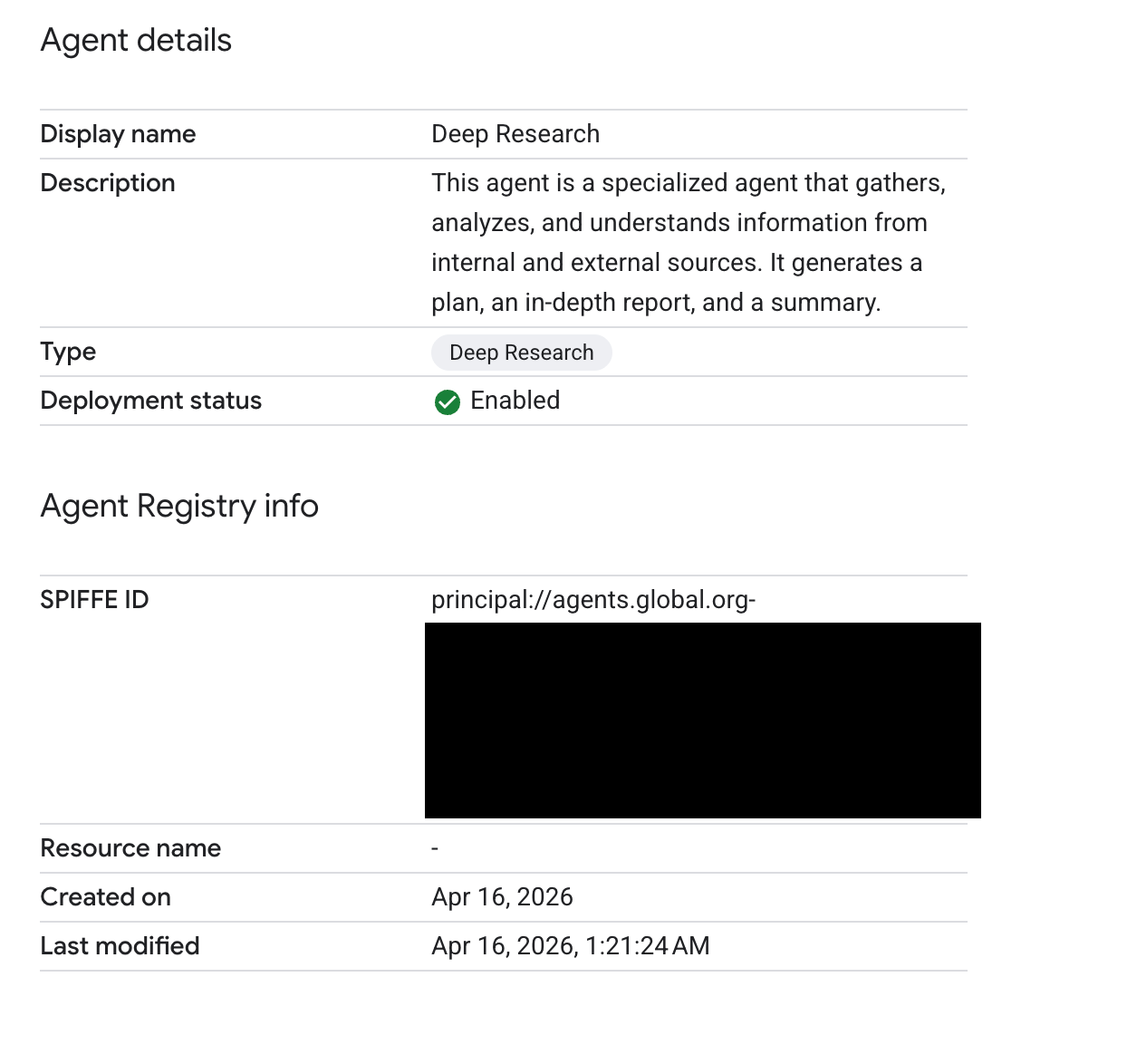
Sebagai administrator Gemini Enterprise, Anda dapat melihat identitas agen. Identitas ini biasanya adalah SPIFFE ID agen. Namun, SPIFFE ID hanya terlihat jika penayang telah menyediakannya. Jika SPIFFE ID tidak dipublikasikan, ID resource Agent Registry akan ditampilkan sebagai pengganti.
Gambar berikut menunjukkan contoh detail agen yang menampilkan SPIFFE ID:
Mengelola agen
Admin Gemini Enterprise dapat mengelola siklus proses agen yang tersedia dari halaman Agents di konsol Gemini Enterprise dan dapat melakukan tugas berikut:
| Tugas | Deskripsi |
|---|---|
| Memperbarui agen |
Anda dapat memperbarui detail agen. Untuk mengetahui informasi selengkapnya, lihat: |
| Menguji agen |
Uji agen Anda sebelum pengguna akhir menemukan masalah.
Di halaman Agents, klik more_vert di samping agen yang ingin Anda uji, lalu klik Preview. Tindakan ini akan membuka agen di aplikasi Gemini Enterprise. |
| Membagikan agen | Anda dapat membagikan agen yang tersedia di Google Cloud konsol. Untuk mengetahui informasi selengkapnya, lihat Membagikan agen dari Google Cloud konsol. |
| Mengonfigurasi berbagi agen oleh pengguna akhir dan meninjau permintaan mereka untuk berbagi |
Untuk agen yang dibuat menggunakan Agent Designer, Anda dapat mengizinkan pengguna akhir
membagikan
agen mereka kepada pengguna lain di organisasi melalui alamat email
atau grup.
Anda juga dapat mengonfigurasi apakah berbagi memerlukan peninjauan dan persetujuan administrator. Untuk mengetahui informasi selengkapnya, lihat setelan Enable agent sharing, Enable agent sharing without admin approval, dan Enable End Users to share with Groups di Mengelola fitur di aplikasi web. Lihat juga Membagikan agen. |
| Menghapus agen |
Anda dapat menghapus agen dari halaman Agents. Setelah dihapus, agen akan dihapus dari halaman Agents dan aplikasi web Gemini Enterprise. Di halaman Agents, klikmore_vert di samping agen yang ingin Anda hapus, lalu klik Delete. |
Status agen
Tabel ini menjelaskan setiap status yang mungkin dimiliki agen. Di Google Cloud konsol pada halaman Agents, Anda dapat melihat status yang tercantum untuk setiap agen di kolom Agent state pada tabel Agents.
| Status | Deskripsi |
|---|---|
| Pribadi | Agen ini ditujukan untuk penggunaan pribadi dan hanya tersedia untuk pembuatnya. Setelah status agen diubah menjadi Enabled, agen akan terlihat oleh pengguna lain di aplikasi web Gemini Enterprise. |
| Ditangguhkan | Agen dinonaktifkan untuk sementara. Agen akan tetap terlihat di Galeri Agen dengan pesan yang menjelaskan penonaktifannya. Meskipun pengguna tidak dapat berinteraksi dengan agen, pemilik dan admin tetap memiliki akses penuh. |
| Aktif | Agen aktif dan tersedia untuk digunakan di aplikasi web Gemini Enterprise. Pengguna yang diberi otorisasi dapat berinteraksi dengan agen sesuai keinginan. |
| Nonaktif | Agen tidak aktif dan disembunyikan dari Galeri Agen. Interaksi tidak tersedia untuk pengguna mana pun hingga pemilik atau admin mengaktifkan kembali agen. |