


Gemini Enterprise proporciona supervisión y administración centralizadas para los agentes que usa tu organización, incluidos los de Google, terceros y equipos internos.
Tipos de agentes
En la siguiente tabla, se detallan los diferentes tipos de agentes disponibles en Gemini Enterprise, las herramientas de Gemini Enterprise que se usan para crear el agente y las configuraciones de administrador necesarias para verlos y administrarlos en la app web.
| Tipo de agente | Herramienta de Gemini Enterprise | Descripción |
|---|---|---|
| Agentes creados por empleados de tu organización | Agent Designer |
Esta herramienta interactiva con poco código y sin código permite que los usuarios de tu organización creen, lancen y administren agentes de un solo paso y de varios pasos en la app web de Gemini Enterprise. Para obtener más información, consulta la descripción general de Agent Designer.
Un administrador de Gemini Enterprise debe habilitar esta función en la app web activando el botón de activación Habilitar Agent Designer en la página Control de funciones para usuarios finales. Para obtener más información, consulta Administra las funciones de la app web. |
| Agentes creados por Google | Asistente principal | Maneja las interacciones cuando los usuarios hablan con el motor de Gemini Enterprise sin especificar ningún otro agente. Para obtener más información, consulta Agente principal del Asistente. |
| Deep Research | Ayuda a los usuarios a explorar temas en profundidad. Para obtener más información, consulta Cómo obtener informes con Deep Research. | |
| Agentes personalizados de tu organización | Agentes del ADK alojados en Agent Runtime en Gemini Enterprise Agent Platform | Los administradores de Gemini Enterprise pueden registrar agentes personalizados creados por tu organización y alojados en Agent Runtime, lo que los pone a disposición de los usuarios en la app web de Gemini Enterprise. Para obtener más información, consulta cómo registrar y administrar agentes del ADK. |
| Agent2Agent (A2A) |
Los administradores de Gemini Enterprise pueden registrar agentes personalizados creados con el protocolo Agent2Agent (A2A), lo que los pone a disposición de los usuarios en la app web de Gemini Enterprise. Para obtener más información, consulta
Cómo registrar y administrar agentes A2A. Además, los agentes A2A en Agent Registry se pueden descubrir y agregar a las apps en Gemini Enterprise. Para obtener más información, consulta Cómo importar agentes de A2A desde el Registro de agentes. |
|
| Dialogflow | Los administradores de Gemini Enterprise pueden registrar agentes conversacionales creados con Dialogflow, lo que los pone a disposición de los usuarios en la app web de Gemini Enterprise. Para obtener más información, consulta Cómo registrar y administrar agentes de Dialogflow. |
Ver agentes
Para ver los agentes registrados o disponibles, haz lo siguiente:
En la consola de Google Cloud , ve a la página Gemini Enterprise.
Haz clic en el nombre de la app que tiene los agentes.
Haz clic en Agentes. Se mostrará la página Agentes.
Identidad del agente
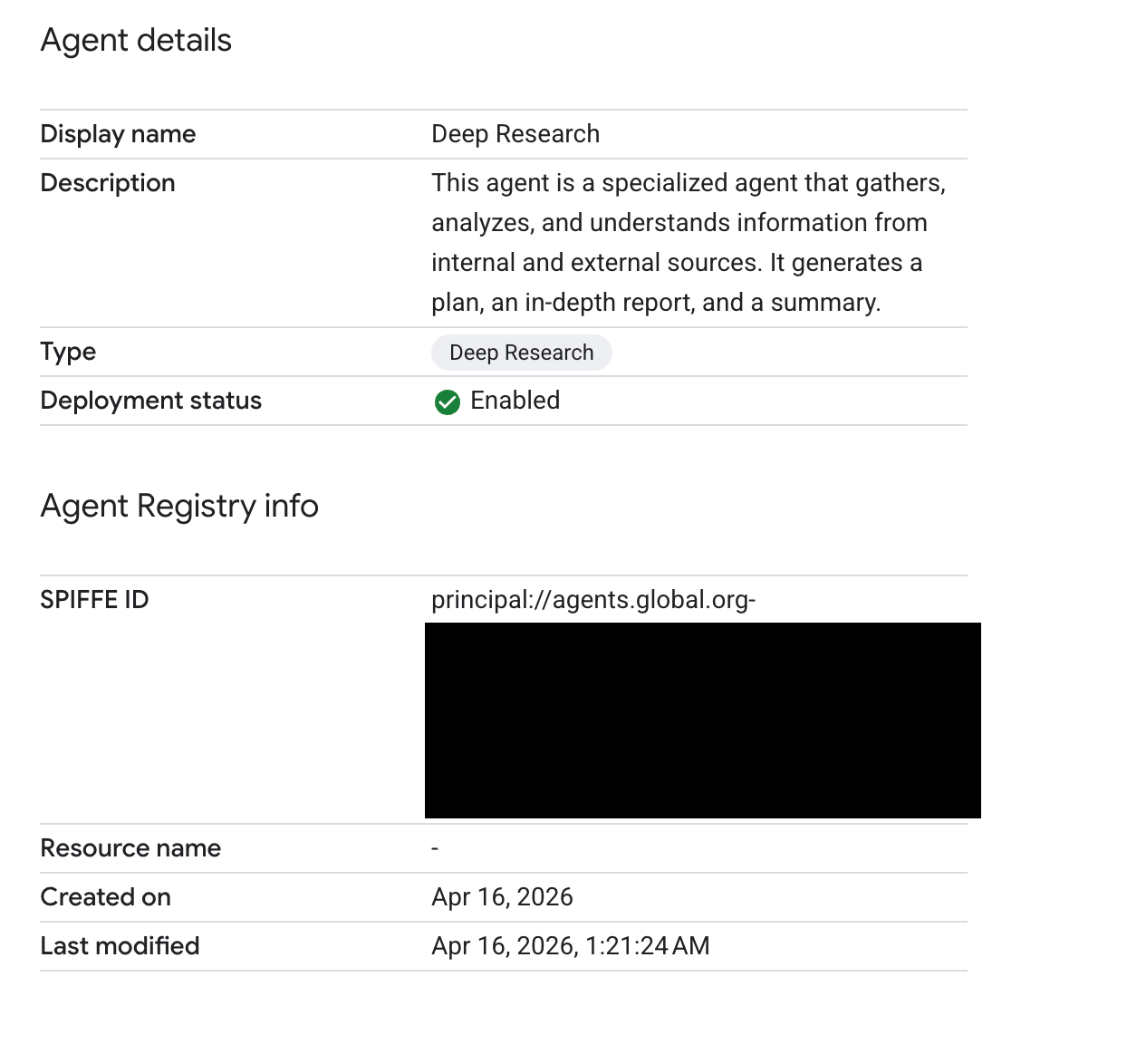
Como administrador de Gemini Enterprise, puedes ver la identidad de un agente. Por lo general, es el ID de SPIFFE del agente. Sin embargo, el ID de SPIFFE solo es visible si el publicador lo puso a disposición. Si no se publica el ID de SPIFFE, se muestra el ID del recurso del registro de agentes como alternativa.
En la siguiente imagen, se muestra un ejemplo de los detalles de un agente en el que se muestra un ID de SPIFFE:
Administrar los agentes
Un administrador de Gemini Enterprise puede administrar el ciclo de vida de los agentes disponibles desde la página Agentes en la consola de Gemini Enterprise y realizar las siguientes tareas:
| Tarea | Descripción |
|---|---|
| Actualiza un agente |
Puedes actualizar los detalles de un agente. Para obtener más información, consulta los siguientes vínculos: |
| Cómo probar un agente |
Prueba tus agentes antes de que los usuarios finales encuentren problemas.
En la página Agentes, haz clic en more_vert junto al agente que deseas probar y, luego, en Vista previa. Se abrirá el agente en la app de Gemini Enterprise. |
| Cómo compartir un agente | Puedes compartir los agentes disponibles en tu consola de Google Cloud . Para obtener más información, consulta Cómo compartir agentes desde la consola de Google Cloud . |
| Configurar el uso compartido de agentes por parte de los usuarios finales y revisar sus solicitudes de uso compartido |
En el caso de los agentes creados con Agent Designer, puedes permitir que los usuarios finales compartan sus agentes con otros usuarios de la organización a través de direcciones de correo electrónico o grupos de Google Identity. También puedes configurar si el uso compartido requiere la revisión y aprobación del administrador. Para obtener más información, consulta la configuración Habilitar el uso compartido de agentes, Habilitar el uso compartido de agentes sin aprobación del administrador y Habilitar a los usuarios finales para que compartan con grupos (solo con la identidad de Google) en Administra funciones en la app web. También consulta Cómo compartir un agente. |
| Cómo borrar un agente |
Puedes borrar un agente desde la página Agentes. Después de borrar un agente, se quita de la página Agentes y de la app web de Gemini Enterprise.
En la página Agentes, haz clic en more_vert junto al agente que quieres borrar y, luego, en Borrar. |
Estados del agente
En esta tabla, se describe cada estado en el que puede estar un agente. En la consolaGoogle Cloud de la página Agentes, puedes ver el estado de cada agente en la columna Estado del agente de la tabla Agentes.
| Estado | Descripción |
|---|---|
| Privado | El agente está diseñado para uso personal y está disponible exclusivamente para su creador. Después de que el estado del agente cambie a Habilitado, el agente será visible para otros usuarios en la app web de Gemini Enterprise. |
| Suspendida | El agente está desactivado temporalmente. Seguirá visible en la Galería de agentes con un mensaje que explica su desactivación. Aunque los usuarios no pueden interactuar con el agente, los propietarios y administradores conservan el acceso completo. |
| Habilitado | El agente está activo y disponible para su uso en la app web de Gemini Enterprise. Los usuarios autorizados pueden interactuar con el agente según lo previsto. |
| Inhabilitada | El agente está inactivo y oculto en la Galería de agentes. La interacción no estará disponible para ningún usuario hasta que el propietario o el administrador vuelvan a habilitar el agente. |