


Gemini Enterprise offre supervisione e gestione centralizzate per gli agenti utilizzati dalla tua organizzazione, inclusi quelli di Google, di terze parti e dei team interni.
Tipi di agente
La seguente tabella descrive in dettaglio i diversi tipi di agenti disponibili in Gemini Enterprise, gli strumenti Gemini Enterprise utilizzati per creare l'agente e le configurazioni amministrative necessarie per visualizzarli e gestirli nell'app web.
| Tipo di agente | Strumento Gemini Enterprise | Descrizione |
|---|---|---|
| Agenti creati dai dipendenti della tua organizzazione | Workflow Builder |
Questo strumento interattivo no-code e low-code consente agli utenti della tua organizzazione di creare,
avviare e gestire agenti a uno o più passaggi nell'app web
Gemini Enterprise. Per ulteriori informazioni, consulta la
panoramica di Workflow Builder.
Un amministratore Gemini Enterprise deve attivare questa funzionalità nell'app web attivando il pulsante di attivazione/disattivazione Attiva Workflow Builder nella pagina Controllo delle funzionalità per gli utenti finali. Per saperne di più, vedi Gestisci le funzionalità dell'app web. |
| Agenti creati da Google | Core Assistant | Gestisce le interazioni quando gli utenti parlano con il motore Gemini Enterprise senza specificare altri agenti. Per saperne di più, consulta Agente Core Assistant. |
| Deep Research | Aiuta gli utenti a esplorare gli argomenti in modo approfondito. Per ulteriori informazioni, vedi Ottenere report con Deep Research. | |
| Agenti personalizzati della tua organizzazione | Agenti ADK ospitati su Agent Runtime su Gemini Enterprise Agent Platform | Gli amministratori di Gemini Enterprise possono registrare gli agenti personalizzati creati dalla tua organizzazione e ospitati su Agent Runtime, rendendoli disponibili agli utenti nell'app web Gemini Enterprise. Per saperne di più, vedi Registrare e gestire gli agenti ADK. |
| Agent2Agent (A2A) |
Gli amministratori di Gemini Enterprise possono registrare agenti personalizzati creati utilizzando il
protocollo Agent2Agent (A2A), rendendoli disponibili per gli utenti nell'app web Gemini Enterprise. Per maggiori informazioni, consulta
Registrare e gestire gli agenti A2A. Inoltre, gli agenti A2A in Agent Registry possono essere scoperti e aggiunti alle app in Gemini Enterprise. Per saperne di più, consulta Importare agenti A2A da Agent Registry. |
|
| Dialogflow | Gli amministratori di Gemini Enterprise possono registrare agenti conversazionali creati con Dialogflow, rendendoli disponibili agli utenti nell'app web Gemini Enterprise. Per ulteriori informazioni, consulta Registrare e gestire gli agenti Dialogflow. |
Visualizza agenti
Per visualizzare gli agenti registrati o disponibili:
Nella console Google Cloud , vai alla pagina Gemini Enterprise.
Fai clic sul nome dell'app che contiene gli agenti.
Fai clic su Agenti. Viene visualizzata la pagina Agenti.
Agent Identity
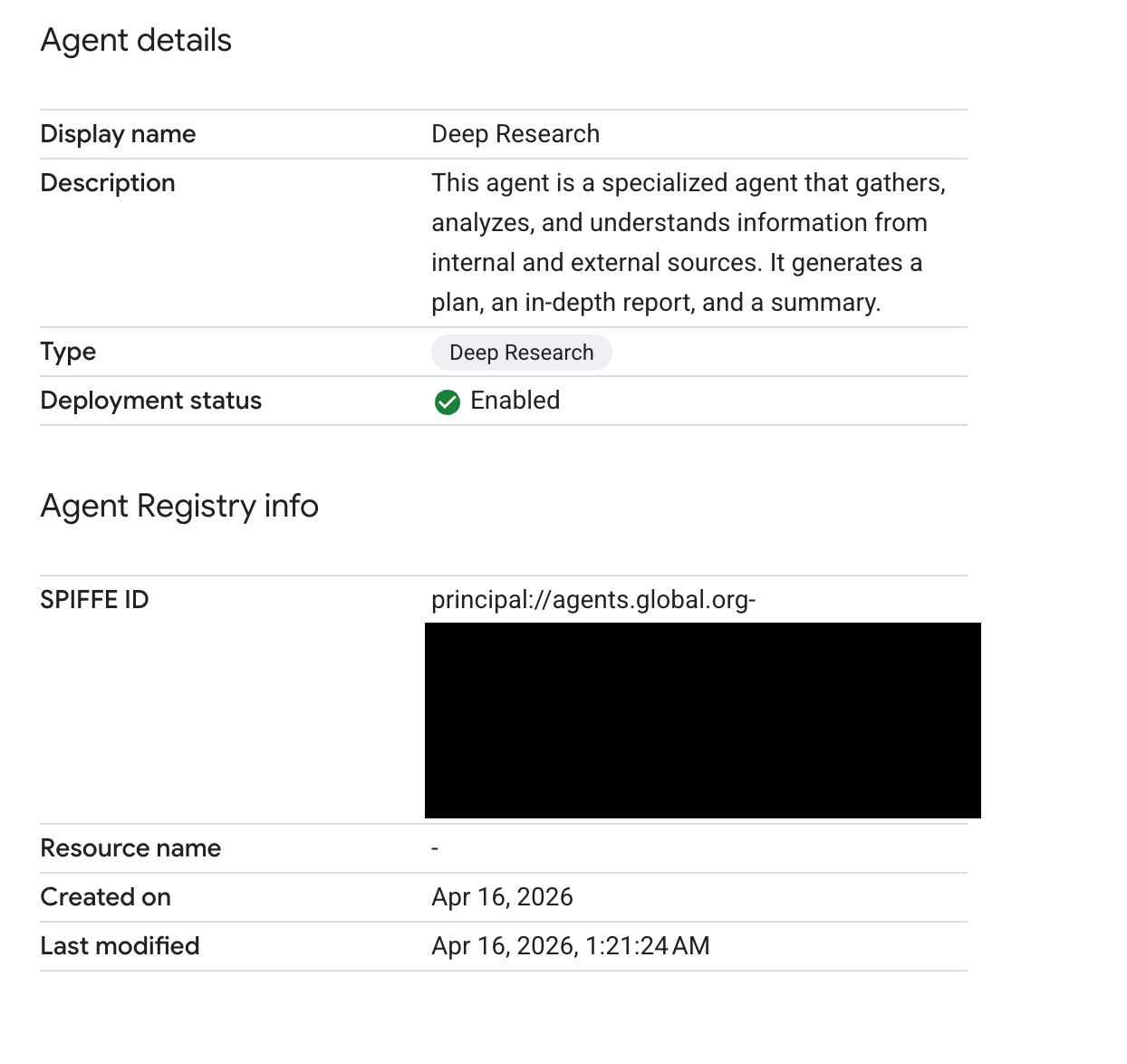
In qualità di amministratore di Gemini Enterprise, puoi visualizzare l'identità di un agente. In genere si tratta dell'ID SPIFFE dell'agente. Tuttavia, l'ID SPIFFE è visibile solo se l'editore lo ha reso disponibile. Se l'ID SPIFFE non viene pubblicato, viene visualizzato l'ID risorsa dell'Agent Registry come fallback.
L'immagine seguente mostra un esempio dei dettagli di un agente che visualizza un ID SPIFFE:
Gestisci agenti
Un amministratore di Gemini Enterprise può gestire il ciclo di vita degli agenti disponibili dalla pagina Agenti nella console Gemini Enterprise ed eseguire le seguenti attività:
| Attività | Descrizione |
|---|---|
| Aggiornare un agente |
Puoi aggiornare i dettagli di un agente. Per ulteriori informazioni, consulta: |
| Testare un agente |
Testa i tuoi agenti prima che gli utenti finali riscontrino problemi.
Nella pagina Agenti, fai clic su more_vert accanto all'agente che vuoi testare, quindi fai clic su Anteprima. Si aprirà l'agente nell'app Gemini Enterprise. |
| Richiamare un agente a livello di programmazione |
Chiama un agente registrato specifico da applicazioni, orchestrator o script personalizzati. Per le istruzioni, vedi: |
| Condividere un agente o trasferire la proprietà | Puoi condividere gli agenti disponibili o trasferire la proprietà degli agenti condivisi nella tua console Google Cloud . Per ulteriori informazioni, vedi Condividere agenti dalla Google Cloud console. |
| Configurare la condivisione degli agenti da parte degli utenti finali e rivedere le loro richieste di condivisione |
Per gli agenti creati utilizzando Workflow Builder, puoi consentire agli utenti finali di condividere i propri agenti con altri utenti dell'organizzazione tramite indirizzi email o gruppi.
Puoi anche configurare se la condivisione richiede la revisione e l'approvazione dell'amministratore. Per ulteriori informazioni, consulta le impostazioni Attiva la condivisione degli agenti, Attiva la condivisione degli agenti senza l'approvazione dell'amministratore e Consenti agli utenti finali di condividere con i gruppi in Gestire le funzionalità nell'app web. Vedi anche Condividere un agente. |
| Eliminare un agente |
Puoi eliminare un agente dalla pagina Agenti. Dopo l'eliminazione di un agente, questo viene rimosso dalla pagina Agenti e dall'app web Gemini Enterprise.
Nella pagina Agenti, fai clic su more_vert accanto all'agente che vuoi eliminare, quindi fai clic su Elimina. |
Stati dell'agente
Questa tabella descrive ogni stato in cui può trovarsi un agente. Nella consoleGoogle Cloud , nella pagina Agenti, puoi visualizzare lo stato elencato per ogni agente nella colonna Stato agente della tabella Agenti.
| Stato | Descrizione |
|---|---|
| Privato | L'agente è destinato all'uso personale ed è disponibile esclusivamente per il suo creatore. Dopo che lo stato dell'agente è stato modificato in Attivato, l'agente è visibile agli altri utenti nell'app web Gemini Enterprise. |
| Sospeso | L'agente è temporaneamente disattivato. Rimane visibile nella galleria di agenti con un messaggio che spiega la sua disattivazione. Sebbene gli utenti non possano interagire con l'agente, i proprietari e gli amministratori mantengono l'accesso completo. |
| Abilitata | L'agente è attivo e disponibile per l'uso nell'app web Gemini Enterprise. Gli utenti autorizzati possono interagire con l'agente come previsto. |
| Disabilitata | L'agente è inattivo e nascosto nella galleria di agenti. L'interazione non è disponibile per nessun utente finché il proprietario o l'amministratore non riattiva l'agente. |