


Gemini Enterprise offre une supervision et une gestion centralisées des agents utilisés par votre organisation, y compris ceux de Google, de tiers et d'équipes internes.
Types d'agents
Le tableau suivant détaille les différents types d'agents disponibles dans Gemini Enterprise, les outils Gemini Enterprise utilisés pour créer l'agent et les configurations d'administration requises pour les afficher et les gérer dans l'application Web.
| Type d'agent | Outil Gemini Enterprise | Description |
|---|---|---|
| Agents créés par des employés de votre organisation | Agent Designer |
Cet outil interactif sans code ou à faible code permet aux utilisateurs de votre organisation de créer,
lancer et gérer des agents à une ou plusieurs étapes dans l'application Web Gemini Enterprise
Pour en savoir plus, consultez
Présentation d'Agent Designer.
Un administrateur Gemini Enterprise doit activer cette fonctionnalité dans l'application Web en activant le bouton Activer Agent Designer sur la page Contrôle des fonctionnalités pour les utilisateurs finaux. Pour en savoir plus, consultez Gérer les fonctionnalités de l'application Web. |
| Agents Google | Assistant principal | Gère les interactions lorsque les utilisateurs s'adressent au moteur Gemini Enterprise sans spécifier d'autre agent. Pour en savoir plus, consultez Agent Assistant principal. |
| Deep Research | Aide les utilisateurs à explorer des sujets en profondeur. Pour en savoir plus, consultez Obtenir des rapports avec Deep Research. | |
| Agents personnalisés de votre organisation | Agents ADK hébergés sur Agent Runtime dans Gemini Enterprise Agent Platform | Les administrateurs Gemini Enterprise peuvent enregistrer des agents personnalisés créés par votre organisation et hébergés sur Agent Runtime, ce qui les rend disponibles pour les utilisateurs dans l'application Web Gemini Enterprise. Pour en savoir plus, consultez Enregistrer et gérer des agents ADK. |
| Agent2Agent (A2A) |
Les administrateurs Gemini Enterprise peuvent enregistrer des agents personnalisés créés à l'aide du
protocole Agent2Agent (A2A), ce qui les rend disponibles pour les utilisateurs dans l'application Web Gemini Enterprise. Pour en savoir plus, consultez
Enregistrer et gérer des agents A2A. De plus, les agents A2A dans Agent Registry peuvent être découverts et ajoutés aux applications dans Gemini Enterprise. Pour en savoir plus, consultez Importer des agents A2A depuis Agent Registry. |
|
| Dialogflow | Les administrateurs Gemini Enterprise peuvent enregistrer des agents conversationnels créés avec Dialogflow, ce qui les rend disponibles pour les utilisateurs dans l'application Web Gemini Enterprise. Pour en savoir plus, consultez Enregistrer et gérer des agents Dialogflow. |
Afficher les agents
Pour afficher les agents enregistrés ou disponibles, procédez comme suit :
Dans la Google Cloud console, accédez à la page Gemini Enterprise.
Cliquez sur le nom de l'application contenant les agents.
Cliquez sur Agents. La page Agents s'affiche.
Identité de l'agent
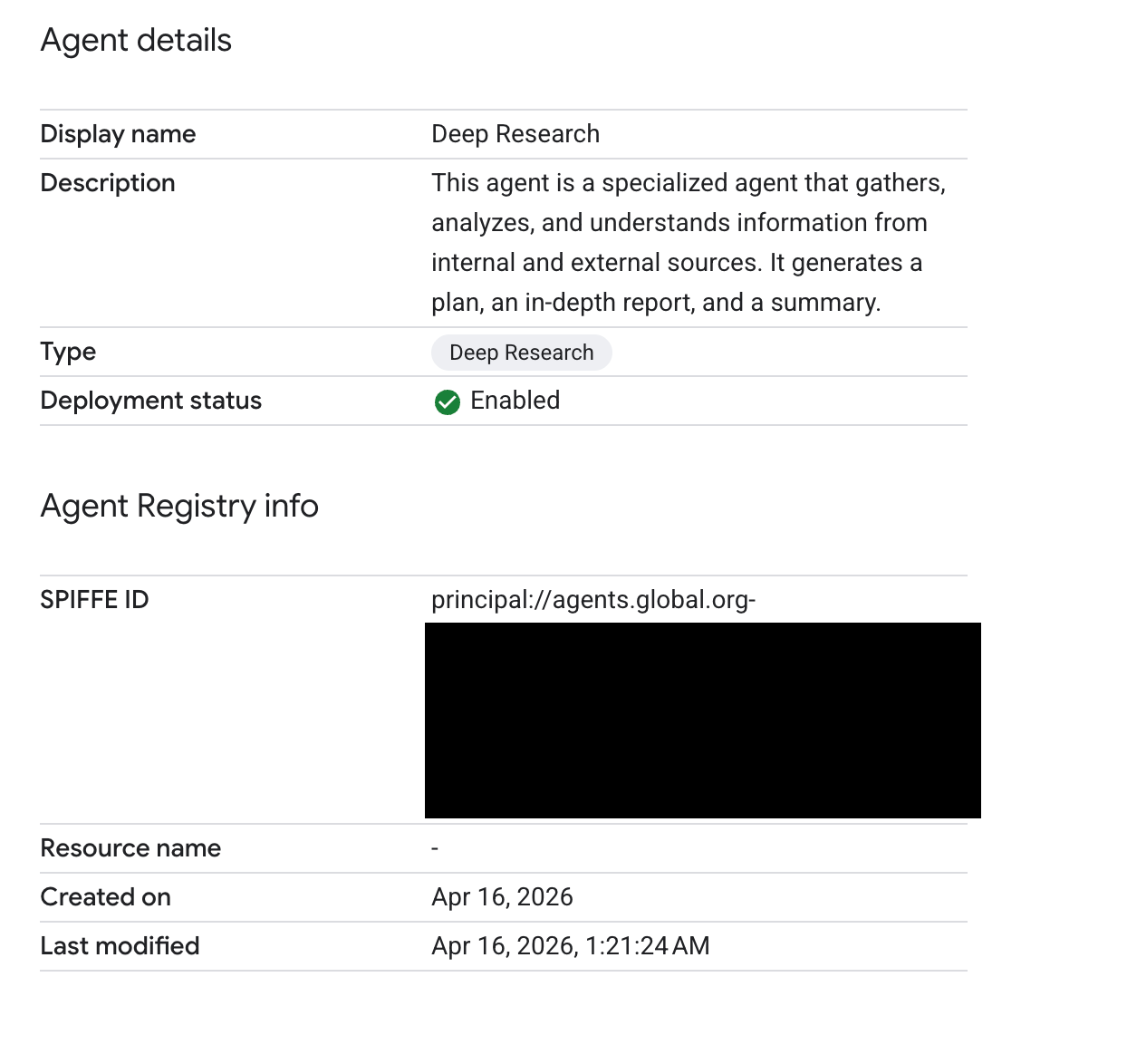
En tant qu'administrateur Gemini Enterprise, vous pouvez afficher l'identité d'un agent. Il s'agit généralement de l'ID SPIFFE de l'agent. Toutefois, l'ID SPIFFE n'est visible que si l'éditeur l'a rendu disponible. Si l'ID SPIFFE n'est pas publié, l'ID de ressource Agent Registry s'affiche par défaut.
L'image suivante montre un exemple de détails d'un agent affichant un ID SPIFFE :
Gérer les agents
Un administrateur Gemini Enterprise peut gérer le cycle de vie des agents disponibles depuis la page Agents de la console Gemini Enterprise et effectuer les tâches suivantes :
| Tâche | Description |
|---|---|
| Mettre à jour un agent |
Vous pouvez modifier les détails d'un agent. Pour en savoir plus, consultez : |
| Tester un agent |
Testez vos agents avant que vos utilisateurs finaux ne rencontrent des problèmes.
Sur la page Agents, cliquez sur more_vert à côté de l'agent que vous souhaitez tester, puis sur Aperçu. L'agent s'ouvre alors dans l' application Gemini Enterprise. |
| Partager un agent | Vous pouvez partager les agents disponibles dans votre Google Cloud console. Pour en savoir plus, consultez Partager des agents depuis la Google Cloud console. |
| Configurer le partage d'agents par les utilisateurs finaux et examiner leurs demandes de partage |
Pour les agents créés à l'aide d'Agent Designer, vous pouvez autoriser les utilisateurs finaux à partager
leurs agents avec d'autres utilisateurs de l'organisation via des adresses e-mail
ou des groupes Google Identity. Vous pouvez également configurer si le partage nécessite l'examen et l'approbation d'un administrateur. Pour en savoir plus, consultez les paramètres Activer le partage d'agents, Activer le partage d'agents sans approbation de l'administrateur et Autoriser les utilisateurs finaux à partager avec des groupes (Google Identity uniquement) dans Gérer les fonctionnalités de l'application Web. Consultez également Partager un agent. |
| Supprimer un agent |
Vous pouvez supprimer un agent de la page Agents. Une fois qu'un agent est
supprimé, il est retiré de la page Agents et de l'application Web Gemini Enterprise.
Sur la page Agents, cliquez more_vert à côté de l'agent que vous souhaitez supprimer, puis sur Supprimer. |
États de l'agent
Ce tableau décrit chaque état dans lequel un agent peut se trouver. Dans la Google Cloud console, sur la page Agents , vous pouvez voir l'état de chaque agent dans la colonne État de l'agent du tableau Agents.
| État | Description |
|---|---|
| Privé | L'agent est destiné à un usage personnel et est disponible exclusivement pour son créateur. Une fois l'état de l'agent défini sur Activé, l' agent est visible par les autres utilisateurs dans l'application Web Gemini Enterprise. |
| Suspendu | L'agent est temporairement désactivé. Il reste visible dans la galerie d'agents avec un message expliquant sa désactivation. Bien que les utilisateurs ne puissent pas interagir avec l'agent, les propriétaires et les administrateurs conservent un accès complet. |
| Activé | L'agent est actif et disponible pour une utilisation dans l'application Web Gemini Enterprise app. Les utilisateurs autorisés peuvent interagir avec l'agent comme prévu. |
| Désactivé | L'agent est inactif et masqué dans la galerie d'agents. Aucun utilisateur ne peut interagir avec l'agent tant que le propriétaire ou l'administrateur ne l'a pas réactivé. |