


Gemini Enterprise offre supervisione e gestione centralizzate per gli agenti utilizzati dalla tua organizzazione, inclusi quelli di Google, di terze parti e dei team interni.
Tipi di agente
La tabella seguente descrive in dettaglio i diversi tipi di agenti disponibili in Gemini Enterprise, gli strumenti di Gemini Enterprise utilizzati per creare l'agente e le configurazioni di amministrazione necessarie per visualizzarli e gestirli nell'app web.
| Tipo di agente | Strumento Gemini Enterprise | Descrizione |
|---|---|---|
| Agenti creati dai dipendenti della tua organizzazione | Agent Designer |
Questo strumento interattivo, no-code e low-code consente agli utenti della tua organizzazione di creare,
avviare e gestire agenti a uno o più passaggi nell'app web Gemini Enterprise
web app. Per saperne di più, vedi
Panoramica di Agent Designer.
Un amministratore di Gemini Enterprise deve abilitare questa funzionalità nell'app web attivando l'opzione Abilita Agent Designer nella pagina Controllo delle funzionalità per l'utente finale. Per saperne di più, vedi Gestisci le funzionalità dell'app web. |
| Agenti creati da Google | Assistente principale | Gestisce le interazioni quando gli utenti parlano con il motore di Gemini Enterprise senza specificare altri agenti. Per saperne di più, vedi Agente Assistente principale. |
| Deep Research | Aiuta gli utenti a eseguire un'esplorazione approfondita degli argomenti. Per saperne di più, vedi Ottieni report con Deep Research. | |
| Agenti personalizzati della tua organizzazione | Agenti ADK ospitati su Agent Runtime in Gemini Enterprise Agent Platform | Gli amministratori di Gemini Enterprise possono registrare gli agenti personalizzati creati dalla tua organizzazione e ospitati su Agent Runtime, rendendoli disponibili agli utenti nell'app web Gemini Enterprise. Per saperne di più, vedi Registra e gestisci gli agenti ADK. |
| Agent2Agent (A2A) |
Gli amministratori di Gemini Enterprise possono registrare gli agenti personalizzati creati utilizzando il
protocollo Agent2Agent (A2A), rendendoli disponibili agli utenti nell'
app web Gemini Enterprise. Per saperne di più, vedi
Registra e gestisci gli agenti A2A. Inoltre, gli agenti A2A in Agent Registry possono essere scoperti e aggiunti alle app in Gemini Enterprise. Per saperne di più, vedi Importa agenti A2A da Agent Registry. |
|
| Dialogflow | Gli amministratori di Gemini Enterprise possono registrare gli agenti conversazionali creati con Dialogflow, rendendoli disponibili agli utenti nell' app web Gemini Enterprise. Per saperne di più, vedi Registra e gestisci gli agenti di Dialogflow. |
Visualizza gli agenti
Per visualizzare gli agenti registrati o disponibili:
Nella Google Cloud console, vai alla pagina Gemini Enterprise.
Fai clic sul nome dell'app che contiene gli agenti.
Fai clic su Agenti. Viene visualizzata la pagina Agenti.
Agent Identity
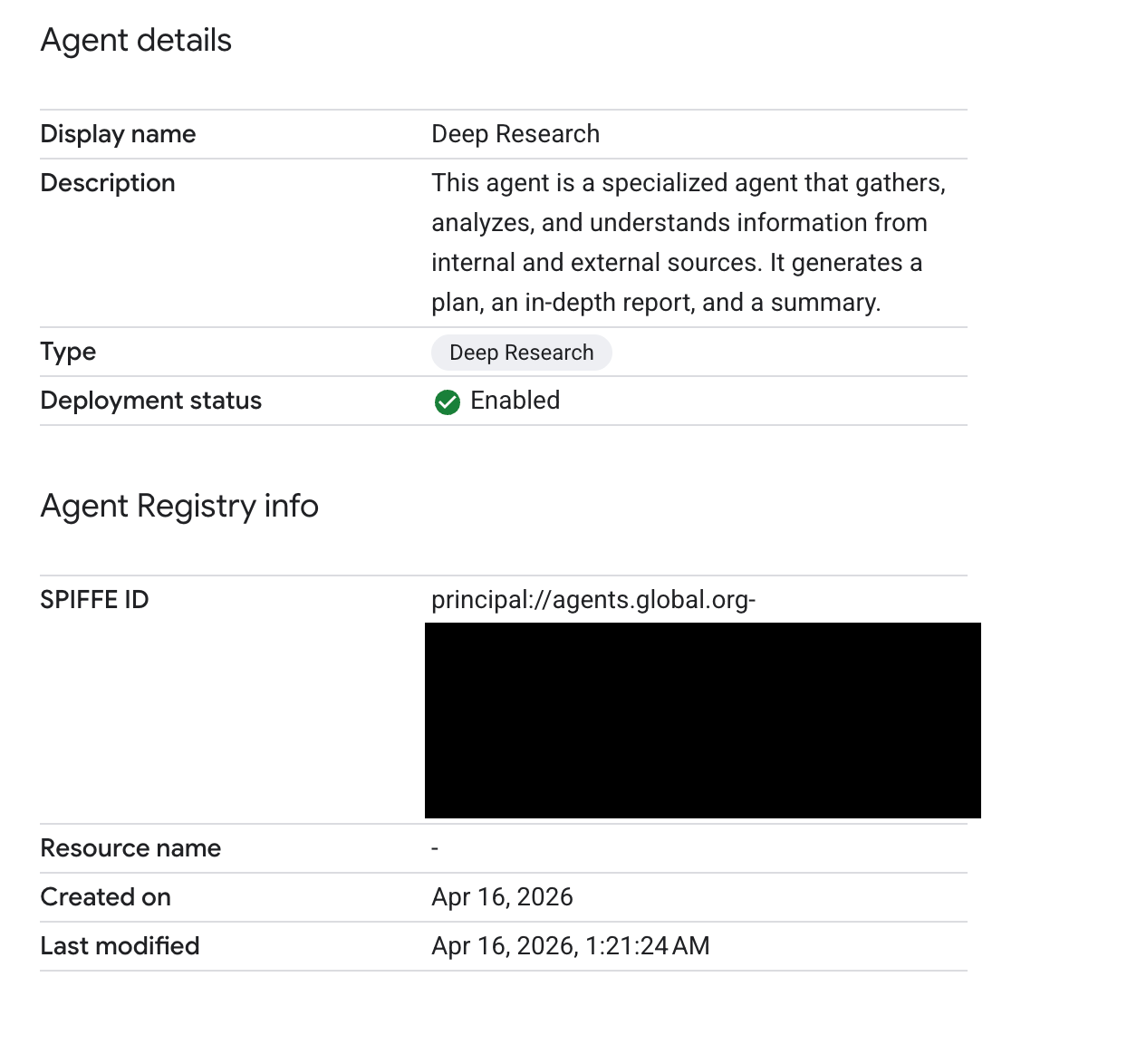
In qualità di amministratore di Gemini Enterprise, puoi visualizzare l'identità di un agente. In genere si tratta dell'ID SPIFFE dell'agente. Tuttavia, l'ID SPIFFE è visibile solo se il publisher lo ha reso disponibile. Se l'ID SPIFFE non è pubblicato, viene visualizzato l'ID risorsa di Agent Registry come fallback.
L'immagine seguente mostra un esempio dei dettagli di un agente che visualizza un ID SPIFFE:
Gestisci agenti
Un amministratore di Gemini Enterprise può gestire il ciclo di vita degli agenti disponibili dalla pagina Agenti nella console di Gemini Enterprise ed eseguire le seguenti attività:
| Attività | Descrizione |
|---|---|
| Aggiorna un agente |
Puoi aggiornare i dettagli di un agente. Per saperne di più: |
| Testa un agente |
Testa gli agenti prima che gli utenti finali riscontrino problemi.
Nella pagina Agenti, fai clic more_vert accanto all'agente che vuoi testare, quindi fai clic su Anteprima. L'agente si apre nell' app Gemini Enterprise. |
| Condividi un agente | Puoi condividere gli agenti disponibili nella tua Google Cloud console. Per saperne di più, vedi Condividi agenti dalla Google Cloud console. |
| Configura la condivisione degli agenti da parte degli utenti finali e rivedi le loro richieste di condivisione |
Per gli agenti creati utilizzando Agent Designer, puoi consentire agli utenti finali di condividere
i propri agenti con altri utenti dell'organizzazione tramite indirizzi email
o gruppi Google Identity. Puoi anche configurare se la condivisione richiede la revisione e l'approvazione dell'amministratore. Per saperne di più, vedi le impostazioni Abilita la condivisione degli agenti, Abilita la condivisione degli agenti senza l'approvazione dell'amministratore e Consenti agli utenti finali di condividere con i gruppi (solo Google Identity) in Gestisci le funzionalità nell' app web. Vedi anche Condividi un agente. |
| Elimina un agente |
Puoi eliminare un agente dalla pagina Agenti. Una volta eliminato, l'agente viene rimosso dalla pagina Agenti e dall'app web Gemini Enterprise. Nella pagina Agenti, fai clic su more_vert accanto all'agente che vuoi eliminare, quindi fai clic su Elimina. |
Stati dell'agente
Questa tabella descrive ogni stato in cui potrebbe trovarsi un agente. Nella Google Cloud console, nella pagina Agenti , puoi visualizzare lo stato elencato per ogni agente nella colonna Stato dell'agente della tabella Agenti.
| Stato | Descrizione |
|---|---|
| Privata | L'agente è destinato all'uso personale ed è disponibile esclusivamente per il suo creatore. Dopo che lo stato dell'agente è stato modificato in Abilitato, l' agente è visibile agli altri utenti nell'app web Gemini Enterprise. |
| Sospesa | L'agente è temporaneamente disattivato. Rimane visibile nella Galleria degli agenti con un messaggio che ne spiega la disattivazione. Sebbene gli utenti non possano interagire con l'agente, i proprietari e gli amministratori mantengono l'accesso completo. |
| Abilitata | L'agente è attivo e disponibile per l'uso nell'app web Gemini Enterprise. Gli utenti autorizzati possono interagire con l'agente come previsto. |
| Disabilitata | L'agente è inattivo e nascosto dalla Galleria degli agenti. L'interazione non è disponibile per nessun utente finché il proprietario o l'amministratore non riattiva l' agente. |