


Questo documento descrive come accedere alle metriche generate dall'app Gemini Enterprise. Queste metriche forniscono informazioni sul rendimento e sull'integrità dell'applicazione.
Puoi visualizzare la telemetria delle metriche utilizzando Esplora metriche o direttamente all'interno dei singoli agenti utilizzando la scheda Osservabilità dell'agente.
Concetti fondamentali
Questa sezione introduce i concetti chiave relativi all'osservabilità in Gemini Enterprise.
| Concetto | Descrizione |
|---|---|
| Metriche | Le metriche sono misurazioni numeriche che i sistemi raccolgono nel tempo. Queste misurazioni rappresentano il rendimento, l'utilizzo delle risorse o il comportamento di un sistema. Gli ingegneri utilizzano le metriche per monitorare l'integrità del sistema, identificare le tendenze e attivare gli avvisi. |
Prima di iniziare
Assicurati di avere quanto segue:
Il ruolo di amministratore di Gemini Enterprise o il ruolo di utente di Gemini Enterprise della console. Google Cloud
Un'app web Gemini Enterprise esistente. Per informazioni sulla creazione di una nuova app, vedi Creare un'app.
Per accedere a Metrics Explorer, devi disporre del ruolo Monitoring Viewer (
roles/monitoring.viewer).Abilita l'impostazione di osservabilità Abilita l'instrumentazione di tracce e log OpenTelemetry. A seconda del tipo di agente, abilita questa opzione nelle configurazioni a livello di app (per l'agente Core Assistant) o all'interno della scheda Configurazione dell'agente (per gli agenti creati dai dipendenti di Agent Designer e gli agenti Deep Research). Per ulteriori informazioni, vedi Gestire le impostazioni di osservabilità.
Conservazione dei dati
Le metriche generate dall'app Gemini Enterprise vengono archiviate in
Cloud Monitoring nel tuo Google Cloud progetto e la loro conservazione è regolata
da Cloud Monitoring. Le metriche di Gemini Enterprise vengono pubblicate con il prefisso discoveryengine.googleapis.com/, che rientra nel livello "tutte le altre metriche di Google Cloud" e viene conservato per 6 settimane per impostazione predefinita. I dati precedenti al periodo di conservazione vengono eliminati automaticamente. Per i valori di conservazione autorevoli
e più recenti, consulta
Conservazione dei dati nella
documentazione Quote e limiti di Cloud Monitoring.
Accedere alle metriche in Metrics Explorer
Per accedere alle metriche:
Nella Google Cloud console, vai alla pagina Esplora metriche.
Seleziona il Google Cloud progetto in cui è stata creata l'app Gemini Enterprise.
Fai clic su Seleziona una metrica per aprire una barra di ricerca.
Nella barra di ricerca, cerca le seguenti metriche:
Nome metrica Descrizione Agente Gemini Enterprise - Conteggio sessioni agente Gemini Enterprise Il numero di sessioni gestite dall'agente Gemini Enterprise. Agente Gemini Enterprise - Conteggio strumenti agente Gemini Enterprise Il numero di volte in cui gli strumenti sono stati richiamati dall'agente Gemini Enterprise. Agente Gemini Enterprise - Conteggio turni agente Gemini Enterprise Il numero di turni di conversazione all'interno delle sessioni dell'agente Gemini Enterprise. Agente Gemini Enterprise - Latenza totale agente Gemini Enterprise La latenza totale delle risposte dell'agente Gemini Enterprise. Agente Gemini Enterprise - Latenza totale strumenti agente Gemini Enterprise La latenza totale generata dalle esecuzioni degli strumenti all'interno del l'agente Gemini Enterprise. Connettore dati Gemini Enterprise - Connettore dati Gemini Enterprise Conteggio richieste Il conteggio totale delle richieste effettuate ai connettori dati Gemini Enterprise (chiamati anche datastore nella Google Cloud console). Seleziona la metrica che vuoi esplorare e fai clic su Applica.
Facoltativamente, imposta filtri di etichette aggiuntivi, elementi di aggregazione e regola l'intervallo di tempo.
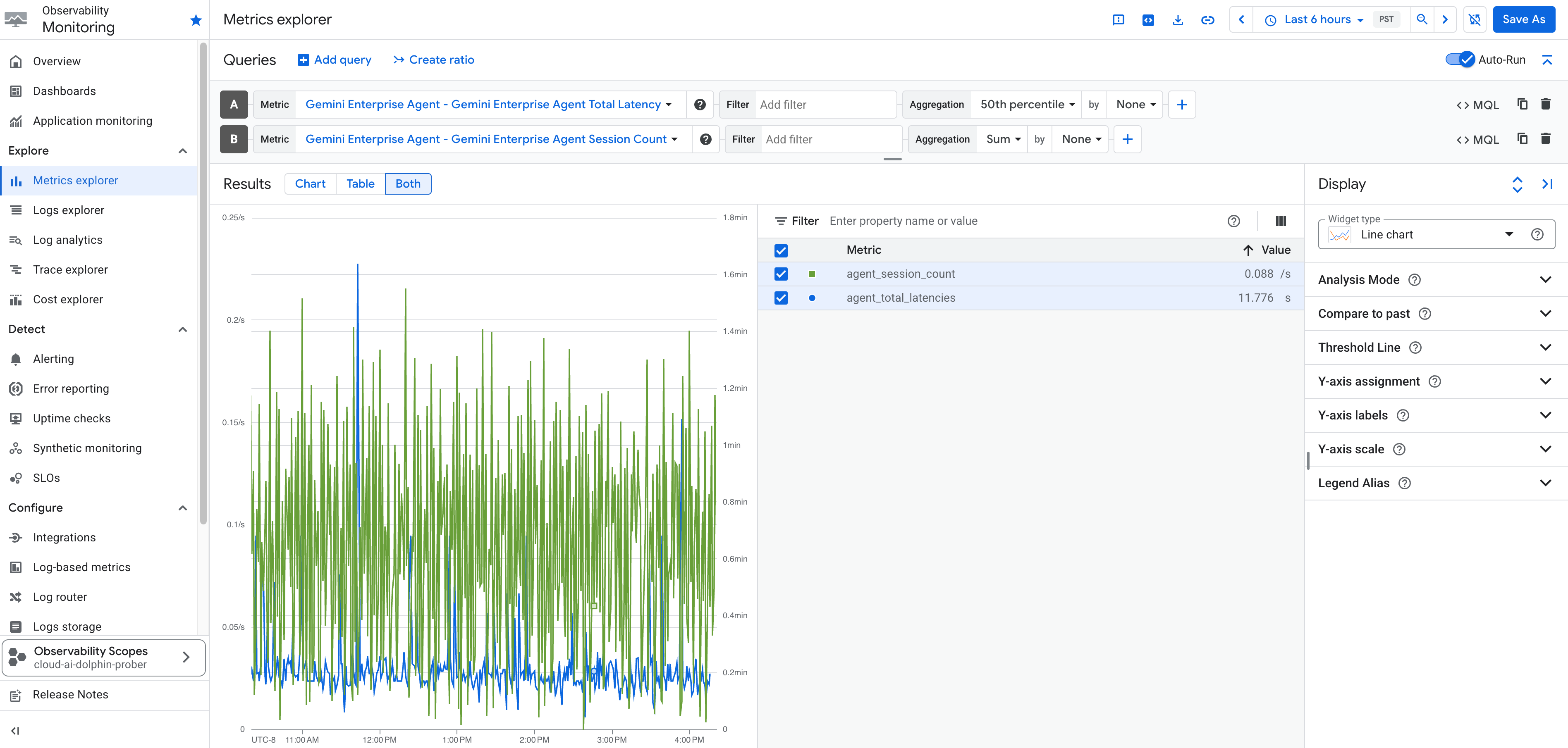
Accedere alle metriche per gli agenti
Puoi anche visualizzare le dashboard delle metriche operative, specifiche per gli strumenti e delle sessioni direttamente per i singoli agenti nella scheda Osservabilità dell'agente nella Google Cloud console.
Per accedere alle metriche di un agente:
- Nella Google Cloud console, vai all'app e fai clic su Agenti.
- Seleziona l'agente che vuoi esaminare e fai clic sulla scheda Osservabilità.
La scheda Osservabilità fornisce la telemetria operativa chiave suddivisa in due visualizzazioni: Panoramica e Strumenti.
Metriche della panoramica
Questa visualizzazione fornisce una dashboard che riepiloga i dati standard di sessione e di integrità dell'agente, tra cui:
- Sessioni: conteggio totale delle sessioni utente.
- Tempo medio per sessione: tempo medio trascorso durante una sessione.
- Richiami dell'agente: numero totale di volte in cui è stato chiamato l'agente.
- Latenza dell'agente: latenza nel tempo e metriche specifiche.
- Traffico dell'agente: volume delle richieste in entrata.
- Percentuale di errori dell'agente: percentuale di richiami dell'agente non riusciti.
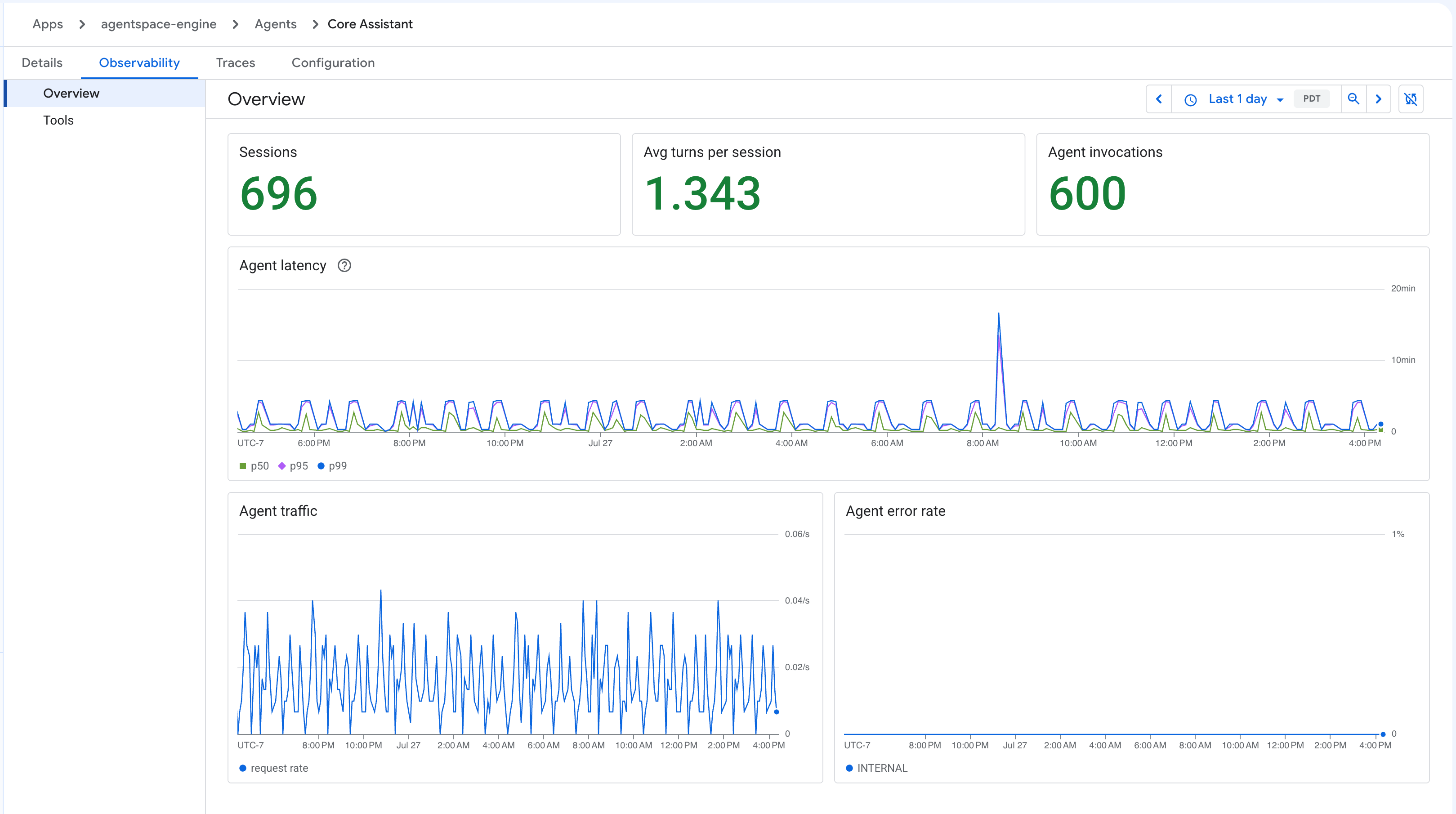
Metriche degli strumenti
Questa visualizzazione si concentra in modo specifico sull'utilizzo e sulla latenza degli strumenti connessi all'agente, tra cui:
- Chiamate totali: numero di richieste di esecuzione degli strumenti.
- Durata P95 per strumento: la latenza del 95° percentile delle esecuzioni, suddivisa per strumento.
- Conteggio delle chiamate per strumento: conteggio totale delle chiamate suddiviso tra i diversi strumenti.
- Percentuale di errori per strumento: la percentuale di errori delle esecuzioni per strumento.
- Tariffa "Nessuno strumento chiamato": la frequenza con cui le interazioni non hanno attivato l'esecuzione di alcuno strumento.
Passaggi successivi
- Crea dashboard con le metriche di Gemini Enterprise. Per ulteriori informazioni, vedi Creare e gestire dashboard personalizzate.
- Crea avvisi quando le metriche superano una soglia. Per ulteriori informazioni, vedi Creare policy di avviso basate su soglie metriche
- Per disattivare il monitoraggio di Metrics Explorer, vedi Disattivare le impostazioni di osservabilità.