


이 문서에서는 Gemini Enterprise 앱에서 생성된 측정항목에 액세스하는 방법을 설명합니다. 이러한 측정항목은 애플리케이션의 성능과 상태에 대한 유용한 정보를 제공합니다.
측정항목 탐색기를 사용하거나 에이전트의 관측 가능성 탭을 사용하여 개별 에이전트 내에서 직접 측정항목 원격 분석을 볼 수 있습니다.
주요 개념
이 섹션에서는 Gemini Enterprise의 관측 가능성과 관련된 주요 개념을 소개합니다.
| 개념 | 설명 |
|---|---|
| 측정항목 | 측정항목은 시스템이 시간이 지남에 따라 수집하는 숫자 측정값입니다. 이러한 측정값은 시스템의 성능, 리소스 사용률 또는 동작을 나타냅니다. 엔지니어는 측정항목을 사용하여 시스템 상태를 모니터링하고, 추세를 파악하고, 알림을 트리거합니다. |
시작하기 전에
다음 항목이 있는지 확인합니다.
Gemini Enterprise 관리자 역할 또는 Google Cloud 콘솔 Gemini Enterprise 사용자 역할
기존 Gemini Enterprise 웹 앱. 새 앱을 만드는 방법에 관한 자세한 내용은 앱 만들기를 참고하세요.
측정항목 탐색기에 액세스하려면 Monitoring 뷰어 역할(
roles/monitoring.viewer)이 있어야 합니다.OpenTelemetry trace 및 로그의 계측 사용 설정 모니터링 가능성 설정을 사용 설정합니다. 에이전트 유형에 따라 앱 수준 구성 (Core Assistant 에이전트의 경우) 또는 에이전트의 구성 탭 (Agent Designer 직원 제작 에이전트 및 Deep Research 에이전트의 경우)에서 이를 사용 설정합니다. 자세한 내용은 관측 가능성 설정 관리를 참고하세요.
데이터 보관
Gemini Enterprise 앱에서 생성된 측정항목은 Google Cloud 프로젝트의 Cloud Monitoring에 저장되며 보관은 Cloud Monitoring에서 관리합니다. Gemini Enterprise 측정항목은 discoveryengine.googleapis.com/ 접두사 아래에 게시되며, '기타 모든 Google Cloud 측정항목' 등급에 속하고 기본적으로 6주 동안 보관됩니다. 보관 기간이 지난 데이터는 자동으로 삭제됩니다. 공식적이고 최신 보관 값은 Cloud Monitoring 할당량 및 한도 문서의 데이터 보관을 참고하세요.
측정항목 탐색기에서 측정항목 액세스
측정항목에 액세스하려면 다음 단계를 따르세요.
Google Cloud 콘솔에서 측정항목 탐색기 페이지로 이동합니다.
Gemini Enterprise 앱이 생성된 Google Cloud 프로젝트를 선택합니다.
측정항목 선택을 클릭하여 검색창을 엽니다.
검색창에서 다음 측정항목을 찾습니다.
측정항목 이름 설명 Gemini Enterprise Agent - Gemini Enterprise Agent 세션 수 Gemini Enterprise Agent가 처리한 세션 수입니다. Gemini Enterprise Agent - Gemini Enterprise Agent Tool Count Gemini Enterprise 에이전트가 도구를 호출한 횟수입니다. Gemini Enterprise 에이전트 - Gemini Enterprise 에이전트 턴 수 Gemini Enterprise Agent 세션 내의 대화 차례 수입니다. Gemini Enterprise 에이전트 - Gemini Enterprise 에이전트 총 지연 시간 Gemini Enterprise Agent의 대답의 총 지연 시간입니다. Gemini Enterprise Agent - Gemini Enterprise Agent Tool Total Latency Gemini Enterprise 에이전트 내에서 도구 실행으로 인해 발생하는 총 지연 시간입니다. Gemini Enterprise DataConnector - Gemini Enterprise DataConnector 요청 수 Gemini Enterprise 데이터 커넥터 ( Google Cloud 콘솔에서는 데이터 스토어라고도 함)에 전송된 요청의 총수입니다. 탐색할 측정항목을 선택하고 적용을 클릭합니다.
원하는 경우 추가 라벨 필터, 집계 요소를 설정하고 기간을 조정합니다.
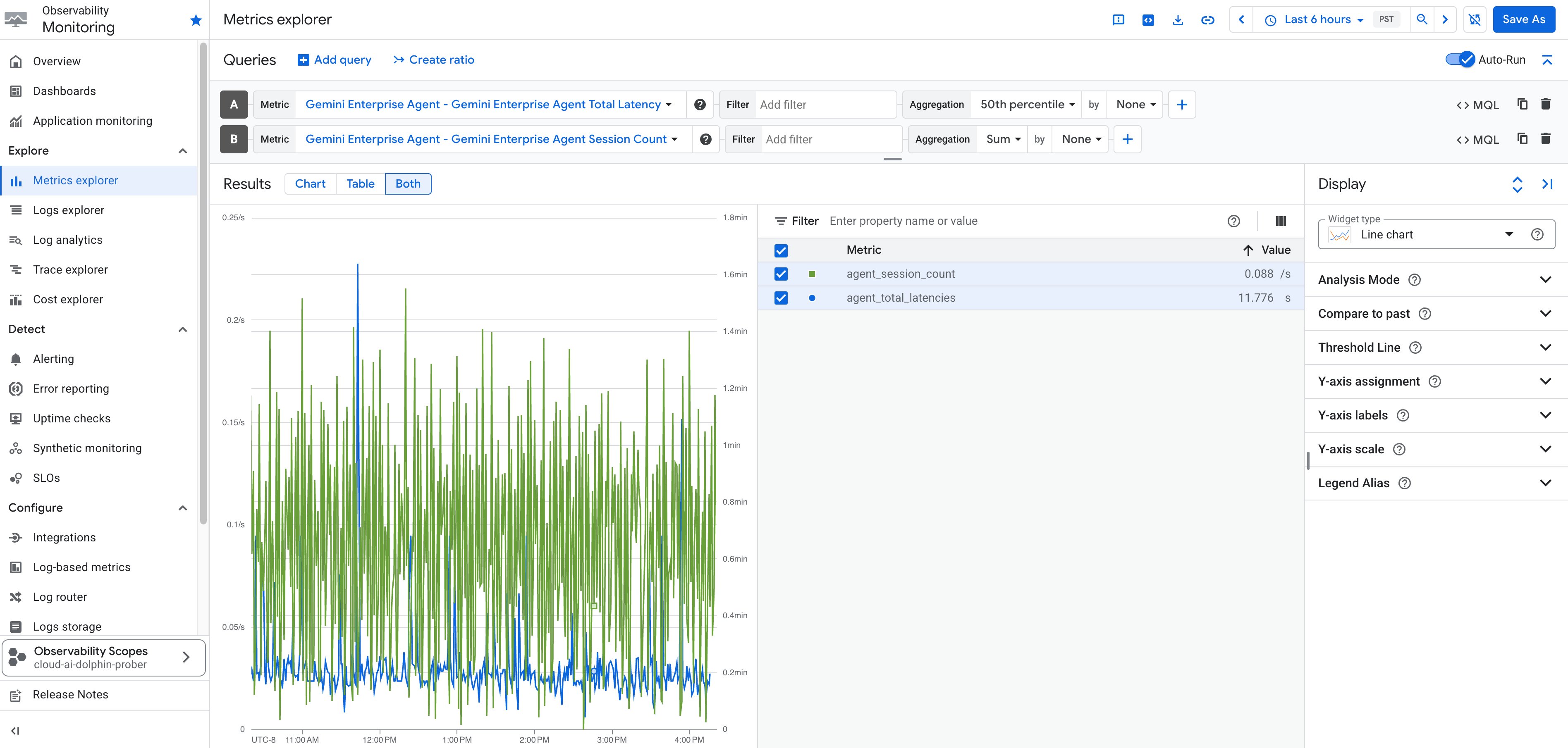
상담사의 액세스 측정항목
Google Cloud 콘솔의 에이전트 관측 가능성 탭에서 개별 에이전트의 운영, 도구별, 세션 측정항목 대시보드를 직접 볼 수도 있습니다.
에이전트의 측정항목에 액세스하려면 다음 단계를 따르세요.
- Google Cloud 콘솔에서 앱으로 이동한 다음 에이전트를 클릭합니다.
- 검사할 에이전트를 선택한 다음 관측 가능성 탭을 클릭합니다.
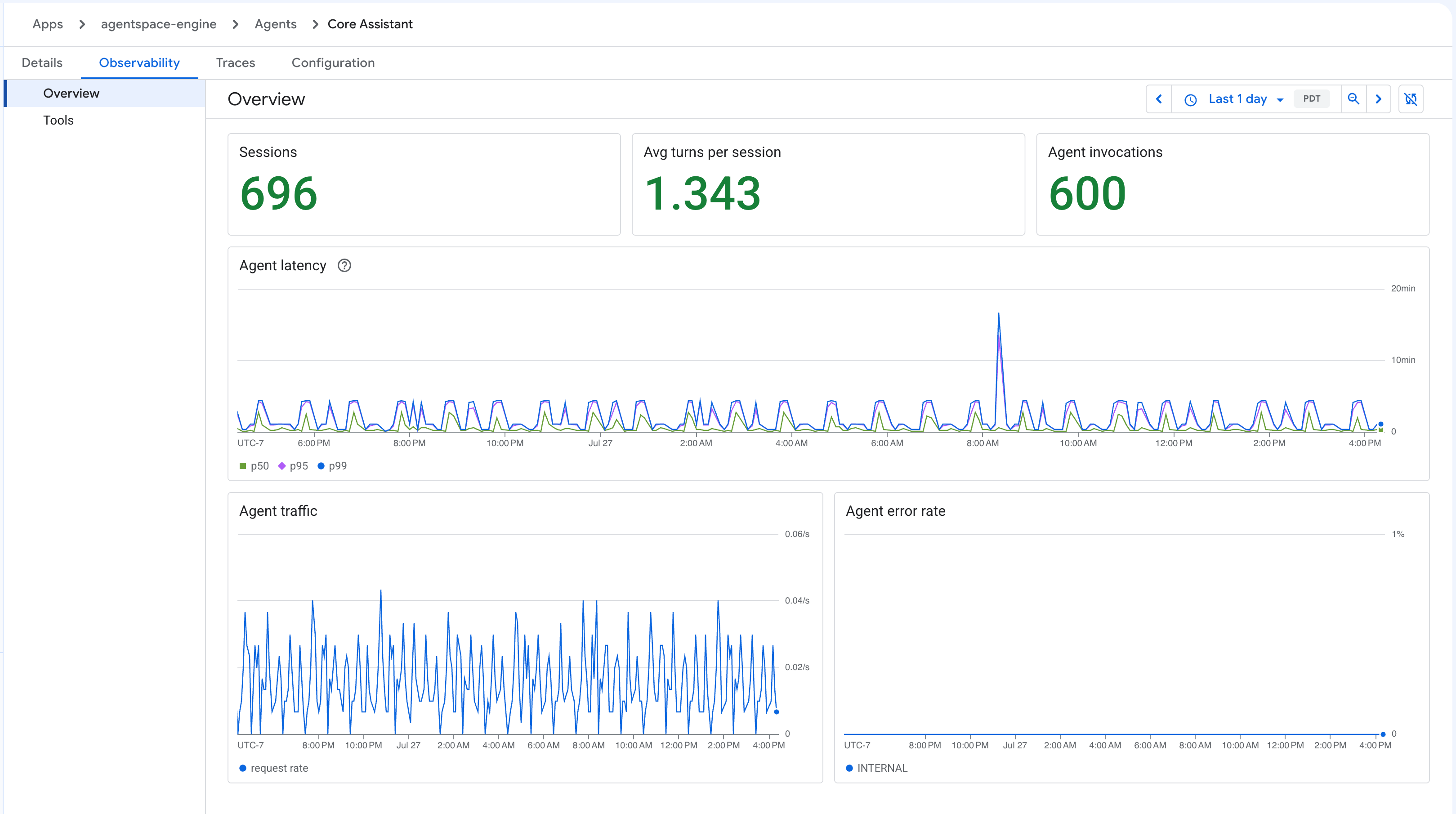
관측 가능성 탭에서는 개요와 도구라는 두 가지 뷰로 구분된 주요 운영 원격 분석을 제공합니다.
개요 측정항목
이 뷰는 다음을 포함하는 표준 세션 및 상담사 상태 데이터를 요약한 대시보드를 제공합니다.
- 세션: 총 사용자 세션 수입니다.
- 세션당 평균 시간: 세션 중에 경과된 평균 시간입니다.
- 에이전트 호출: 에이전트가 호출된 총 횟수입니다.
- 에이전트 지연 시간: 시간 경과에 따른 지연 시간 및 특정 측정항목입니다.
- 상담사 트래픽: 인바운드 요청량입니다.
- 에이전트 오류율: 에이전트 호출 실패 비율입니다.
도구 측정항목
이 뷰는 에이전트에 연결된 도구의 사용량과 지연 시간에 중점을 두며 다음을 포함합니다.
- 총 호출 수: 도구 실행 요청 수입니다.
- 도구별 P95 기간: 도구별로 분류된 실행의 95번째 백분위수 지연 시간입니다.
- 도구별 호출 수: 여러 도구로 나눈 총 호출 수입니다.
- 도구별 오류율: 도구별 실행 실패율입니다.
- '호출된 도구 없음' 비율: 상호작용으로 인해 도구 실행이 트리거되지 않은 비율입니다.
다음 단계
- Gemini Enterprise 측정항목으로 대시보드를 만듭니다. 자세한 내용은 커스텀 대시보드 만들기 및 관리를 참고하세요.
- 측정항목이 기준을 초과할 때 알림을 만듭니다. 자세한 내용은 측정항목 기준점 알림 정책 만들기를 참고하세요.
- 측정항목 탐색기 추적을 사용 중지하려면 관측 가능성 설정 사용 중지를 참고하세요.