


L'integrazione di runtime di Dialogflow ti permette di integrare dati da altri servizi di Contact Center AI basati su Dialogflow in Insight sulla customer experience. Questi servizi includono anche Agent Assist e agenti virtuali. Dopo aver abilitato l'integrazione, puoi visualizzare le conversazioni create in Agent Assist e nell'agente virtuale in CX Insights. Per saperne di più su questa funzionalità, consulta la documentazione sui concetti. CX Insights supporta l'utilizzo dei dati delle conversazioni audio oltre ai dati delle conversazioni di chat facilitate tramite un endpoint SIPREC. L'integrazione SIPREC viene stabilita tramite Agent Assist.
Prerequisiti
Per scoprire come abilitare CX Insights per il tuo Google Cloud progetto, consulta Abilitare Insight sulla customer experience.
Abilitare l'integrazione di runtime (endpoint globale)
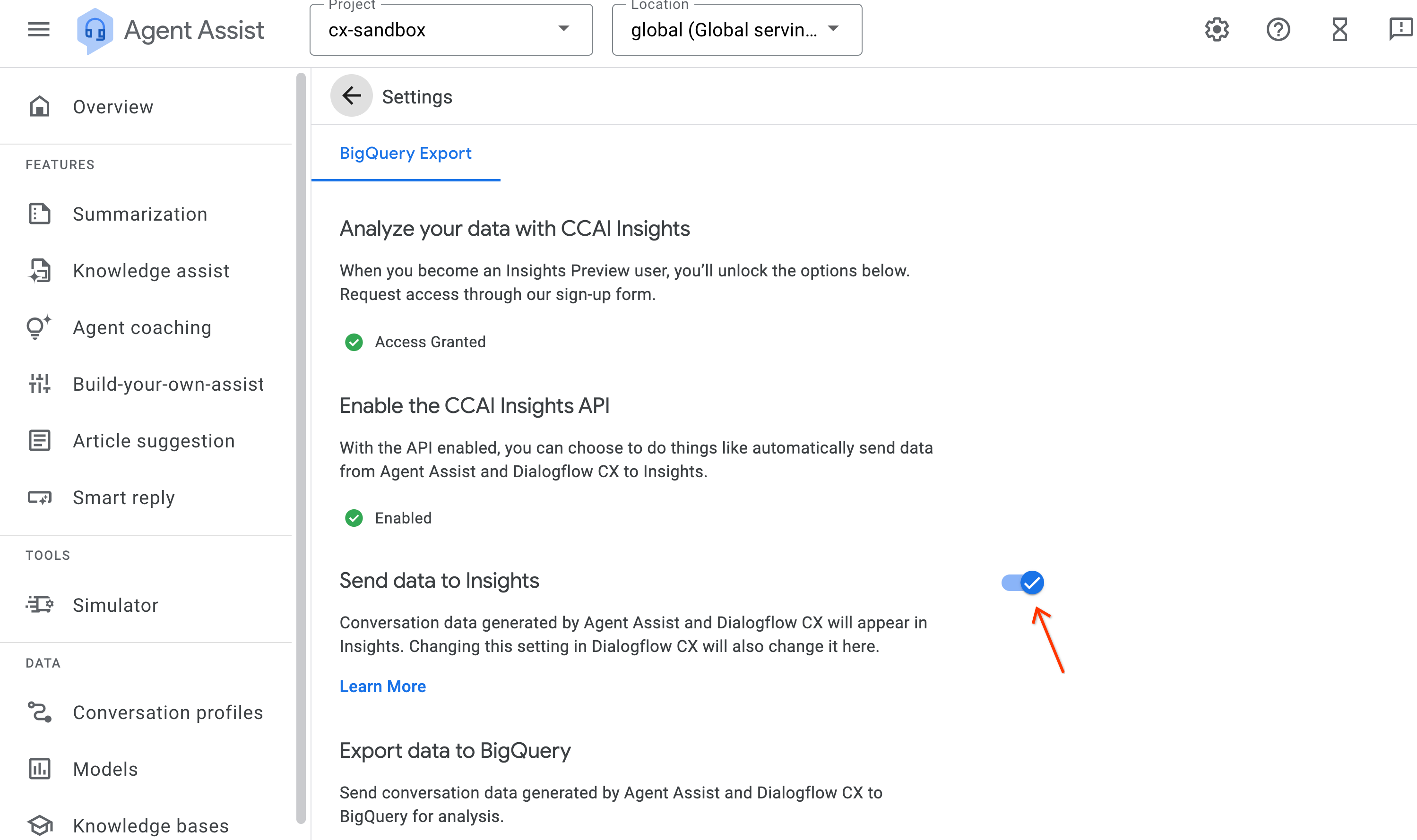
Vai alla console di Agent Assist.
Fai clic sull'opzione Impostazioni.
Verifica che Invia dati a Insights sia abilitata.
Vai alla console di Dialogflow CX.
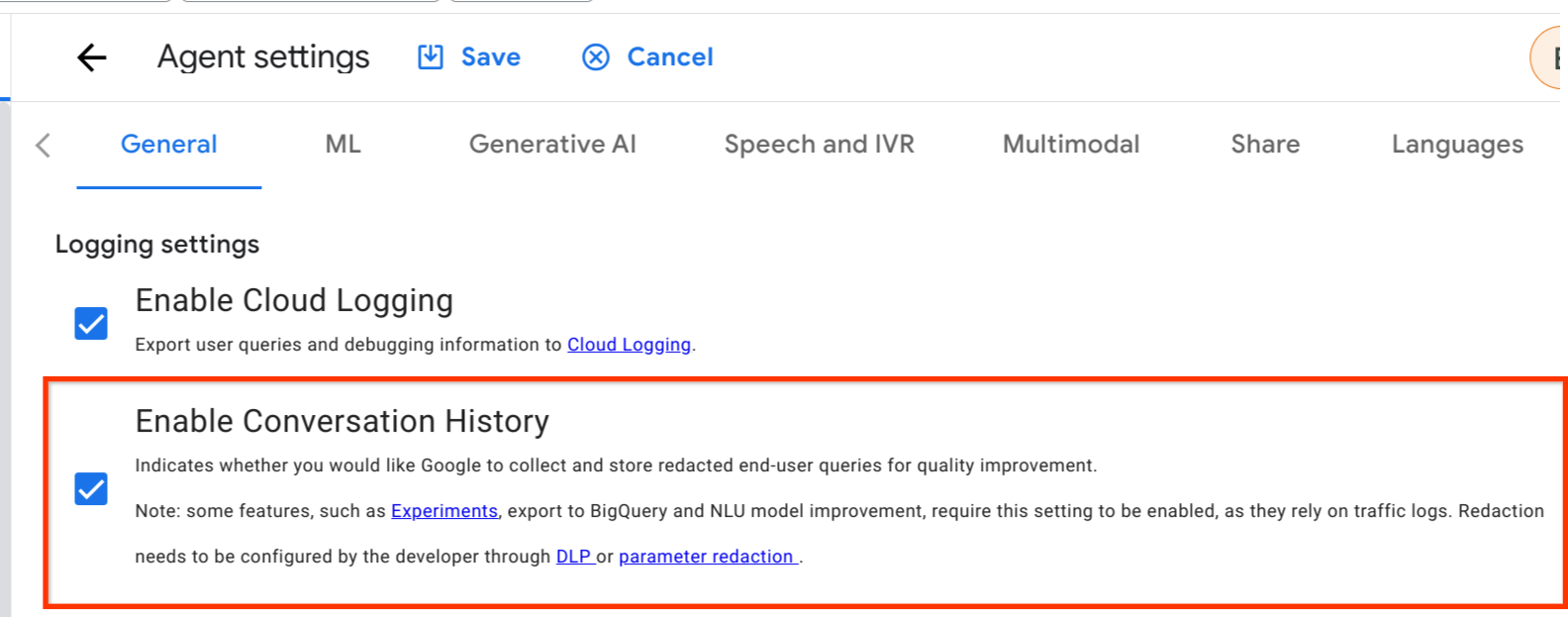
Fai clic su Impostazioni agente.
Nella scheda Generali, vai all'intestazione Impostazioni di logging e assicurati che l'opzione Abilita cronologia delle conversazioni sia selezionata.
Abilitare l'integrazione di runtime (endpoint regionale)
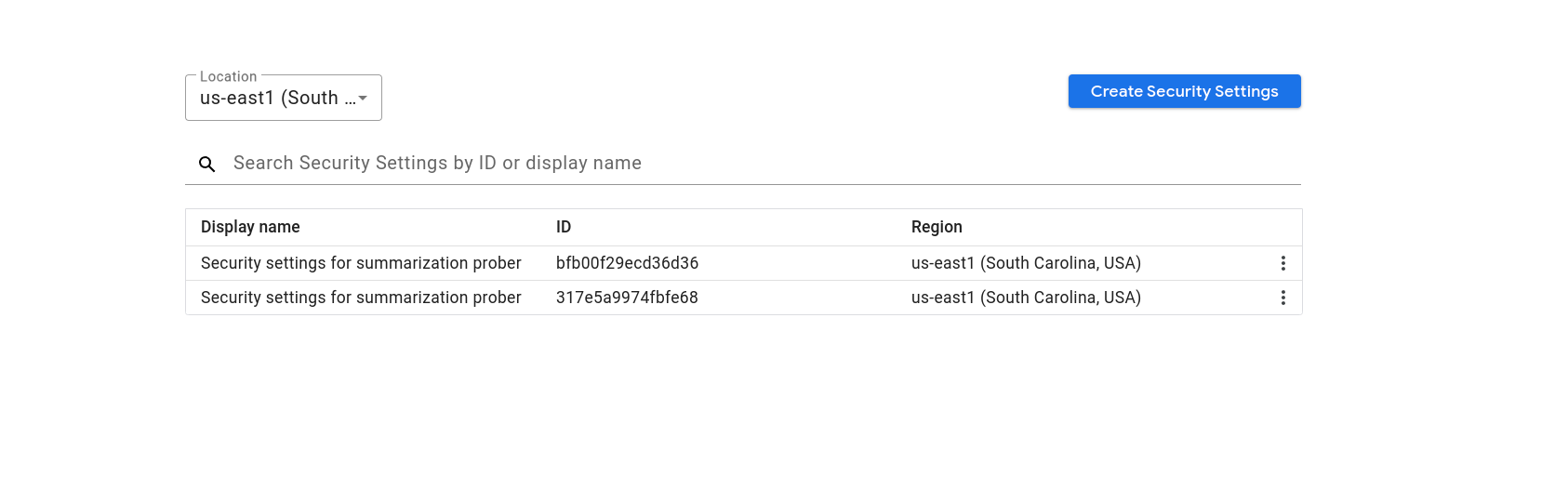
Vai alla pagina delle impostazioni di sicurezza al seguente link. Sostituisci l'ID progetto dove è indicato PROJECT_ID.
https://ccai.cloud.google.com/projects/PROJECT_ID/securitySettings
Crea o aggiorna le impostazioni di sicurezza esistenti nella regione corretta.
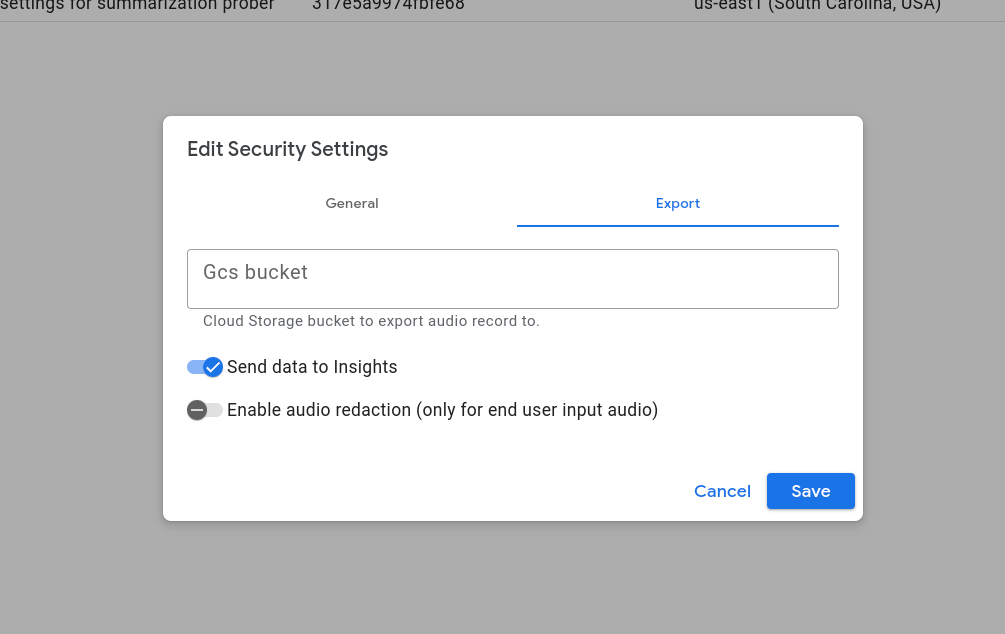
Verifica che Invia dati a Insights sia abilitata nella scheda Esporta.
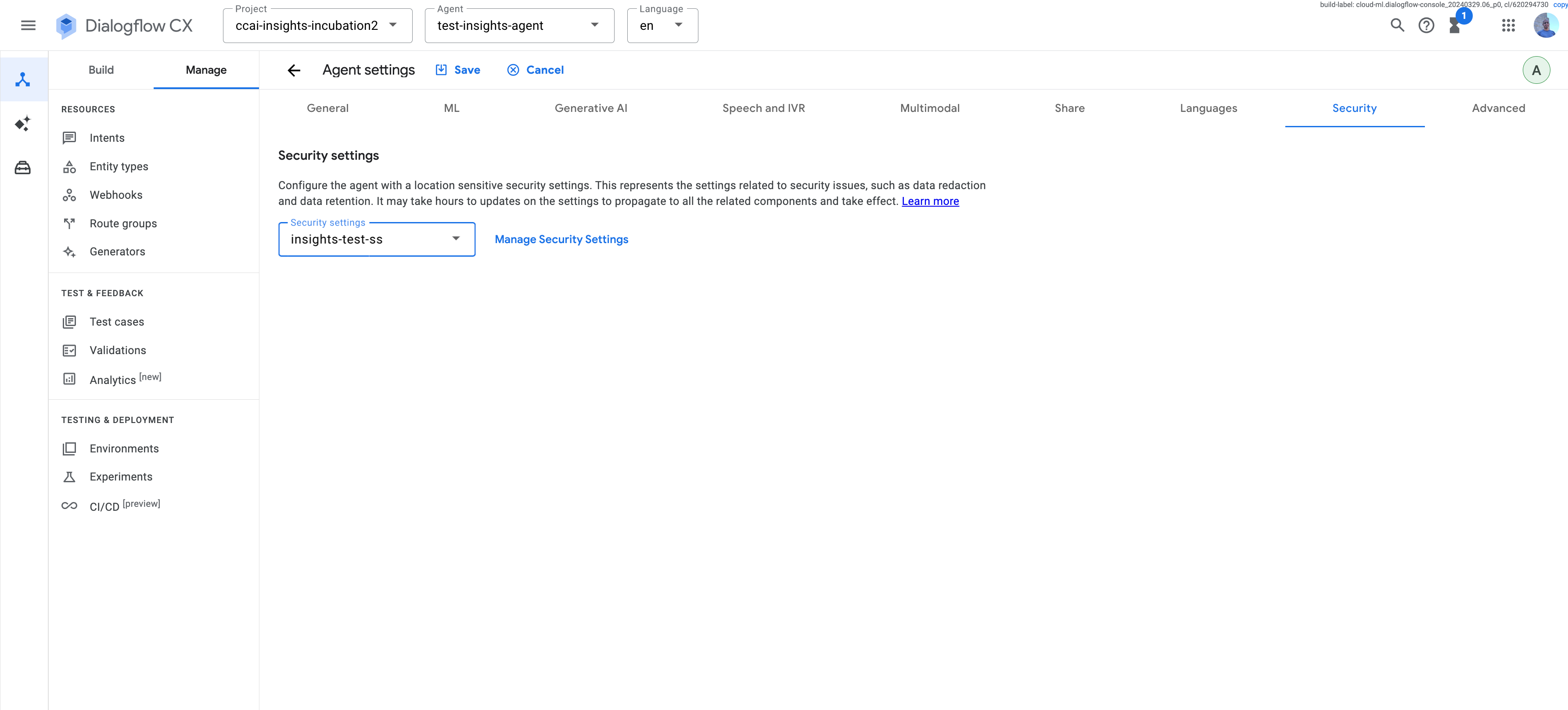
Vai alla console di Dialogflow CX.
Fai clic su Impostazioni agente.
Vai alla scheda Generali.
Vai all'intestazione Impostazioni di logging.
Assicurati che l'opzione Abilita cronologia delle conversazioni sia selezionata.
Allega le impostazioni di sicurezza del passaggio precedente nella scheda Sicurezza. Ripeti questo passaggio per ogni agente virtuale.
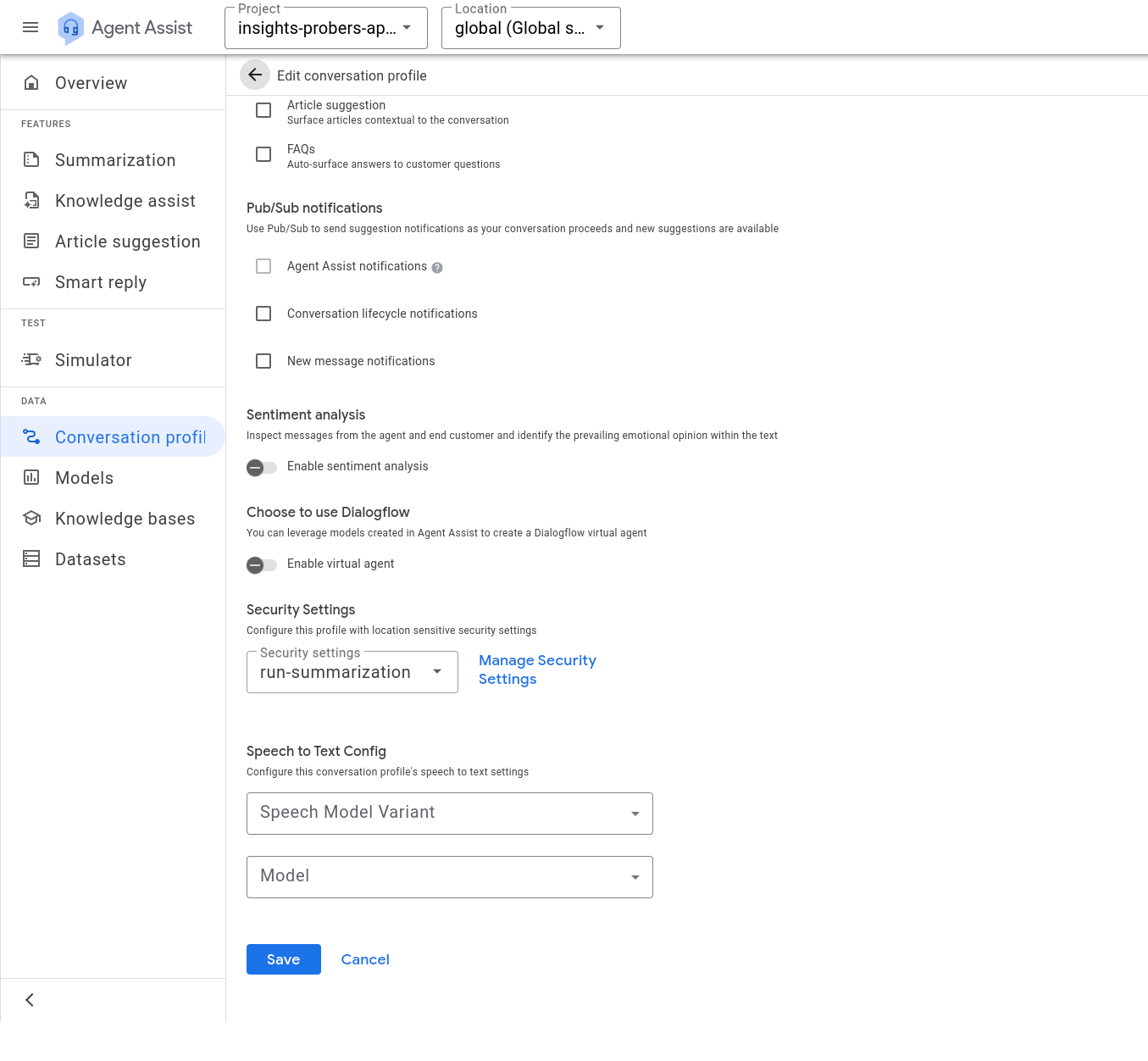
Vai alla console di Agent Assist.
Allega le impostazioni di sicurezza a tutti i profili di conversazione nella pagina Profilo di conversazione.
Abilitare l'esportazione audio
(Facoltativo) Abilita le impostazioni di esportazione audio di CX Insights per le conversazioni vocali. Questo passaggio è necessario per rendere disponibili i file audio per l'ascolto in CX Insights. I file audio vengono archiviati in un bucket Cloud Storage e in nessun altro luogo. Pertanto, se non abiliti
audio_export_settings, CX Insights avrà accesso solo alla trascrizione e non potrà riprodurre l'audio della conversazione.- Vai alla pagina delle impostazioni di sicurezza al seguente link. Inserisci l'ID progetto dove indicato.
https://ccai.cloud.google.com/projects/PROJECT_ID/securitySettings
Filtra per la regione corretta.
Fai clic su Impostazioni di sicurezza V2 o sulle impostazioni di sicurezza create nel passaggio precedente.
Fai clic sulla scheda Esporta.
Inserisci il nome del bucket Cloud Storage.
Fai clic su Salva.
Per salvare le registrazioni audio di un'intera conversazione telefonica, specifica il formato dei file audio, ad esempio
MP3,MULAW,M4AoOGG. Questa impostazione è disponibile solo quando utilizzi l'API.curl -H "Content-Type: application/json"\ -H "Authorization: Bearer $(gcloud auth application-default print-access-token)" \ -H "x-goog-user-project: PROJECT" \ -X PATCH https://LOCATION-dialogflow.googleapis.com/v3/projects/PROJECT/locations/LOCATION/securitySettings/SECURITY_SETTINGS?update_mask=audio_export_settings\ --data '{"audio_export_settings":{"gcs_bucket": "BUCKET","audio_format": "FORMAT"}}'
Verificare le autorizzazioni dell'agente di servizio di Customer Experience Insights
- Assicurati che l'agente di servizio di Insight sulla customer experience abbia le autorizzazioni per recuperare le conversazioni da Dialogflow. Questa opzione è abilitata per impostazione predefinita. Puoi tornare a questo passaggio se le conversazioni non vengono visualizzate.
Importare i metadati delle conversazioni
Per abilitare questa funzionalità nel tuo progetto, contatta il tuo rappresentante di Google.
Puoi aggiungere metadati delle conversazioni, come labels o qualityMetadata, a CX Insights prima o dopo l'importazione della conversazione utilizzando l'API UpdateConversation con allow_missing impostato su true. Fornisci i metadati dei campi di input validi insieme all'ID della conversazione di Dialogflow in UpdateConversationRequest e CX Insights unisce la conversazione e i metadati.
Creare una conversazione in Agent Assist e visualizzarla in CX Insights
- Crea un profilo di conversazione utilizzando la console di Agent Assist seguendo le istruzioni del tutorial. Non abilitare l'opzione dell'agente virtuale.
- (Facoltativo) Testa il rendimento del profilo di conversazione utilizzando il simulatore di Agent Assist.
- Segui le istruzioni per creare una conversazione con Risposta rapida. La gestione delle conversazioni in fase di runtime richiede chiamate API dirette. Queste azioni non possono essere eseguite utilizzando la console di Agent Assist. Assicurati di completare la conversazione prima di procedere. In CX Insights sono visibili solo le conversazioni completate.
- Vai alla console di CX Insights.
- Inserisci l'ID progetto che hai utilizzato per creare la conversazione di Agent Assist e visualizza questa conversazione in CX Insights. Il nome della conversazione di CX Insights corrisponde al nome della conversazione in Agent Assist.
Creare una conversazione negli agenti virtuali e visualizzarla in CX Insights
- Crea un agente virtuale e, se vuoi, importa dati di esempio nell'agente.
- I passaggi rimanenti sono gli stessi della creazione di una conversazione in Agent Assist, con l'eccezione che devi abilitare l'opzione Agente virtuale quando crei un profilo di conversazione affinché il profilo utilizzi l' agente appena creato.
Creare una conversazione nella console di Dialogflow CX e visualizzarla in CX Insights
- Crea un agente virtuale.
- Testa l'agente per creare una conversazione.
- Vai alla console di CX Insights. Dopo qualche istante, dovresti vedere la conversazione con l'agente di test nella cronologia delle conversazioni.
Risoluzione dei problemi
Per assistenza in caso di problemi relativi all'integrazione di runtime di Dialogflow, consulta la pagina Risoluzione dei problemi.