


Mit der Dialogflow-Laufzeitintegration können Sie Daten aus anderen Dialogflow-gesteuerten Contact Center AI-Diensten in Customer Experience Insights einbinden. Zu diesen Diensten gehören auch Agent Assist und virtuelle Agenten. Nachdem Sie die Integration aktiviert haben, können Sie in CX Insights Unterhaltungen ansehen, die in Agent Assist und virtuellen Kundenservicemitarbeitern erstellt wurden. Weitere Informationen zu dieser Funktion finden Sie in der Dokumentation zu Konzepten. CX Insights unterstützt die Verwendung von Audio-Unterhaltungsdaten zusätzlich zu Chat-Unterhaltungsdaten, die über einen SIPREC-Endpunkt bereitgestellt werden. Die SIPREC-Integration wird über Agent Assist eingerichtet.
Vorbereitung
Informationen zum Aktivieren von CX Insights für Ihr Google Cloud Projekt finden Sie unter Customer Experience Insights aktivieren.
Laufzeitintegration aktivieren (globaler Endpunkt)
Öffnen Sie die Agent Assist Console.
Klicken Sie auf die Einstellungen.
Prüfen Sie, ob Daten an Insights senden aktiviert ist.
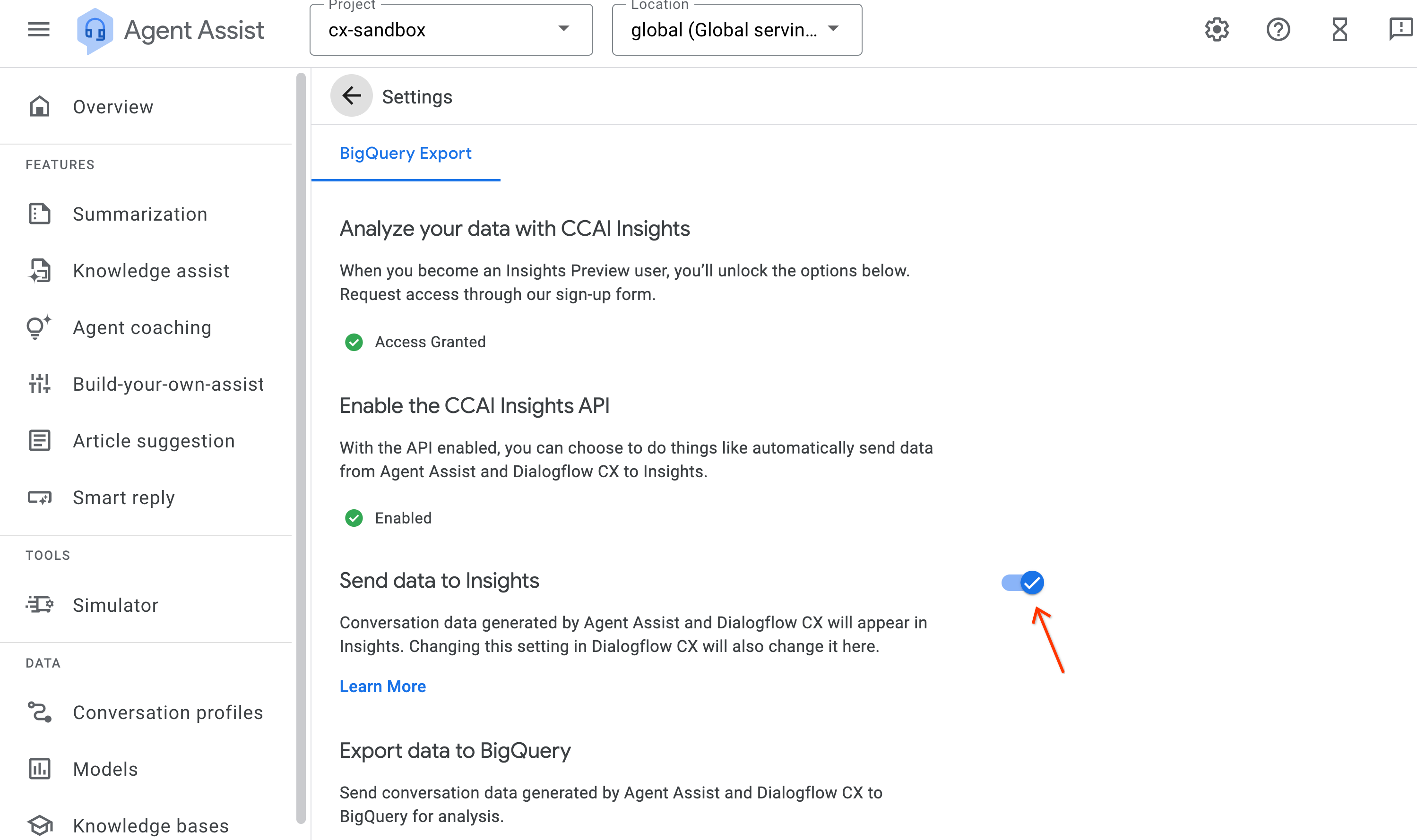
Öffnen Sie die Dialogflow CX Console.
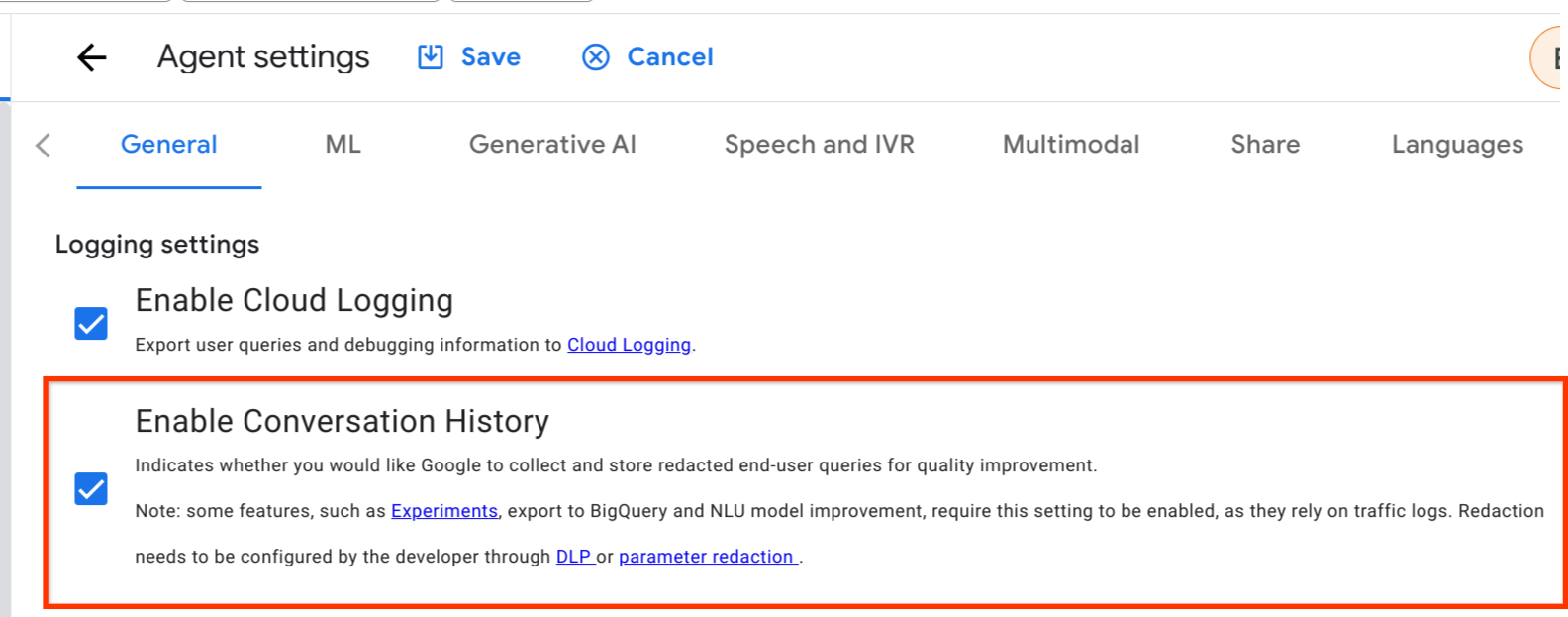
Klicken Sie auf die Agent-Einstellungen.
Gehen Sie auf dem Tab Allgemein zum Header Logging-Einstellungen und prüfen Sie, ob Unterhaltungsverlauf aktivieren angeklickt ist.
Laufzeitintegration aktivieren (regionaler Endpunkt)
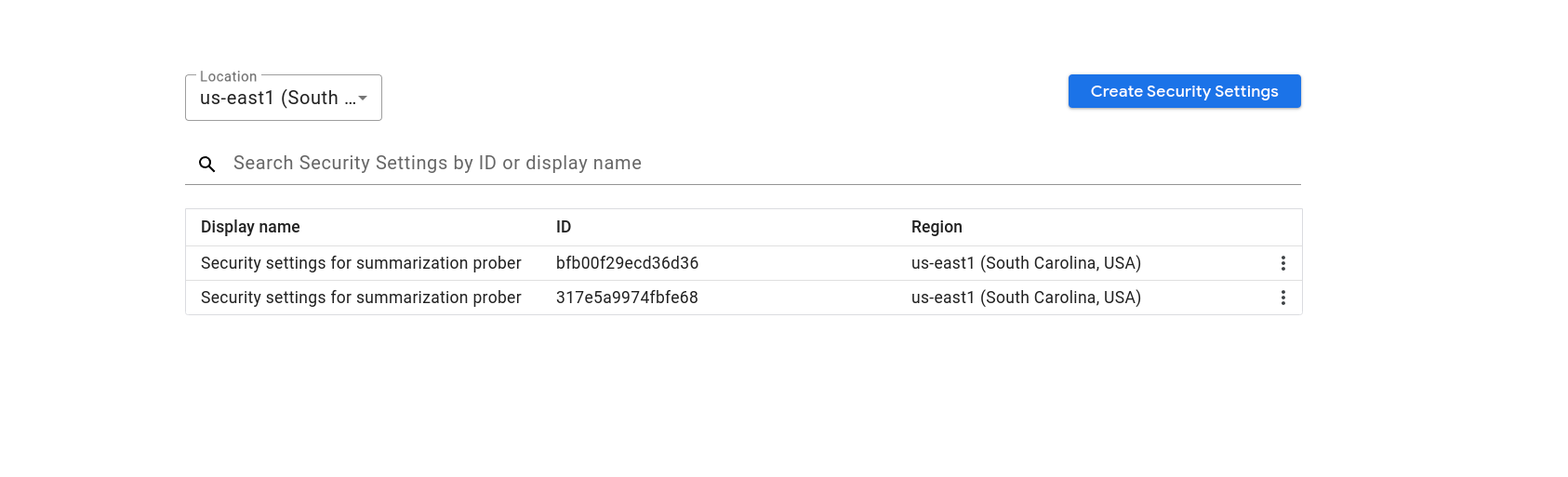
Rufen Sie über den folgenden Link die Seite mit den Sicherheitseinstellungen auf. Ersetzen Sie PROJECT_ID durch Ihre Projekt-ID.
https://ccai.cloud.google.com/projects/PROJECT_ID/securitySettings
Erstellen oder aktualisieren Sie die vorhandenen Sicherheitseinstellungen in der richtigen Region.
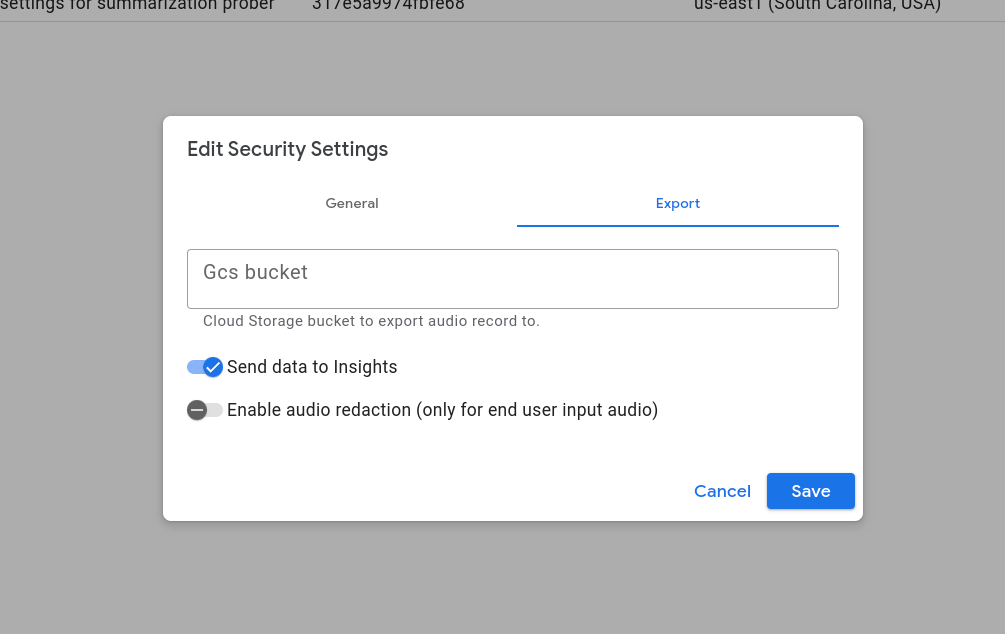
Prüfen Sie, ob auf dem Tab Exportieren die Option Daten an Insights senden aktiviert ist.
Öffnen Sie die Dialogflow CX Console.
Klicken Sie auf die Agent-Einstellungen.
Gehen Sie zum Tab Allgemein.
Gehen Sie zum Header Logging-Einstellungen.
Prüfen Sie, ob Unterhaltungsverlauf aktivieren angeklickt ist.
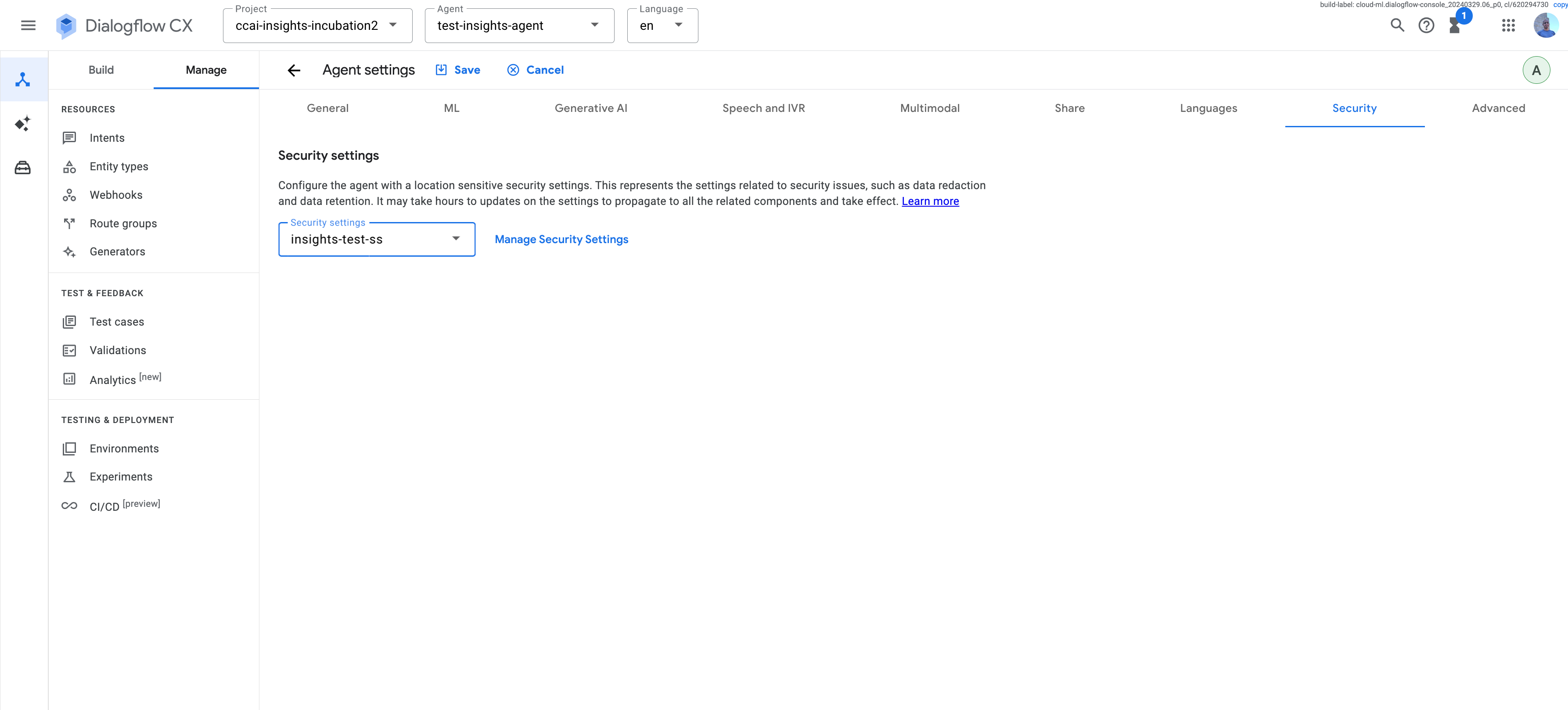
Hängen Sie auf dem Tab Sicherheit die Sicherheitseinstellungen aus dem vorherigen Schritt an. Wiederholen Sie diesen Schritt für jeden virtuellen Kundenservicemitarbeiter.
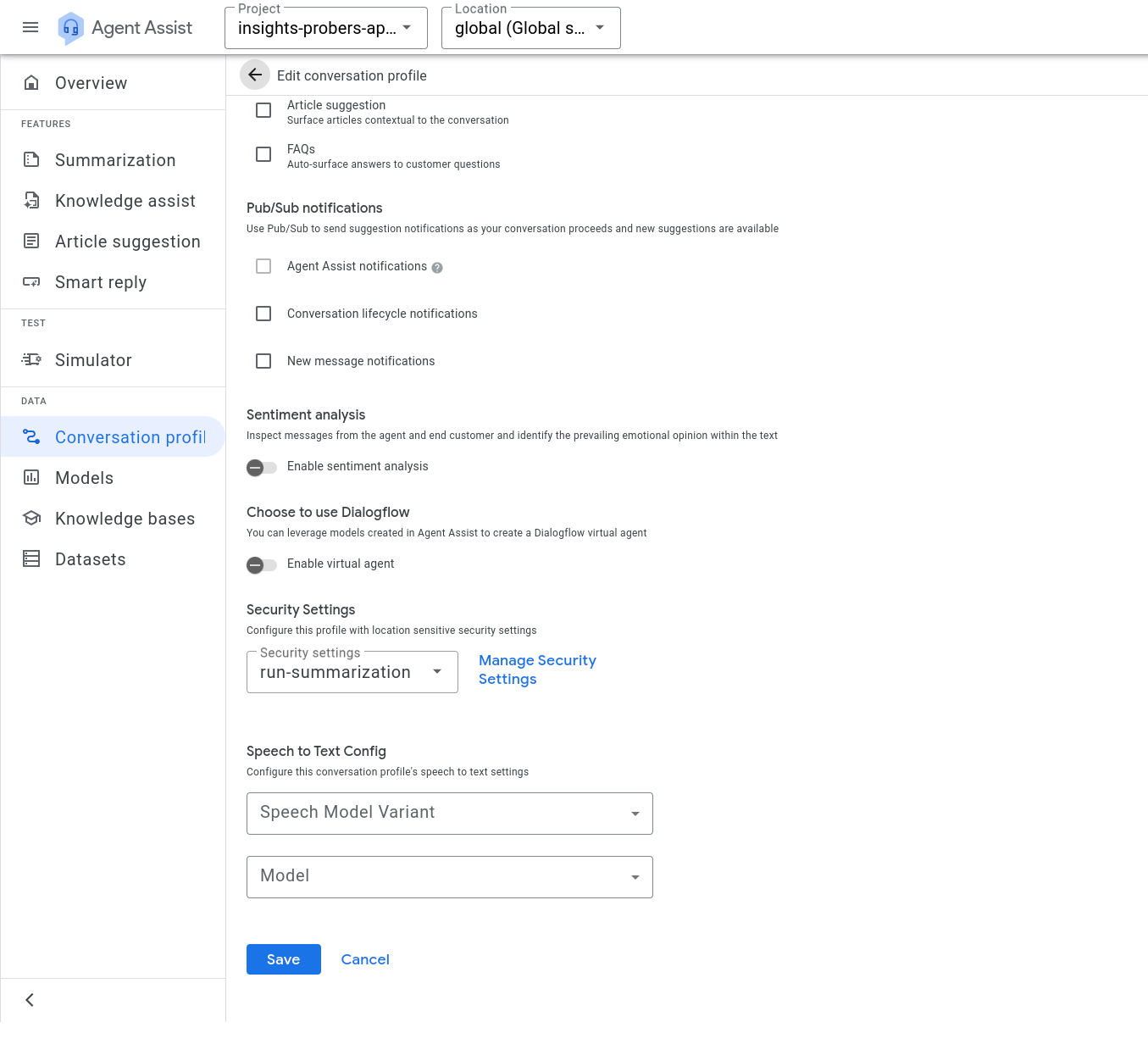
Öffnen Sie die Agent Assist Console.
Hängen Sie auf der Seite Unterhaltungsprofil Ihre Sicherheitseinstellungen an alle Unterhaltungsprofile an.
Audioexport aktivieren
(Optional) Aktivieren Sie die Audioexporteinstellungen von CX Insights für Sprachunterhaltungen. Dieser Schritt ist erforderlich, damit Ihre Audiodateien in CX Insights angehört werden können. Ihre Audiodateien werden nur in einem Cloud Storage-Bucket gespeichert. Wenn Sie
audio_export_settingsnicht aktivieren, hat CX Insights nur Zugriff auf das Transkript und kann die Audioinhalte der Unterhaltung nicht wiedergeben.- Rufen Sie über den folgenden Link die Seite mit den Sicherheitseinstellungen auf. Geben Sie an der entsprechenden Stelle Ihre Projekt-ID ein.
https://ccai.cloud.google.com/projects/PROJECT_ID/securitySettings
Filtern Sie nach der richtigen Region.
Klicken Sie auf V2-Sicherheitseinstellungen oder auf die Sicherheitseinstellungen, die Sie im vorherigen Schritt erstellt haben.
Klicken Sie auf den Tab Exportieren.
Geben Sie den Namen Ihres Cloud Storage-Bucket ein.
Klicken Sie auf Speichern.
Wenn Sie die Audioaufzeichnungen für eine gesamte Telefonunterhaltung speichern möchten, geben Sie das Format Ihrer Audiodateien an, z. B.
MP3,MULAW,M4AoderOGG. Diese Einstellung ist nur verfügbar, wenn Sie die API verwenden.curl -H "Content-Type: application/json"\ -H "Authorization: Bearer $(gcloud auth application-default print-access-token)" \ -H "x-goog-user-project: PROJECT" \ -X PATCH https://LOCATION-dialogflow.googleapis.com/v3/projects/PROJECT/locations/LOCATION/securitySettings/SECURITY_SETTINGS?update_mask=audio_export_settings\ --data '{"audio_export_settings":{"gcs_bucket": "BUCKET","audio_format": "FORMAT"}}'
Berechtigungen des Customer Experience Insights-Dienst-Agents prüfen
- Prüfen Sie, ob der Customer Experience Insights-Dienst-Agent die Berechtigungen hat, Unterhaltungen aus Dialogflow abzurufen. Diese Option ist standardmäßig aktiviert. Sie können zu diesem Schritt zurückkehren, wenn die Unterhaltungen nicht angezeigt werden.
Metadaten von Unterhaltungen importieren
Wenden Sie sich an Ihren Google-Ansprechpartner um diese Funktion in Ihrem Projekt zu aktivieren.
Sie können Unterhaltungsmetadaten wie labels oder qualityMetadata zu CX Insights hinzufügen, entweder vor oder nach dem Import der Unterhaltung. Verwenden Sie dazu die UpdateConversation API und setzen Sie allow_missing auf true. Geben Sie in der UpdateConversationRequest Metadaten für gültige Eingabefelder zusammen mit der ID der Dialogflow-Unterhaltung an. CX Insights führt dann die Unterhaltung und die Metadaten zusammen.
Unterhaltung in Agent Assist erstellen und in CX Insights ansehen
- Erstellen Sie mithilfe der Agent Assist Console ein Unterhaltungsprofil. Folgen Sie dazu der Anleitung im Tutorial. Aktivieren Sie die Option für virtuelle Agenten nicht.
- (Optional) Testen Sie die Leistung Ihres Unterhaltungsprofils mit dem Agent Assist-Simulator.
- Folgen Sie der Anleitung, um eine Unterhaltung mit der Funktion „Intelligente Antwort“ zu erstellen. Für die Verarbeitung von Unterhaltungen während der Laufzeit sind direkte API-Aufrufe erforderlich. Diese Aktionen können nicht über die Agent Assist Console ausgeführt werden. Stellen Sie sicher, dass Sie die Unterhaltung abschließen bevor Sie fortfahren. Nur abgeschlossene Unterhaltungen sind in CX Insights sichtbar.
- Öffnen Sie die CX Insights Console.
- Geben Sie die Projekt-ID ein, die Sie zum Erstellen der Agent Assist-Unterhaltung verwendet haben, und rufen Sie diese Unterhaltung in CX Insights auf. Der Name der CX Insights-Unterhaltung entspricht dem Namen der Unterhaltung in Agent Assist.
Unterhaltung in virtuellen Agenten erstellen und in CX Insights ansehen
- Erstellen Sie einen virtuellen Kundenservicemitarbeiter und importieren Sie optional Beispieldaten in Ihren Agenten.
- Die restlichen Schritte sind dieselben wie beim Erstellen einer Unterhaltung in Agent Assist, Sie müssen jedoch die Option virtueller Kundenservicemitarbeiter aktivieren, wenn Sie ein Unterhaltungsprofil erstellen, damit der neu erstellte Agent verwendet wird.
Unterhaltung in der Dialogflow CX Console erstellen und in CX Insights ansehen
- Erstellen Sie einen virtuellen Kundenservicemitarbeiter.
- Testen Sie den Agenten, um eine Unterhaltung zu erstellen.
- Öffnen Sie die CX Insights Console. Nach einigen Augenblicken sollte die Unterhaltung mit dem Test-Agenten im Unterhaltungsverlauf angezeigt werden.
Fehlerbehebung
Hilfe bei Problemen im Zusammenhang mit der Dialogflow-Laufzeitintegration finden Sie auf der Seite Fehlerbehebung.