


Wenn Sie die Dialogflow-Laufzeitintegration aktiviert haben, in der CX Insights-Konsole aber keine in Dialogflow erstellten Unterhaltungen angezeigt werden, führen Sie die folgenden Schritte zur Fehlerbehebung aus.
- Prüfen Sie, ob alle Voraussetzungen für die Funktion erfüllt sind.
Prüfen Sie, ob Sie projektweite oder agentspezifische Sicherheitseinstellungen verwenden. Die Sicherheitseinstellungen der Version 2 gelten für das gesamte Projekt und sind nur in der globalen Region verfügbar. In allen anderen Regionen werden agentspezifische oder unterhaltungsprofilspezifische Sicherheitseinstellungen verwendet.
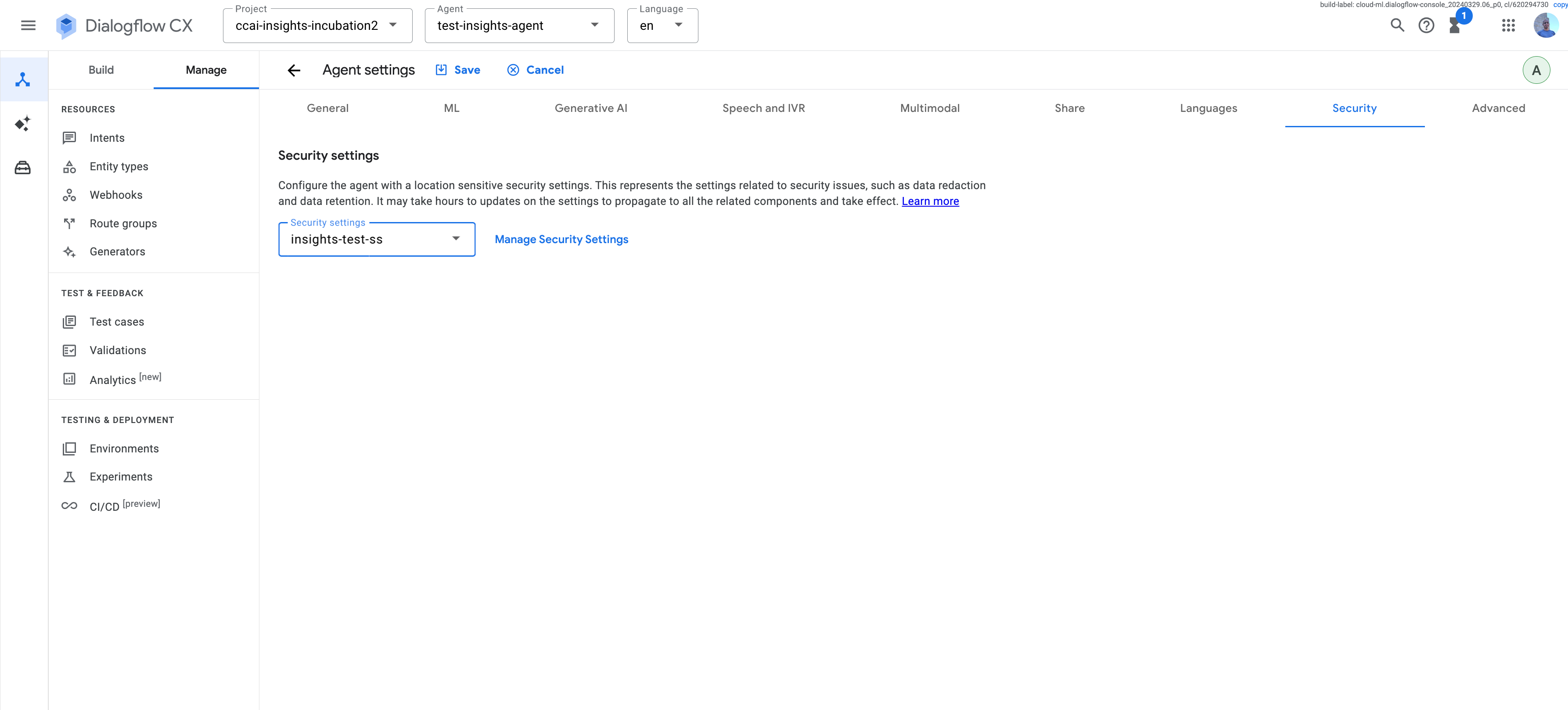
Führen Sie den folgenden curl-Befehl aus, um alle verfügbaren Sicherheitseinstellungen in Ihrem Dialogflow- oder Agent Assist-Projekt aufzulisten.
curl -H "Content-Type: application/json" \
    -H "Authorization: Bearer $(gcloud auth application-default print-access-token)" \
    -H "x-goog-user-project: PROJECT" \
   'https://LOCATION-dialogflow.googleapis.com/v3/projects/PROJECT/locations/LOCATION/securitySettings'
Wenn Sie vorhandene Sicherheitseinstellungen bearbeiten möchten, rufen Sie die Einstellungs-ID aus der Antwort des Befehls zum Auflisten ab. Beispiel:
projects/ccai-fishfood/locations/us-east1/securitySettings/729a8e06dfed549f:SECURITY_SETTINGS=729a8e06dfed549f.Führen Sie den folgenden curl-Befehl aus, um die
SecuritySettingsvon Dialogflow zu aktualisieren. Setzen Sieenable_insights_exportauftrue.curl -H "Content-Type: application/json" \ -H "Authorization: Bearer $(gcloud auth application-default print-access-token)" \ -H "x-goog-user-project: PROJECT" \ -X PATCH https://LOCATION-dialogflow.googleapis.com/v3/projects/PROJECT/locations/LOCATION/securitySettings/SECURITY_SETTINGS?update_mask=insights_export_settings \ --data '{"insights_export_settings": {"enable_insights_export": true}}'
Verwenden Sie den folgenden Befehl, um eine Sicherheitseinstellung mit aktivierten CX Insights zu erstellen.
curl -H "Content-Type: application/json" \
    -H "Authorization: Bearer $(gcloud auth application-default print-access-token)" \
    -H "x-goog-user-project: PROJECT" \
    -X POST https://LOCATION-dialogflow.googleapis.com/v3/projects/PROJECT/locations/LOCATION/securitySettings\
    --data '{ "display_name": "Insights export enabled", "insights_export_settings": {"enable_insights_export": true}}'
Wenn Sie die Audioaufzeichnungen zur Wiedergabe speichern möchten, führen Sie den folgenden curl-Befehl aus, um den Namen Ihres Cloud Storage-Bucket und das Format Ihrer Audiodateien festzulegen.
curl -H "Content-Type: application/json"\
    -H "Authorization: Bearer $(gcloud auth application-default print-access-token)" \
    -H "x-goog-user-project: PROJECT" \
    -X PATCH https://LOCATION-dialogflow.googleapis.com/v3/projects/PROJECT/locations/LOCATION/securitySettings/SECURITY_SETTINGS?update_mask=audio_export_settings\
    --data '{"audio_export_settings":{"gcs_bucket": "BUCKET","audio_format": "FORMAT"}}'
Wenn Sie Agent Assist verwenden, fügen Sie Ihre Sicherheitseinstellungen auf der Seite Unterhaltungsprofil allen Unterhaltungsprofilen hinzu:
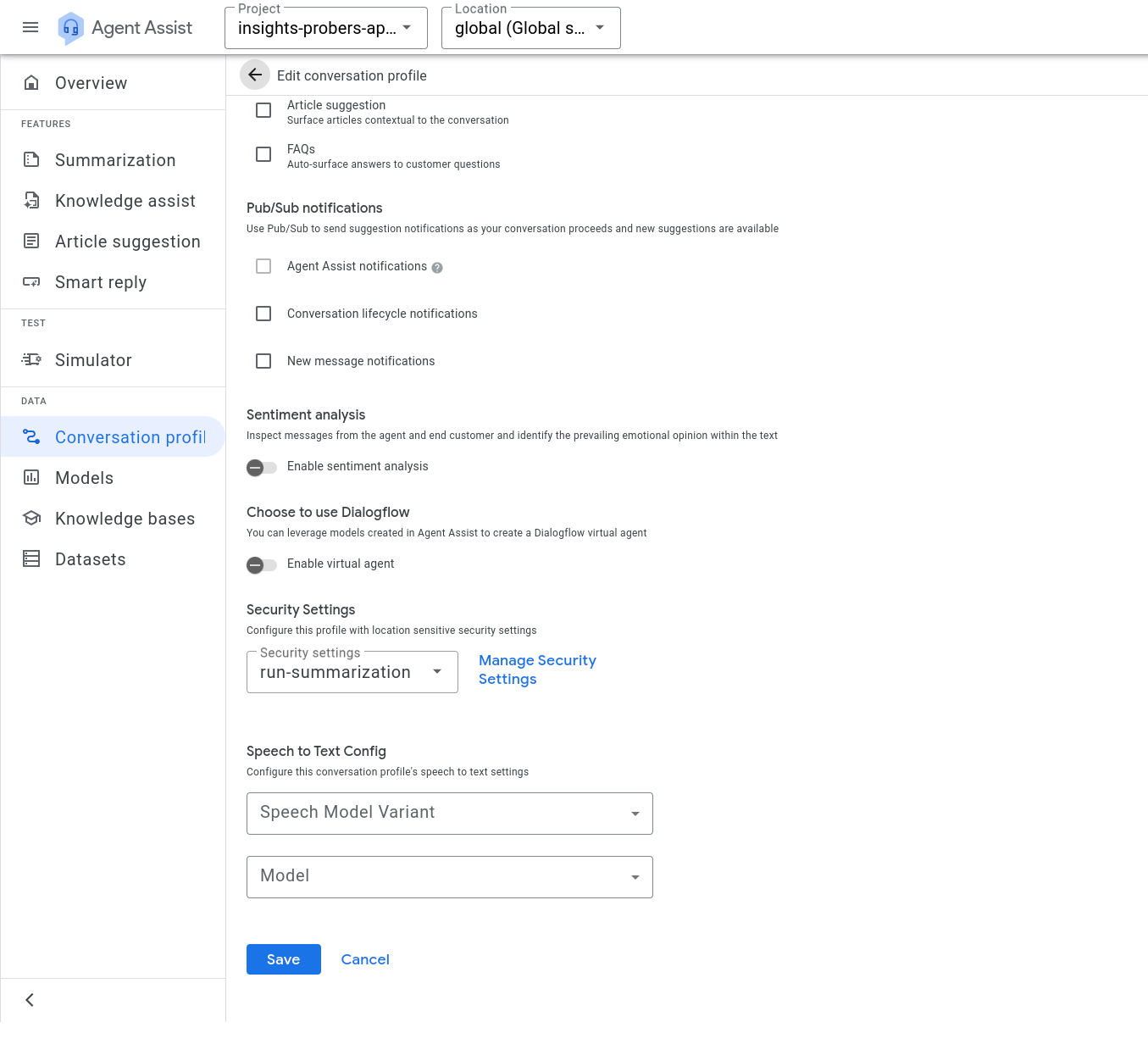
- Wenn Sie Dialogflow verwenden, rufen Sie die Seite Agenteneinstellungen auf und fügen Sie die Sicherheitseinstellungen auf dem Tab Sicherheit hinzu. Wiederholen Sie diesen Schritt für jeden virtuellen Kundenservicemitarbeiter.
- Achten Sie darauf, dass nach der Aktivierung der Laufzeitintegration einige Dialogflow-Unterhaltungen stattgefunden haben. Die Dialogflow-Laufzeitintegration gilt nicht rückwirkend für Unterhaltungen.
- Achten Sie darauf, dass die Unterhaltung geschlossen ist, wenn Sie
AnalyzeContentverwenden. - Prüfen Sie, ob der Dienst-Agent von Customer Experience Insights die Berechtigungen zum Abrufen von Unterhaltungen aus Dialogflow hat.
- Im Metrics Explorer von Cloud Monitoring können Sie integrationsspezifische Messwerte aufrufen. Suchen Sie nach dem Ressourcentyp Customer Experience Insights-Umgebung und dem Messwert Benachrichtigungen aus der Contact Center AI-Laufzeitumgebung. Dieser Messwert zeigt, ob Dialogflow CX Insights tatsächlich benachrichtigt, wenn Unterhaltungen stattfinden.
- Im Log-Explorer können Sie nachvollziehen, wo ein Fehler aufgetreten ist.
- Wenn das Problem durch die vorherigen Schritte nicht behoben wird, wenden Sie sich an Ihren Google-Ansprechpartner. Sie können Supportanfragen und Feedback direkt an ihn senden.
curl -H "Content-Type: application/json"\
     -H "Authorization: Bearer $(gcloud auth application-default print-access-token)"\
     -H "x-goog-user-project: PROJECT"\
    'https://LOCATION-dialogflow.googleapis.com/v3/projects/PROJECT/locations/LOCATION/securitySettings'
curl -H "Content-Type: application/json"\
     -H "Authorization: Bearer $(gcloud auth application-default print-access-token)"\
     -H "x-goog-user-project: PROJECT"\
    'https://LOCATION-dialogflow.googleapis.com/v3/projects/PROJECT/locations/LOCATION/agents/AGENT-ID'
curl -H "Content-Type: application/json"\
     -H "Authorization: Bearer $(gcloud auth application-default print-access-token)"\
     -H "x-goog-user-project: PROJECT"\
    'https://LOCATION-dialogflow.googleapis.com/v2/projects/PROJECT/locations/LOCATION/conversationProfiles'