


このチュートリアルでは、Gemini Enterprise for Customer Experience の一部である Customer Experience Agent Studio(CX Agent Studio)を、公共のインターネットを経由せずに、オンプレミス データセンターでホストされているプライベート API サーバーに接続する方法について説明します。
デフォルトでは、CX Agent Studio は Google が管理するテナント プロジェクトで実行され、アウトバウンド ツール リクエストを公共のインターネット経由でルーティングします。オンプレミスでホストされているプライベート API にアクセスするには、Service Directory のプライベート ネットワーク アクセスを使用して、Google が管理するテナント プロジェクトを Virtual Private Cloud(VPC)ネットワークにブリッジします。その後、Cloud VPN または Cloud Interconnect 経由でリージョン内部アプリケーション ロードバランサを介してトラフィックをルーティングします。このチュートリアルは、ハイブリッド Google Cloud 接続を管理するプラットフォーム エンジニア、ネットワーク アーキテクト、エージェント デベロッパーを対象としています。
目標
- Service Directory のプライベート ネットワーク アクセス用に、Customer Engagement Suite サービス エージェントに Identity and Access Management(IAM)ロールを付与します。
- ロードバランサ サブネットとリージョン マネージド プロキシ専用サブネットを使用して、カスタムモードの VPC ネットワークを構成します。
- Cloud Router でカスタム ルート アドバタイズを構成し、Google Cloud とオンプレミスのファイアウォール ルールを設定します。
- リージョン内部アプリケーション ロードバランサの背後にハイブリッド接続ネットワーク エンドポイント グループ(NEG)またはリージョン インターネット NEG をデプロイし、ロードバランサを Service Directory に登録します。
- CX Agent Studio で OpenAPI ツールを構成してオンプレミス API サーバーを呼び出し、シミュレータで接続を確認する。
費用
このチュートリアルでは、課金対象である次のGoogle Cloudコンポーネントを使用します。
- CX Agent Studio
- Cloud Load Balancing
- Service Directory
- Cloud VPN または Cloud Interconnect
- Cloud DNS(リージョン インターネット NEG を使用する場合にのみ必要)
- VPC
料金計算ツールを使うと、予想使用量に基づいて費用の見積もりを生成できます。
アーキテクチャ
次の図は、CX Agent Studio からオンプレミス API サーバーへのエンドツーエンドのプライベート アウトバウンド ネットワーキング フローを示しています。
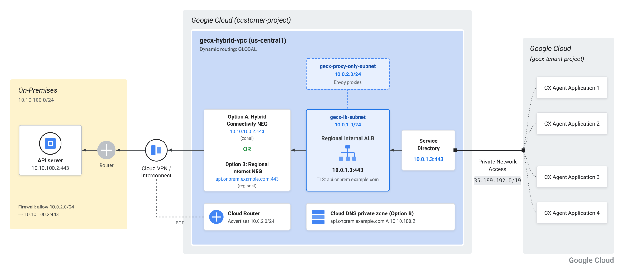
リクエスト フローは、次のコンポーネントをまたいで動作します。
- CX Agent Studio と OpenAPI ツール: エージェントが Service Directory で構成された OpenAPI ツールを呼び出すと、CX Agent Studio はアウトバウンド呼び出しをパブリック インターネットにルーティングするのではなく、インターセプトします。
- Service Directory のプライベート ネットワーク アクセス: Service Directory は、ターゲット サービスを VPC ネットワーク内のリージョン内部アプリケーション ロードバランサの内部仮想 IP(VIP)アドレスに解決し、プライベートなポイントツーポイント接続を介してトラフィックを送信します。
- リージョン内部アプリケーション ロードバランサ: CX Agent Studio で OpenAPI ツールまたはツールセットごとに Service Directory を構成して、オンプレミス エンドポイントを直接参照することもできますが、ベスト プラクティスとして、Service Directory の背後にリージョン内部アプリケーション ロードバランサを配置することをおすすめします。TLS 終端、分散 Envoy ヘルスチェック、複数のバックエンド サービスにわたる URL マップのホストとパスのルーティングを一元化する統合エントリ ポイントを提供します。
- ハイブリッド接続 NEG またはリージョン インターネット NEG: ロードバランサの Envoy プロキシ(リージョン プロキシ専用サブネットで実行)は、ハイブリッド接続 NEG またはリージョン インターネット NEG で定義されたオンプレミス エンドポイントにリクエストを転送します。
- Cloud Router とハイブリッド接続: Cloud Router は、Border Gateway Protocol(BGP)を介してリージョン プロキシ専用サブネットをオンプレミス ルーターにアドバタイズし、Cloud VPN または Cloud Interconnect を介してオンプレミス API サーバーにトラフィックをルーティングします。
ネットワーク エンドポイント グループの種類を選択する
オンプレミスの API サーバーにトラフィックを転送するようにリージョン内部アプリケーション ロードバランサを構成する場合は、ハイブリッド接続 NEG またはリージョン インターネット NEG を使用してバックエンド エンドポイントを定義できます。
リージョン インターネット NEG は、インターネット経由で外部バックエンドにアクセスするために一般的に使用されますが、リージョン内部アプリケーション ロードバランサのマネージド Envoy プロキシは、構成された完全修飾ドメイン名(FQDN)が Cloud DNS を介してプライベート オンプレミス IP アドレスに解決されるときに、Cloud Router(Cloud VPN または Cloud Interconnect)から学習したプライベート VPC ルートを介してリージョン インターネット NEG トラフィックをルーティングすることもできます。
次の表は、オンプレミス接続のハイブリッド接続 NEG とリージョン インターネット NEG を比較したものです。
| 機能 | ハイブリッド接続 NEG | リージョン インターネット NEG |
|---|---|---|
| API エンドポイント タイプ | NON_GCP_PRIVATE_IP_PORT |
INTERNET_FQDN_PORT または INTERNET_IP_PORT |
| リソース スコープ | ゾーン(--zone)。リージョン内の特定のゾーンに作成する必要があります。 |
リージョン(--region)。単一ゾーンに依存することなく、リージョン全体で動作します。 |
| ターゲットのアドレス指定 | 静的プライベート IPv4 アドレスとポート(IP:Port)(例: 10.10.100.2:443)。 |
FQDN とポート(FQDN:Port)(api.onprem.example.com:443 など)、またはパブリック IP:Port。 |
| DNS の要件 | なし。トラフィックは、BGP ルートを使用して、構成された IP アドレスに直接ルーティングされます。 | プライベート FQDN を RFC 1918 IP アドレスに解決するには、Cloud DNS(プライベート ゾーンまたはオンプレミス DNS への DNS 転送ゾーン)が必要です。 |
| バックエンドへの TLS SNI | IP リテラルに接続するときに、TLS HostName Server Name Indication(SNI)フィールドに入力しません。 |
バックエンド TLS handshake 中に、構成された FQDN を TLS ClientHello SNI 拡張機能で自動的に送信します。 |
| ヘルスチェック | リージョン プロキシ専用サブネットから発信される分散 Envoy ヘルスチェック。 | リージョン プロキシ専用サブネットから発信される分散 Envoy ヘルスチェック。 |
| バックエンドのバランシング モード | RATE 分散モード(--balancing-mode=RATE と --max-rate-per-endpoint)を使用します。 |
解決されたエンドポイントをプールし、Envoy の地域ポリシー(ROUND_ROBIN など)を使用してトラフィックを分散します。 |
ハイブリッド接続 NEG を使用する場面
次のシナリオでは、ハイブリッド接続 NEG(NON_GCP_PRIVATE_IP_PORT)を選択します。
- 静的プライベート IP アドレス指定: オンプレミスの API サーバーまたは内部ロードバランサに固定の RFC 1918 IP アドレスがあり、Cloud DNS の限定公開ゾーンや DNS 転送ルールを維持せずに
IP:Portの組み合わせに直接ルーティングする場合。 - 複数の IP にわたるレートベースのロード バランシング: 複数のオンプレミス サーバーの IP アドレスにわたって明示的なリクエスト率ターゲット(
--max-rate-per-endpoint)を構成する場合、またはクラウド移行中に同じバックエンド サービスで Google Cloud ゾーン NEG(GCE_VM_IP_PORT)とオンプレミス エンドポイントを混在させる場合。 - バックエンド SNI の要件なし: オンプレミスのバックエンド サーバーは、バックエンド handshake 中に TLS SNI 拡張機能のホスト名を必要としません。
リージョン インターネット NEG を使用する場合
次のシナリオでは、リージョン インターネット NEG(INTERNET_FQDN_PORT)を選択します。
- ゾーン依存関係のないリージョン高可用性: ハイブリッド接続 NEG はゾーンリソースであるため、単一のゾーン構成依存関係を回避する場合は、 Google Cloud は、
INTERNET_FQDN_PORTとプライベート Cloud DNS ゾーンでリージョン インターネット NEG を使用することをおすすめします。 - 動的 DNS 解決: オンプレミス API は、オンプレミスのロードバランサ、Kubernetes Ingress コントローラ、または API ゲートウェイの背後にあり、その IP アドレスは DNS で動的に変更されます。Envoy は、DNS の有効期間(TTL)に基づいて FQDN を定期的に再解決します。
- バックエンド TLS SNI の要件: オンプレミスの HTTPS サーバーまたは API Gateway が同じ IP アドレスで複数の仮想ドメインをホストし、バックエンド handshake 中にロードバランサが TLS SNI 拡張機能でターゲット ホスト名を送信する必要があります。
- VPC Service Controls での Google API(
*.googleapis.com)へのプライベート アクセス: VPC Service Controls が CX Agent Studio からの直接のパブリック下り(外向き)をブロックすると、リージョン インターネット NEG(INTERNET_FQDN_PORT)は、VPC ネットワークを介して Google API にツール呼び出しをルーティングすることもできます。Envoy プロキシは、VPC ネットワークの Cloud DNS 構成を使用して FQDN を解決し、TLS SNI 拡張機能とHostヘッダーで送信します。プロキシ専用サブネットはプライベート Google アクセスをサポートしていないため、次のいずれかの下り(外向き)パスを選択します。- Google API の Private Service Connect エンドポイント:
vpc-scAPI バンドル(restricted.googleapis.comと同等の内部 VPC IP アドレス)と、*.googleapis.comをそのアドレスに解決するプライベート Cloud DNS ゾーンを使用して、Private Service Connect エンドポイントを作成します。エンドポイントへのトラフィックは VPC ネットワーク内にとどまるため、デフォルトのインターネット ゲートウェイへのルートは必要ありません。 - プライベート Google アクセス VIP と Cloud NAT:
*.googleapis.comをrestricted.googleapis.com(199.36.153.4/30)またはprivate.googleapis.com(199.36.153.8/30)に解決し、その範囲のルートをデフォルトのインターネット ゲートウェイに追加して、プロキシ専用サブネット(エンドポイント タイプENDPOINT_TYPE_MANAGED_PROXY_LB)に Cloud NAT ゲートウェイを構成します。 - 両方のパス:
*.googleapis.comのGET /への未認証プローブは4xxレスポンスを返し、エンドポイントを異常としてマークするため、バックエンド サービスにヘルスチェックを接続しないでください。VPC ネットワーク プロジェクト、CX Agent Studio プロジェクト、ターゲット Google API リソースを同じサービス境界に保持し、OpenAPI ツールで認証を構成します。
- Google API の Private Service Connect エンドポイント:
始める前に
次の前提条件が満たされていることを確認します。
- オンプレミスへのハイブリッド接続:Google Cloud プロジェクトをターゲット リージョン(
us-central1など)のオンプレミス ネットワークに接続するアクティブな HA VPN トンネルまたは Cloud Interconnect VLAN アタッチメント。Cloud Router によって管理されます。 - オンプレミス API サーバー: オンプレミスで実行されている HTTP または HTTPS API サーバー(ポート
443でリッスンしている10.10.100.2など)。オンプレミス ルーターからアクセスできます。テスト用の API サーバーが用意されていない場合は、オンプレミス API サーバーのサンプルをデプロイする(省略可)をご覧ください。 - コマンドライン ツール: Cloud Shell、または Google Cloud CLI と
opensslがインストールされたローカル ターミナル。
必要なロール
このチュートリアルを完了するために必要な権限を取得するには、プロジェクトに対する次の IAM ロールを付与するよう管理者に依頼してください。
- Compute ネットワーク管理者(
roles/compute.networkAdmin) - Compute ロードバランサ管理者(
roles/compute.loadBalancerAdmin) - Compute セキュリティ管理者(
roles/compute.securityAdmin) - Service Directory 編集者(
roles/servicedirectory.editor) - Service Directory ネットワーク アタッチ担当者(
roles/servicedirectory.networkAttacher) - プロジェクト IAM 管理者(
roles/resourcemanager.projectIamAdmin) - Service Usage 管理者(
roles/serviceusage.serviceUsageAdmin) - Gemini Enterprise for Customer Experience 管理者(
roles/ces.admin) -
リージョン インターネット NEG 用に Cloud DNS を構成する: DNS 管理者(
roles/dns.admin)
ロールの付与については、プロジェクト、フォルダ、組織へのアクセス権の管理をご覧ください。
必要な権限は、カスタムロールや他の事前定義ロールから取得することもできます。
環境を準備する
Google Cloud コンソールで、Cloud Shell をアクティブにするか、gcloud CLI がインストールされているローカル ターミナルを開きます。
デプロイの環境変数を設定します。
export PROJECT_ID="PROJECT_ID"
export REGION="us-central1"
export ZONE="us-central1-a"

# Networking and Cloud Router variables
export NETWORK_NAME="gecx-hybrid-vpc"
export LB_SUBNET_NAME="gecx-lb-subnet"
export LB_SUBNET_RANGE="10.0.1.0/24"
export PROXY_ONLY_SUBNET_NAME="gecx-proxy-only-subnet"
export PROXY_ONLY_SUBNET_RANGE="10.0.2.0/24"
export ROUTER_NAME="CLOUD_ROUTER_NAME"

# On-premises target variables
export ON_PREM_CIDR="10.10.100.0/24"
export ON_PREM_API_IP="10.10.100.2"
export ON_PREM_API_PORT="443"
export FQDN="api.onprem.example.com"

# Load balancer and Service Directory variables
export HYBRID_NEG_NAME="onprem-hybrid-neg"
export INTERNET_NEG_NAME="onprem-regional-internet-neg"
export HEALTH_CHECK_NAME="onprem-api-hc"
export BACKEND_SERVICE_NAME="onprem-api-backend"
export URL_MAP_NAME="onprem-api-url-map"
export CERTIFICATE_NAME="onprem-api-cert"
export TARGET_PROXY_NAME="onprem-api-https-proxy"
export ADDRESS_NAME="onprem-alb-vip"
export FORWARDING_RULE_NAME="onprem-alb-forwarding-rule"
export NAMESPACE_NAME="gecx-onprem-ns"
export SERVICE_NAME="onprem-api-service"
export ENDPOINT_NAME="onprem-alb-endpoint"
次のように置き換えます。
PROJECT_ID: 実際の Google Cloud プロジェクト IDCLOUD_ROUTER_NAME: Cloud VPN トンネルまたは Cloud Interconnect 相互接続のアタッチメントを管理するREGIONの Cloud Router の名前
プロジェクトを使用するように gcloud CLI を構成し、プロジェクト番号を取得します。
gcloud config set project "${PROJECT_ID}"
export PROJECT_NUMBER=$(gcloud projects describe "${PROJECT_ID}" \
    --format="value(projectNumber)")
必要な Google Cloud API を有効にします。
gcloud services enable \
    compute.googleapis.com \
    servicedirectory.googleapis.com \
    ces.googleapis.com \
    dialogflow.googleapis.com \
    dns.googleapis.com \
    --project="${PROJECT_ID}"
サンプルのオンプレミス API サーバーをデプロイする(省略可)
テストに使用するオンプレミス API サーバーがすでにある場合は、Customer Engagement Suite サービス エージェントに IAM ロールを付与するに進みます。
このセクションでは、オンプレミスの Linux ホスト(10.10.100.2:443 など)にサンプルの Python FastAPI 注文ステータス API サーバーをデプロイします。サーバーはポート 443 で HTTPS 経由でリッスンし、次の 2 つのエンドポイントを公開します。
GET /: リージョン内部アプリケーション ロードバランサの Envoy ヘルスチェック プローブを満たすために、HTTP200 OK({"status": "healthy"})で応答します。GET /order/{order_number}: 後で CX Agent Studio で構成されるOrderStatusOpenAPI 3.0 スキーマに一致する注文フルフィルメント ステータス(pending、processing、shipped、delivered、cancelled)を返します。
ポート 443 の TLS 証明書を生成する
オンプレミスの Linux ホスト(10.10.100.2)で、サービス用のディレクトリを作成し、自己署名 TLS 証明書を生成します。
mkdir -p ~/order-status-api && cd ~/order-status-api

openssl req -x509 -nodes -days 365 -newkey rsa:2048 \
    -keyout onprem.key \
    -out onprem.crt \
    -subj "/CN=api.onprem.example.com" \
    -addext "subjectAltName=DNS:api.onprem.example.com,IP:10.10.100.2"
FastAPI アプリケーションを作成する
~/order-status-api 内に main.py ファイルを作成します。
from typing import Literal
from fastapi import FastAPI
from pydantic import BaseModel

app = FastAPI(
    title="On-Premises Order Status API",
    description="Retrieves order fulfillment status from the on-premises API server.",
    version="1.0.0",
)


class OrderStatus(BaseModel):
    order_number: str
    status: Literal["pending", "processing", "shipped", "delivered", "cancelled"]


# Sample in-memory order database
SAMPLE_ORDERS: dict[
    str, Literal["pending", "processing", "shipped", "delivered", "cancelled"]
] = {
    "10042": "shipped",
    "10043": "processing",
    "10044": "delivered",
    "10045": "pending",
    "10046": "cancelled",
}


@app.get("/")
def health_check() -> dict[str, str]:
    """Health check endpoint for Google Cloud Envoy load balancer probes."""
    return {"status": "healthy"}


@app.get(
    "/order/{order_number}",
    response_model=OrderStatus,
    operation_id="getOrderStatus",
)
def get_order_status(order_number: str) -> OrderStatus:
    """Returns the current fulfillment status for a specific order number."""
    order_state = SAMPLE_ORDERS.get(order_number, "processing")
    return OrderStatus(order_number=order_number, status=order_state)
HTTPS サーバーを起動する
Python と Uvicorn、または Docker を使用してサーバーを起動します。
オプション A: Python と Uvicorn で実行する
Python 仮想環境を作成し、
fastapiとuvicornをインストールします。python3 -m venv venv ./venv/bin/pip install --upgrade pip fastapi uvicornTLS を有効にして
0.0.0.0:443でリッスンするuvicornを起動します。sudo ./venv/bin/uvicorn main:app \ --host 0.0.0.0 \ --port 443 \ --ssl-keyfile onprem.key \ --ssl-certfile onprem.crt省略可:
systemdを使用してバックグラウンドでサービスを永続的に実行するには、/etc/systemd/system/order-status-api.serviceを作成してサービスを開始します。sudo tee /etc/systemd/system/order-status-api.service > /dev/null <<EOF [Unit] Description=On-Premises Order Status FastAPI Server After=network.target [Service] WorkingDirectory=${HOME}/order-status-api ExecStart=${HOME}/order-status-api/venv/bin/uvicorn main:app --host 0.0.0.0 --port 443 --ssl-keyfile onprem.key --ssl-certfile onprem.crt Restart=always RestartSec=3 [Install] WantedBy=multi-user.target EOF sudo systemctl daemon-reload sudo systemctl enable --now order-status-api
オプション B: Docker コンテナとして実行する
~/order-status-api内にDockerfileを作成します。cat << 'EOF' > Dockerfile FROM python:3.11-slim WORKDIR /app RUN pip install --no-cache-dir fastapi uvicorn COPY main.py onprem.key onprem.crt ./ EXPOSE 443 CMD ["uvicorn", "main:app", "--host", "0.0.0.0", "--port", "443", "--ssl-keyfile", "onprem.key", "--ssl-certfile", "onprem.crt"] EOFコンテナをビルドしてポート
443で起動します。docker build -t order-status-api . docker run -d --name order-status-api --restart unless-stopped -p 443:443 order-status-api
サーバーをローカルで確認する
オンプレミス ホストから、ヘルスチェック エンドポイント(/)、注文検索エンドポイント(/order/10042)、OpenAPI スキーマ エンドポイント(/openapi.json)が HTTPS 経由で応答することを確認します。
Envoy ヘルスチェック エンドポイントをテストします。
curl --cacert ~/order-status-api/onprem.crt https://10.10.100.2/出力は
{"status":"healthy"}です。OpenAPI ツール エンドポイントをテストします。
curl --cacert ~/order-status-api/onprem.crt https://10.10.100.2/order/10042出力は
{"order_number":"10042","status":"shipped"}です。自動生成された OpenAPI 3.0 スキーマを確認します。
curl --cacert ~/order-status-api/onprem.crt https://10.10.100.2/openapi.json
Customer Engagement Suite サービス エージェントに IAM ロールを付与する
CX Agent Studio は、Customer Engagement Suite のサービス エージェントを使用して Service Directory サービスを解決し、プライベート ネットワーク アクセスを介して VPC ネットワークにトラフィックを送信します。
プロジェクトに Customer Engagement Suite サービス エージェントが存在することを確認します。
gcloud beta services identity create \
    --service=ces.googleapis.com \
    --project="${PROJECT_ID}"
このコマンドは、
service-PROJECT_NUMBER@gcp-sa-ces.iam.gserviceaccount.com形式のサービス アカウントを返します。サービス エージェントに Service Directory 閲覧者(
roles/servicedirectory.viewer)ロールと Private Service Connect の承認済みサービス(roles/servicedirectory.pscAuthorizedService)ロールを付与します。for ROLE in \ roles/servicedirectory.viewer \ roles/servicedirectory.pscAuthorizedService; do gcloud projects add-iam-policy-binding "${PROJECT_ID}" \ --member="serviceAccount:service-${PROJECT_NUMBER}@gcp-sa-ces.iam.gserviceaccount.com" \ --role="${ROLE}" done
VPC ネットワークとサブネットを構成する
リージョン内部アプリケーション ロードバランサには、Cloud VPN トンネルまたは Cloud Interconnect 相互接続のアタッチメントと同じリージョンに 2 つのサブネットが必要です。
- ロードバランサの内部転送ルール VIP アドレスをホストする標準のロードバランサ サブネット。
- リージョン マネージド プロキシ専用サブネット(
REGIONAL_MANAGED_PROXY)。Google Cloud は、クライアント接続を終端し、オンプレミス サーバーへのバックエンド接続を開始する Envoy プロキシに IP アドレスを割り振ります。
新しいカスタムモードの VPC ネットワークを作成する場合は、次のコマンドを実行します。
gcloud compute networks create "${NETWORK_NAME}" \
    --subnet-mode=custom \
    --bgp-routing-mode=global \
    --project="${PROJECT_ID}"
Cloud VPN または Cloud Interconnect がすでに接続されている既存の VPC ネットワークを使用している場合は、動的ルーティング モードを
GLOBALに更新します。gcloud compute networks update "${NETWORK_NAME}" \ --bgp-routing-mode=global \ --project="${PROJECT_ID}"ターゲット リージョンにロードバランサのサブネットを作成します。
gcloud compute networks subnets create "${LB_SUBNET_NAME}" \
    --network="${NETWORK_NAME}" \
    --region="${REGION}" \
    --range="${LB_SUBNET_RANGE}" \
    --project="${PROJECT_ID}"
同じリージョンにリージョン マネージド プロキシ専用サブネットを作成します。
gcloud compute networks subnets create "${PROXY_ONLY_SUBNET_NAME}" \
    --purpose=REGIONAL_MANAGED_PROXY \
    --role=ACTIVE \
    --network="${NETWORK_NAME}" \
    --region="${REGION}" \
    --range="${PROXY_ONLY_SUBNET_RANGE}" \
    --project="${PROJECT_ID}"
Cloud Router でカスタム ルート アドバタイズを構成する
リージョン内部アプリケーション ロードバランサがツール リクエストを転送するか、分散 Envoy ヘルスチェック プローブをオンプレミス API サーバーに送信すると、パケットはリージョン プロキシ専用サブネット(PROXY_ONLY_SUBNET_RANGE)の IP アドレスから発信されます。
デフォルトでは、Cloud Router は標準の VPC サブネット(ALL_SUBNETS)のみをアドバタイズし、REGIONAL_MANAGED_PROXY サブネットはアドバタイズしません。オンプレミス ルーターがプロキシ専用サブネットへのルートを学習するように、Cloud Router でカスタムルート アドバタイズを構成する必要があります。
リージョン プロキシ専用サブネットのカスタム IP 範囲とともに、表示可能なすべての VPC サブネットをアドバタイズするように Cloud Router を更新します。
gcloud compute routers update "${ROUTER_NAME}" \ --region="${REGION}" \ --advertisement-mode=CUSTOM \ --set-advertisement-groups=ALL_SUBNETS \ --set-advertisement-ranges="${PROXY_ONLY_SUBNET_RANGE}" \ --project="${PROJECT_ID}"Cloud Router がプロキシ専用サブネット範囲をアドバタイジングしていることを確認します。
gcloud compute routers describe "${ROUTER_NAME}" \
    --region="${REGION}" \
    --format="yaml(bgp)" \
    --project="${PROJECT_ID}"
ファイアウォール ポリシーとオンプレミス ファイアウォール ルールを構成する
リージョン内部アプリケーション ロードバランサとオンプレミス API サーバー間でトラフィックが流れるようにするには、 Google Cloud VPC ネットワーク ファイアウォール ポリシーとオンプレミス ネットワーク ファイアウォールの両方を構成します。
Google Cloud VPC ネットワーク ファイアウォール ポリシーを構成する
Service Directory のプライベート ネットワーク アクセスは、35.199.192.0/19 からリージョン内部アプリケーション ロードバランサの転送ルールの VIP にトラフィックを直接送信します。このロードバランサは、VPC 上り(内向き)ファイアウォール ルールを必要とせずに、構成されたポートでトラフィックを自動的に受け入れます。 Google Cloud VPC ファイアウォール ルールはステートフルであり、分散 Envoy ヘルスチェック プローブはリージョン プロキシ専用サブネット(PROXY_ONLY_SUBNET_RANGE)からオンプレミス ネットワークに向かって送信されるため、VPC ネットワーク ファイアウォール ポリシーに必要なのは下り(外向き)許可ルールのみです。
グローバル ネットワーク ファイアウォール ポリシーを作成し、VPC ネットワークに関連付けます。
gcloud compute network-firewall-policies create gecx-onprem-fw-policy \
    --global \
    --project="${PROJECT_ID}"

gcloud compute network-firewall-policies associations create \
    --firewall-policy=gecx-onprem-fw-policy \
    --name="network-${NETWORK_NAME}" \
    --network="${NETWORK_NAME}" \
    --global-firewall-policy \
    --project="${PROJECT_ID}"
VPC ネットワーク(プロキシ専用サブネットを含む)からオンプレミス API サブネットへのアウトバウンド リクエストと分散 Envoy ヘルスチェック プローブを許可する下り(外向き)許可ルールを追加します。
gcloud compute network-firewall-policies rules create 1000 \
    --firewall-policy=gecx-onprem-fw-policy \
    --global-firewall-policy \
    --direction=EGRESS \
    --action=allow \
    --dest-ip-ranges="${ON_PREM_CIDR}" \
    --layer4-configs="tcp:${ON_PREM_API_PORT}" \
    --description="Allow egress from Envoy proxies to on-premises API servers" \
    --project="${PROJECT_ID}"
オンプレミス ファイアウォール ルールの設定
オンプレミス ネットワーク管理者と協力して、オンプレミス ファイアウォールがオンプレミス API サーバー(ポート ON_PREM_API_PORT の ON_PREM_API_IP)と DNS インフラストラクチャへの次のインバウンド トラフィックを許可していることを確認します。
- ソース IP 範囲:
PROXY_ONLY_SUBNET_RANGE(例:10.0.2.0/24)。ロードバランスされた API リクエストと分散 Envoy ヘルスチェック プローブの両方がこの範囲から送信されます。 - 一元化されたヘルスチェックの範囲(省略可): 一元化された Google Cloud ヘルスチェックが使用されている場合は、
35.191.0.0/16と130.211.0.0/22。 - Cloud DNS アウトバウンド転送範囲(オプション B で Cloud DNS 転送ゾーンを使用している場合):
35.199.192.0/19からオンプレミス DNS サーバーへのインバウンド UDP および TCP ポート53を許可して、Cloud DNS がオンプレミス ドメインのクエリを転送できるようにします。 - Service Directory のプライベート ネットワーク アクセス範囲(内部アプリケーション ロードバランサを使用せずに直接ルーティングする場合): リージョン内部アプリケーション ロードバランサを介してルーティングするのではなく、オンプレミス IP アドレスを Service Directory エンドポイントとして直接登録する場合は、
35.199.192.0/19からON_PREM_API_PORTへのインバウンド TCP トラフィックを許可し、Cloud Router のカスタムルート アドバタイズを使用して35.199.192.0/19をアドバタイズします。
ネットワーク エンドポイント グループを作成する
ネットワーク エンドポイント グループの種類を選択するのアーキテクチャ要件に基づいて、オプション A(ハイブリッド接続 NEG)またはオプション B(リージョン インターネット NEG)のいずれかを完了します。
オプション A: ハイブリッド接続 NEG を作成する
静的なオンプレミスのプライベート IP アドレス(NON_GCP_PRIVATE_IP_PORT)に直接ルーティングする場合は、このオプションを使用します。
Cloud VPN トンネルまたは Cloud Interconnect アタッチメントと同じリージョン内のゾーンにハイブリッド接続 NEG を作成します。
gcloud compute network-endpoint-groups create "${HYBRID_NEG_NAME}" \
    --network-endpoint-type=NON_GCP_PRIVATE_IP_PORT \
    --zone="${ZONE}" \
    --network="${NETWORK_NAME}" \
    --project="${PROJECT_ID}"
オンプレミス API サーバーのプライベート IP アドレスとポートをハイブリッド接続 NEG に追加します。
gcloud compute network-endpoint-groups update "${HYBRID_NEG_NAME}" \
    --zone="${ZONE}" \
    --add-endpoint="ip=${ON_PREM_API_IP},port=${ON_PREM_API_PORT}" \
    --project="${PROJECT_ID}"
オプション B: リージョン インターネット NEG を作成する
このオプションは、単一ゾーンの依存関係、ダイナミック DNS 解決、オンプレミス バックエンド(INTERNET_FQDN_PORT)に送信される TLS SNI なしでリージョン NEG の可用性が必要な場合に使用します。
ターゲット リージョンにリージョン インターネット NEG を作成します。
gcloud compute network-endpoint-groups create "${INTERNET_NEG_NAME}" \
    --network-endpoint-type=INTERNET_FQDN_PORT \
    --default-port="${ON_PREM_API_PORT}" \
    --network="${NETWORK_NAME}" \
    --region="${REGION}" \
    --project="${PROJECT_ID}"
オンプレミス API サーバーの FQDN とポートをリージョン インターネット NEG に追加します。
gcloud compute network-endpoint-groups update "${INTERNET_NEG_NAME}" \
    --region="${REGION}" \
    --add-endpoint="fqdn=${FQDN},port=${ON_PREM_API_PORT}" \
    --project="${PROJECT_ID}"
Envoy プロキシが
FQDN(api.onprem.example.com)をオンプレミスのプライベート IP アドレス(10.10.100.2)に解決できるように、VPC ネットワークに関連付けられた Cloud DNS 限定公開ゾーンを構成します。# Create a private Cloud DNS zone visible to your VPC network gcloud dns managed-zones create onprem-private-zone \ --dns-name="onprem.example.com." \ --description="Private zone for on-premises API endpoints" \ --visibility=private \ --networks="${NETWORK_NAME}" \ --project="${PROJECT_ID}" # Add an A record mapping the FQDN to the on-premises API server IP gcloud dns record-sets create "${FQDN}." \ --zone=onprem-private-zone \ --type=A \ --ttl=60 \ --rrdatas="${ON_PREM_API_IP}" \ --project="${PROJECT_ID}"
リージョン内部アプリケーション ロードバランサを構成する
NEG の前に配置され、内部 HTTPS エンドポイントを Service Directory に公開するリージョン内部アプリケーション ロードバランサ(INTERNAL_MANAGED)をプロビジョニングします。
ヘルスチェックとバックエンド サービスを作成する
リージョン HTTPS ヘルスチェックを作成します(オンプレミス API サーバーが暗号化されていない HTTP をリッスンする場合は
httpを使用します)。gcloud compute health-checks create https "${HEALTH_CHECK_NAME}" \ --region="${REGION}" \ --use-serving-port \ --enable-logging \ --project="${PROJECT_ID}"リージョン内部マネージド バックエンド サービスを作成します。
gcloud compute backend-services create "${BACKEND_SERVICE_NAME}" \
    --load-balancing-scheme=INTERNAL_MANAGED \
    --protocol=HTTPS \
    --health-checks="${HEALTH_CHECK_NAME}" \
    --health-checks-region="${REGION}" \
    --region="${REGION}" \
    --project="${PROJECT_ID}"
ネットワーク エンドポイント グループを作成するで選択したオプションに応じて、NEG をバックエンド サービスに接続します。
ハイブリッド接続 NEG を作成した場合(オプション A):
gcloud compute backend-services add-backend "${BACKEND_SERVICE_NAME}" \
    --region="${REGION}" \
    --balancing-mode=RATE \
    --max-rate-per-endpoint=100 \
    --network-endpoint-group="${HYBRID_NEG_NAME}" \
    --network-endpoint-group-zone="${ZONE}" \
    --project="${PROJECT_ID}"
リージョン インターネット NEG を作成した場合(オプション B):
gcloud compute backend-services add-backend "${BACKEND_SERVICE_NAME}" \
    --region="${REGION}" \
    --network-endpoint-group="${INTERNET_NEG_NAME}" \
    --network-endpoint-group-region="${REGION}" \
    --project="${PROJECT_ID}"
URL マップ、TLS 証明書、ターゲット HTTPS プロキシを作成する
CX Agent Studio OpenAPI ツールは、Service Directory 経由でカスタム TLS 証明書を使用して通信する場合、HTTPS を必要とします。
受信リクエストをバックエンド サービスに転送するリージョン URL マップを作成します。
gcloud compute url-maps create "${URL_MAP_NAME}" \ --default-service="${BACKEND_SERVICE_NAME}" \ --region="${REGION}" \ --project="${PROJECT_ID}"FQDN(api.onprem.example.com)の秘密鍵と自己署名 TLS 証明書を生成し、証明書を DER 形式(server.der)に変換して、CX Agent Studio にアップロードできるようにします。openssl genrsa -out server.key 2048 openssl req -nodes -new -sha256 \ -key server.key \ -subj "/CN=${FQDN}" \ -out server.csr openssl x509 -req -days 3650 -sha256 \ -in server.csr \ -signkey server.key \ -out server.crt \ -extfile <(printf "subjectAltName=DNS:%s\n" "${FQDN}") openssl x509 -in server.crt -out server.der -outform DERGoogle Cloudにリージョン セルフマネージド SSL 証明書リソースを作成します。
gcloud compute ssl-certificates create "${CERTIFICATE_NAME}" \
    --certificate=server.crt \
    --private-key=server.key \
    --region="${REGION}" \
    --project="${PROJECT_ID}"
リージョン ターゲット HTTPS プロキシを作成し、SSL 証明書と URL マップを接続します。
gcloud compute target-https-proxies create "${TARGET_PROXY_NAME}" \
    --ssl-certificates="${CERTIFICATE_NAME}" \
    --url-map="${URL_MAP_NAME}" \
    --url-map-region="${REGION}" \
    --region="${REGION}" \
    --project="${PROJECT_ID}"
内部 IP アドレスを予約して転送ルールを作成する
ロードバランサ サブネット(
LB_SUBNET_NAME)から静的内部 IPv4 アドレスを予約します。gcloud compute addresses create "${ADDRESS_NAME}" \ --region="${REGION}" \ --subnet="${LB_SUBNET_NAME}" \ --project="${PROJECT_ID}"割り当てられた内部 IP アドレスを環境変数に保存します。
export LB_VIP=$(gcloud compute addresses describe "${ADDRESS_NAME}" \
    --region="${REGION}" \
    --format="value(address)" \
    --project="${PROJECT_ID}")
echo "Load Balancer Internal VIP: ${LB_VIP}"
ポート
443にリージョン転送ルールを作成します。gcloud compute forwarding-rules create "${FORWARDING_RULE_NAME}" \ --load-balancing-scheme=INTERNAL_MANAGED \ --network="${NETWORK_NAME}" \ --subnet="${LB_SUBNET_NAME}" \ --address="${ADDRESS_NAME}" \ --ports=443 \ --region="${REGION}" \ --target-https-proxy="${TARGET_PROXY_NAME}" \ --target-https-proxy-region="${REGION}" \ --allow-global-access \ --project="${PROJECT_ID}"
Service Directory に内部ロードバランサを登録する
リージョン内部アプリケーション ロードバランサの VIP(LB_VIP)を Service Directory に登録して、CX Agent Studio がプライベート ネットワーク アクセス経由で検出してルーティングできるようにします。
ロードバランサと同じリージョンに Service Directory 名前空間を作成します。
gcloud service-directory namespaces create "${NAMESPACE_NAME}" \
    --location="${REGION}" \
    --project="${PROJECT_ID}"
名前空間内に Service Directory サービスを作成します。
gcloud service-directory services create "${SERVICE_NAME}" \
    --namespace="${NAMESPACE_NAME}" \
    --location="${REGION}" \
    --project="${PROJECT_ID}"
ロードバランサの内部 IP アドレス(
LB_VIP)を指し、VPC ネットワークに関連付けられた Service Directory エンドポイントを作成します。gcloud service-directory endpoints create "${ENDPOINT_NAME}" \ --location="${REGION}" \ --namespace="${NAMESPACE_NAME}" \ --service="${SERVICE_NAME}" \ --address="${LB_VIP}" \ --port=443 \ --network="projects/${PROJECT_NUMBER}/locations/global/networks/${NETWORK_NAME}" \ --project="${PROJECT_ID}"次のセクションで使用する Service Directory サービスの完全修飾パスを出力します。
echo "projects/${PROJECT_ID}/locations/${REGION}/namespaces/${NAMESPACE_NAME}/services/${SERVICE_NAME}"
CX Agent Studio と OpenAPI ツールを構成する
Google Cloud ネットワーキング インフラストラクチャと Service Directory エンドポイントが設定されたら、CX Agent Studio エージェントと OpenAPI ツールを構成します。
エージェントを作成する
- CX Agent Studio コンソールを開きます。
- Google Cloud プロジェクト(
PROJECT_ID)を選択します。 - [エージェントを作成] をクリックし、エージェント名として「
Order_Status_Agent」と入力して、[作成] をクリックします。
OpenAPI ツールを作成する
- エージェント ビルダーのナビゲーション バーで、[ツール] をクリックし、[+(作成)] をクリックしてツールを追加します。
- ツールタイプとして [OpenAPI] を選択します。
- [名前] フィールドに「
order_status_api」と入力します。 [スキーマ(YAML)] エディタに、次の OpenAPI 3.0 仕様を貼り付けます。TLS 証明書で別のドメインを使用した場合は、
api.onprem.example.comをFQDN値に置き換えます。openapi: 3.0.0 info: title: On-Premises Order Status API description: Retrieves order fulfillment status from the on-premises API server. version: 1.0.0 servers: - url: https://api.onprem.example.com description: On-premises production API server through regional internal ALB paths: /order/{order_number}: get: summary: Get Order Status description: Returns the current fulfillment status for a specific order number. operationId: getOrderStatus parameters: - name: order_number in: path required: true description: The unique identifier for the order. schema: type: string responses: '200': description: Successful response content: application/json: schema: type: object properties: order_number: type: string status: type: string enum: - pending - processing - shipped - delivered - cancelled[詳細設定] セクションを開き、プライベート ネットワーキング フィールドを構成します。
- カスタム TLS 認証局: URL マップ、TLS 証明書、ターゲット HTTPS プロキシを作成するで生成した
server.derファイルをアップロードします。 Service Directory: Service Directory に内部ロードバランサを登録するから、完全修飾 Service Directory サービスパスを入力します。
projects/PROJECT_ID/locations/REGION/namespaces/NAMESPACE_NAME/services/SERVICE_NAME次のように置き換えます。
PROJECT_ID: 実際の Google Cloud プロジェクト IDREGION: Service Directory 名前空間のリージョン(例:us-central1)NAMESPACE_NAME: Service Directory の名前空間名(例:gecx-onprem-ns)SERVICE_NAME: Service Directory サービスの名前(例:onprem-api-service)
- カスタム TLS 認証局: URL マップ、TLS 証明書、ターゲット HTTPS プロキシを作成するで生成した
[作成] をクリックします。
ツールを接続して指示を構成する
- エージェント ビルダーでルート エージェントを開きます。
- エージェントの [ツール] セクションで、[+ ツールを追加] をクリックし、
order_status_apiを選択します。 ルート エージェントの [指示] セクションで、ユーザーが注文ステータスをリクエストしたときに OpenAPI ツールを呼び出すように、次の指示を入力します。
<role>An order support agent that retrieves real-time order statuses from an on-premises system.</role> <persona> <primary_goal>Ask the user for their order number, invoke the on-premises Order Status tool, and return the status clearly.</primary_goal> </persona> <taskflow> <subtask name="Check Order Status"> <step name="Prompt for Order Number"> <trigger>User asks to check an order status without providing an order number</trigger> <action>Politely ask the user to provide their order number.</action> </step> <step name="Run On-Premises Lookup"> <trigger>User provides an order number</trigger> <action> Immediately call {@TOOL: order_status_api_getOrderStatus} with the provided `order_number`. Return the `order_number` and `status` fields from the JSON payload to the user. </action> </step> </subtask> </taskflow>[保存] をクリックします。
シミュレータでエージェントをテストする
CX Agent Studio の組み込みシミュレータを使用して、エンドツーエンドのプライベート接続を確認します。
- CX Agent Studio コンソールで、[エージェントをプレビュー] をクリックしてシミュレータ ペインを開きます。
- 「
Check my order status」と入力してEnterキーを押します。 - 注文番号の入力を求められたら、有効なテストオーダー ID(
10042など)を入力してEnterを押します。 - エージェントが
order_status_api_getOrderStatusを呼び出し、ハイブリッド接続を介して Service Directory とリージョン内部アプリケーション ロードバランサを走査し、オンプレミス API サーバーから JSON ステータスを返すことを確認します。
トラブルシューティングとスケーリング
OpenAPI ツール呼び出しがオンプレミス サーバーに到達できない場合や、このデプロイを本番環境用にスケーリングする場合は、次のガイダンスを使用してください。
Envoy バックエンドのヘルス ステータスを確認する: ハイブリッド接続 NEG(
NON_GCP_PRIVATE_IP_PORT)とリージョン インターネット NEG(INTERNET_FQDN_PORT)は、一元化された Google Cloud プローバーではなく、プロキシ専用サブネット内の分散 Envoy プロキシによって直接ヘルスチェックされるため、これらのバックエンド タイプではgcloud compute backend-services get-healthコマンドはサポートされていません。代わりに、ヘルスチェックでヘルスチェック ロギング(--enable-logging)を有効にし、次のフィルタを使用して Cloud Logging にクエリを実行して、バックエンドの健全性を確認します。resource.type="gce_network_endpoint_group" log_id("compute.googleapis.com/healthchecks") jsonPayload.healthCheckProbeResult.healthState!=""ログに記録された
healthStateがUNHEALTHYまたはTIMEOUTの場合は、Cloud Router が BGP 経由でPROXY_ONLY_SUBNET_RANGEをアドバタイジングしていること、およびオンプレミス ファイアウォールがPROXY_ONLY_SUBNET_RANGEからON_PREM_API_IP:ON_PREM_API_PORTへのインバウンド TCP トラフィックを許可していることを確認します。データアクセス監査ログ(
DATA_READ)を使用して Service Directory の解決をモニタリングする: Service Directory のプライベート ネットワーク アクセスでは、ネイティブの Cloud Monitoring 指標は公開されません。サービス解決アクティビティをモニタリングし、ルックアップの失敗を診断するには、Service Directory プロジェクトの Service Directory API でデータアクセス(DATA_READ)監査ログを有効にし、次のフィルタを使用して Logging をクエリします(このクエリからログベースの指標を作成することもできます)。protoPayload.serviceName="servicedirectory.googleapis.com" protoPayload.methodName="google.cloud.servicedirectory.v1beta1.InternalLookupService.InternalResolveService"IAM と VPC Service Controls の権限エラーを診断する:
servicedirectory.networks.attachのビルド時のPERMISSION_DENIED: Service Directory に内部ロードバランサを登録するで Service Directory エンドポイントを作成する管理者に、VPC ネットワーク(または共有 VPC ホスト プロジェクト)を所有するプロジェクトの Service Directory ネットワーク アタッチ担当者(roles/servicedirectory.networkAttacher)ロールがありません。servicedirectory.services.resolveのランタイムPERMISSION_DENIED: Customer Engagement Suite サービス エージェント(service-WORKLOAD_PROJECT_NUMBER@gcp-sa-ces.iam.gserviceaccount.com)に、Service Directory サービスをホストするプロジェクトのroles/servicedirectory.viewerがありません。servicedirectory.networks.accessのランタイムPERMISSION_DENIED: Customer Engagement Suite サービス エージェント(service-WORKLOAD_PROJECT_NUMBER@gcp-sa-ces.iam.gserviceaccount.com)に、VPC ネットワーク(または共有 VPC ホスト プロジェクト)を所有するプロジェクトのroles/servicedirectory.pscAuthorizedServiceがありません。- VPC Service Controls の境界の調整: 組織で分割プロジェクトに VPC Service Controls を使用している場合は、CX Agent Studio ワークロード プロジェクト、Service Directory プロジェクト、VPC ホスト プロジェクトが同じ VPC Service Controls 境界に属していることを確認します。または、
servicedirectory.googleapis.comメソッド(google.cloud.servicedirectory.v1.RegistrationService.CreateEndpointとgoogle.cloud.servicedirectory.v1beta1.InternalLookupService.InternalResolveService)を許可する上り(内向き)ルールと下り(外向き)ルールを構成します。
非公開稼働時間チェックで Service Directory を検証する: Service Directory サービスをターゲットとする Monitoring の非公開稼働時間チェックを構成して、CX Agent Studio からテストする前に、TLS handshake と HTTP ステータス コードを個別にテストできます。
複数のオンプレミス API にスケーリングする: CX Agent Studio の各 OpenAPI ツールまたはツールセットで個別の Service Directory サービスを構成できますが、複数のオンプレミス API を単一のリージョン内部アプリケーション ロードバランサを介してルーティングすることをおすすめします。複数のバックエンド サービス(異なるハイブリッド NEG またはリージョン インターネット NEG を指す)を同じロードバランサに接続し、URL マップ(
URL_MAP_NAME)でホストルールとパスルールを構成して、各 OpenAPI ツール仕様のホスト名または URL パスに基づいてリクエストをルーティングできます。マルチリージョン デプロイとエージェント レベルのフェイルオーバー: Service Directory とプライベート ネットワーク アクセスはリージョン サービスです。クロスリージョン内部アプリケーション ロードバランサを単一のリージョン Service Directory サービスの内側に配置しても、その単一の Service Directory リージョンの可用性に依存します。エンドツーエンドのマルチリージョン高可用性を実現するには、少なくとも 2 つのリージョン(
us-central1とus-east1など)に独立したリージョン スタック(Service Directory、リージョン内部アプリケーション ロードバランサ、Cloud VPN または Cloud Interconnect)をデプロイします。エージェントに 2 つのリージョン OpenAPI ツール(order_status_api_primaryとorder_status_api_secondaryなど)を構成し、プライマリ ツールが接続エラーまたはタイムアウト エラーを返した場合にセカンダリ リージョン ツールにフォールバックするようにエージェントに指示します。
クリーンアップ
このチュートリアルで使用したリソースについて Google Cloud アカウントに継続的な料金が発生しないようにするには、プロビジョニングされたリソースを依存関係の逆順で削除します。
CX Agent Studio のエージェントとツールを削除する
- CX Agent Studio コンソールを開き、 Google Cloud プロジェクト(
PROJECT_ID)を選択します。 Order_Status_Agentエージェントを選択し、設定メニューを開いてエージェントを削除します(エージェントを保持する場合は、order_status_apiOpenAPI ツールを削除します)。
Service Directory リソースを削除する
Service Directory の Namespace を削除すると、その Namespace に含まれるすべてのサービスとエンドポイントが自動的に削除されます。
gcloud service-directory namespaces delete "${NAMESPACE_NAME}" \
    --location="${REGION}" \
    --project="${PROJECT_ID}" \
    --quiet
リージョン内部アプリケーション ロードバランサを削除する
ロードバランサのコンポーネントを次の順序で削除します(転送ルール、予約済みの内部 IP アドレス、ターゲット HTTPS プロキシ、SSL 証明書、URL マップ、バックエンド サービス、ヘルスチェック)。
# Delete the forwarding rule and reserved internal VIP
gcloud compute forwarding-rules delete "${FORWARDING_RULE_NAME}" \
    --region="${REGION}" \
    --project="${PROJECT_ID}" \
    --quiet

gcloud compute addresses delete "${ADDRESS_NAME}" \
    --region="${REGION}" \
    --project="${PROJECT_ID}" \
    --quiet

# Delete the target HTTPS proxy, SSL certificate, and URL map
gcloud compute target-https-proxies delete "${TARGET_PROXY_NAME}" \
    --region="${REGION}" \
    --project="${PROJECT_ID}" \
    --quiet

gcloud compute ssl-certificates delete "${CERTIFICATE_NAME}" \
    --region="${REGION}" \
    --project="${PROJECT_ID}" \
    --quiet

gcloud compute url-maps delete "${URL_MAP_NAME}" \
    --region="${REGION}" \
    --project="${PROJECT_ID}" \
    --quiet

# Delete the backend service and health check
gcloud compute backend-services delete "${BACKEND_SERVICE_NAME}" \
    --region="${REGION}" \
    --project="${PROJECT_ID}" \
    --quiet

gcloud compute health-checks delete "${HEALTH_CHECK_NAME}" \
    --region="${REGION}" \
    --project="${PROJECT_ID}" \
    --quiet
ネットワーク エンドポイント グループと Cloud DNS リソースを削除する
ネットワーク エンドポイント グループを作成するでデプロイしたオプションに対応する NEG リソースを削除します。
ハイブリッド接続 NEG を作成した場合(オプション A):
gcloud compute network-endpoint-groups delete "${HYBRID_NEG_NAME}" \
    --zone="${ZONE}" \
    --project="${PROJECT_ID}" \
    --quiet
リージョン インターネット NEG と Cloud DNS 限定公開ゾーンを作成した場合(オプション B):
gcloud compute network-endpoint-groups delete "${INTERNET_NEG_NAME}" \
    --region="${REGION}" \
    --project="${PROJECT_ID}" \
    --quiet

gcloud dns record-sets delete "${FQDN}." \
    --zone=onprem-private-zone \
    --type=A \
    --project="${PROJECT_ID}" \
    --quiet

gcloud dns managed-zones delete onprem-private-zone \
    --project="${PROJECT_ID}" \
    --quiet
Cloud Router のカスタム ルート アドバタイズを元に戻す
Cloud Router をデフォルトのルート アドバタイズ モードに戻します(他のカスタム範囲をアドバタイズする場合は、カスタム アドバタイズ範囲から ${PROXY_ONLY_SUBNET_RANGE} を削除します)。
gcloud compute routers update "${ROUTER_NAME}" \
    --region="${REGION}" \
    --advertisement-mode=DEFAULT \
    --project="${PROJECT_ID}"
ファイアウォール ポリシー、サブネット、ローカル ファイルを削除する
ネットワーク ファイアウォール ポリシーの関連付けを削除し、ファイアウォール ポリシーを削除します。
gcloud compute network-firewall-policies associations delete \
    --firewall-policy=gecx-onprem-fw-policy \
    --name="network-${NETWORK_NAME}" \
    --global-firewall-policy \
    --project="${PROJECT_ID}"

gcloud compute network-firewall-policies delete gecx-onprem-fw-policy \
    --global \
    --project="${PROJECT_ID}" \
    --quiet
リージョン プロキシ専用サブネットとロードバランサ サブネットを削除します。
gcloud compute networks subnets delete "${PROXY_ONLY_SUBNET_NAME}" \
    --region="${REGION}" \
    --project="${PROJECT_ID}" \
    --quiet

gcloud compute networks subnets delete "${LB_SUBNET_NAME}" \
    --region="${REGION}" \
    --project="${PROJECT_ID}" \
    --quiet
このチュートリアル用に新しい専用 VPC ネットワークを作成した場合は、その VPC ネットワークを削除します。
gcloud compute networks delete "${NETWORK_NAME}" \
    --project="${PROJECT_ID}" \
    --quiet
ワークステーションまたは Cloud Shell シェル環境からローカル TLS 証明書と秘密鍵ファイルを削除します。
rm -f server.key server.csr server.crt server.der省略可: サンプル FastAPI サーバーをオンプレミス ホストにデプロイした場合は、
systemdサービスまたは Docker コンテナを停止して削除し、~/order-status-apiディレクトリを削除します。
次のステップ
- VPC Service Controls の境界内の内部 Cloud Run サービスに接続するの手順に沿って、共有 VPC を介して CX Agent Studio を内部 Cloud Run サービスにプライベート接続します。
- ハイブリッド接続で内部アプリケーション ロードバランサを設定する方法を確認する。
- Cloud Router を使用したカスタム IP 範囲のアドバタイジングについて学習する。
- アウトバウンド ネットワーキングの概要に戻る。