


このチュートリアルでは、Gemini Enterprise for Customer Experience の一部である Customer Experience Agent Studio(CX Agent Studio)を、Cloud Run でホストされているプライベート Webhook サービスにプライベート接続する方法について説明します。このアーキテクチャでは、Google が管理するテナント プロジェクトから Service Directory のプライベート ネットワーク アクセスを介して、共有 VPC ネットワーク上のリージョン内部アプリケーション ロードバランサにトラフィックをルーティングします。同時に、VPC Service Controls のサービス境界内のすべてのリソースを保護します。
このチュートリアルは、エージェントからバックエンドへのトラフィックを公共のインターネットから遮断することを検討しているプラットフォーム エンジニア、ネットワーク アーキテクト、エージェント デベロッパーを対象としています。
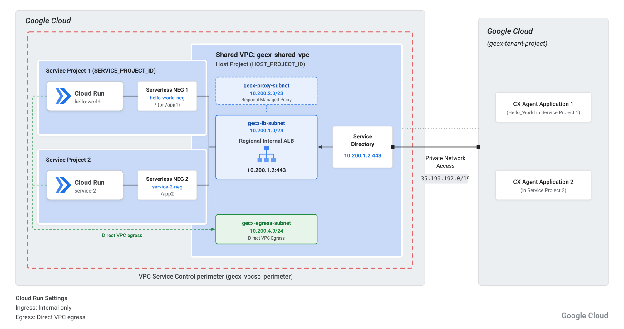
目標
- 共有 VPC ホスト プロジェクトとサービス プロジェクト全体で CX Agent Studio、Cloud Run、Service Directory を保護する VPC Service Controls の境界を構成します。
- サービス エージェントをプロビジョニングし、ホスト プロジェクトとサービス プロジェクト間でプロジェクト間の Identity and Access Management(IAM)ロールを付与します。
- 内部上り(内向き)とダイレクト Virtual Private Cloud(VPC)下り(外向き)用に構成された Cloud Run サービスをデプロイします。
- サーバーレス ネットワーク エンドポイント グループ(NEG)とセルフマネージド TLS 証明書を使用してリージョン内部アプリケーション ロードバランサをプロビジョニングし、ロードバランサを Service Directory に登録します。
- CX Agent Studio で OpenAPI ツールを構成して、プライベート Cloud Run サービスを呼び出し、シミュレータで接続を確認します。
費用
のドキュメントでは、課金対象である次の Google Cloudコンポーネントを使用します。
料金計算ツールを使うと、予想使用量に基づいて費用の見積もりを生成できます。
始める前に
このチュートリアルは、 Google Cloud 組織、リソース階層、基盤となる共有 VPC ネットワーキングがすでに設定されていることを前提としています。
- 共有 VPC ホスト プロジェクト: 共有 VPC ネットワークと Service Directory レジストリをホストする Google Cloud プロジェクト。
- サービス プロジェクト: 共有 VPC ネットワークに接続された Google Cloud プロジェクト。CX Agent Studio エージェント アプリケーション、Cloud Run サービス、リージョン内部アプリケーション ロードバランサが配置されます。
- 共有 VPC ネットワーク: ターゲット リージョン(
us-east4など)に 3 つの専用の重複しないサブネットを持つカスタムモードの共有 VPC ネットワーク(gecx-shared-vpcなど)。- ロードバランサ サブネット(例:
gecx-lb-subnet): 内部アプリケーション ロードバランサのフロントエンドに静的内部仮想 IP(VIP)を割り当てます。 - リージョン マネージド プロキシ専用サブネット(例:
gecx-proxy-subnet): Envoy ベースのリージョン内部アプリケーション ロードバランサに必要なアクティブなプロキシ専用サブネット(--purpose=REGIONAL_MANAGED_PROXY --role=ACTIVE、推奨/23以上)。 - ダイレクト VPC 下り(外向き)サブネット(例:
gecx-egress-subnet): Cloud Run がダイレクト VPC 下り(外向き)に使用する専用サブネット(/26以上を推奨)。
- ロードバランサ サブネット(例:
- コマンドライン ツール: Cloud Shell、または Google Cloud CLI と
opensslがインストールされたローカル ターミナル。
共有 VPC ネットワークとその 3 つのサブネットを最初から作成する必要がある場合は、環境変数を設定した後、共有 VPC ネットワークとサブネットを作成するのオプション コマンドを実行します。
必要なロール
このチュートリアルを完了するために必要な権限を取得するには、管理者に次の IAM ロールを付与するよう依頼してください。
-
ネットワーキング リソースと Service Directory リソースを管理する:
- 共有 VPC ホスト プロジェクトに対する Compute ネットワーク管理者(
roles/compute.networkAdmin) - 共有 VPC ホスト プロジェクトに対する Service Directory 編集者(
roles/servicedirectory.editor) - 共有 VPC ホスト プロジェクトの Service Directory ネットワーク アタッチ担当者(
roles/servicedirectory.networkAttacher) - 共有 VPC ホスト プロジェクトに対するプロジェクト IAM 管理者(
roles/resourcemanager.projectIamAdmin)
- 共有 VPC ホスト プロジェクトに対する Compute ネットワーク管理者(
-
CX Agent Studio、Cloud Run、ロードバランサのリソースをデプロイします。
- サービス プロジェクトに対する Gemini Enterprise for Customer Experience 管理者(
roles/ces.admin) - サービス プロジェクトに対する Cloud Run 管理者(
roles/run.admin) - サービス プロジェクトに対する Compute ロードバランサ管理者(
roles/compute.loadBalancerAdmin) - プロジェクトに対する Compute ネットワーク管理者(
roles/compute.networkAdmin) - サービス プロジェクトに対する Service Usage 管理者(
roles/serviceusage.serviceUsageAdmin) - サービス プロジェクトに対するプロジェクト IAM 管理者(
roles/resourcemanager.projectIamAdmin)
- サービス プロジェクトに対する Gemini Enterprise for Customer Experience 管理者(
-
基本ロールを使用せずにソースから Cloud Run サービスをデプロイします。
- サービス プロジェクトに対するサービス アカウント ユーザー(
roles/iam.serviceAccountUser) - サービス プロジェクトに対する Cloud Build 編集者(
roles/cloudbuild.builds.editor) - サービス プロジェクトに対するストレージ管理者(
roles/storage.admin)
- サービス プロジェクトに対するサービス アカウント ユーザー(
-
VPC Service Controls サービス境界を構成する: 組織の Access Context Manager 管理者(
roles/accesscontextmanager.policyAdmin)
ロールの付与については、プロジェクト、フォルダ、組織へのアクセス権の管理をご覧ください。
必要な権限は、カスタムロールや他の事前定義ロールから取得することもできます。
環境を準備する
シェル環境変数を初期化し、必要な API を有効にします。必要に応じて、共有 VPC ネットワークとサブネットを作成します。
環境変数を設定する
Cloud Shell またはローカル ターミナルで、次の環境変数を設定します。
# Organization and VPC Service Controls policy identifiers
export ORG_ID="ORGANIZATION_ID"
export PERIMETER_NAME="gecx_vpcsc_perimeter"
export PERIMETER_TITLE="GECX Agent Studio Perimeter"

# Shared VPC host and service project identifiers
export HOST_PROJECT_ID="HOST_PROJECT_ID"
export SERVICE_PROJECT_ID="SERVICE_PROJECT_ID"
export HOST_PROJECT_NUMBER=$(gcloud projects describe "${HOST_PROJECT_ID}" \
    --format="value(projectNumber)")
export SERVICE_PROJECT_NUMBER=$(gcloud projects describe \
    "${SERVICE_PROJECT_ID}" --format="value(projectNumber)")

# Networking and region configuration
export REGION="us-east4"
export VPC_NAME="gecx-shared-vpc"
export LB_SUBNET="gecx-lb-subnet"
export PROXY_SUBNET="gecx-proxy-subnet"
export EGRESS_SUBNET="gecx-egress-subnet"

# Cloud Run and internal load balancer resource names
export CLOUDRUN_SERVICE_NAME="hello-world"
export SERVERLESS_NEG_NAME="hello-world-neg"
export BACKEND_SERVICE_NAME="hello-world-backend-svc"
export URL_MAP_NAME="hello-world-url-map"
export CERTIFICATE_NAME="hello-world-ssl-cert"
export TARGET_PROXY_NAME="hello-world-https-proxy"
export ADDRESS_NAME="hello-world-lb-vip"
export FORWARDING_RULE_NAME="hello-world-fwd-rule"

# Internal FQDN for the TLS certificate and OpenAPI tool specification.
# This FQDN doesn't need to be registered in public DNS because Service
# Directory routes requests directly to the load balancer VIP while preserving
# this Host header and SNI.
export FQDN="hello.internal.example.com"

# Service Directory resource names
export NAMESPACE_NAME="gecx-namespace"
export SERVICE_NAME="hello-world-sd-service"
export ENDPOINT_NAME="hello-world-sd-endpoint"
次のように置き換えます。
ORGANIZATION_ID: 実際の Google Cloud 組織 IDHOST_PROJECT_ID: 共有 VPC ホスト プロジェクトのプロジェクト IDSERVICE_PROJECT_ID: サービス プロジェクトのプロジェクト ID
必要な API の有効化
ホスト プロジェクトとサービス プロジェクトの両方で必要な Google Cloud API を有効にし、組織レベルの Access Context Manager コマンドが成功するように割り当てプロジェクトを設定します。
# Enable APIs in the Shared VPC host project
gcloud services enable \
    compute.googleapis.com \
    run.googleapis.com \
    servicedirectory.googleapis.com \
    accesscontextmanager.googleapis.com \
    --project="${HOST_PROJECT_ID}"

# Enable APIs in the service project
gcloud services enable \
    compute.googleapis.com \
    run.googleapis.com \
    cloudbuild.googleapis.com \
    artifactregistry.googleapis.com \
    servicedirectory.googleapis.com \
    ces.googleapis.com \
    contactcenterinsights.googleapis.com \
    dialogflow.googleapis.com \
    accesscontextmanager.googleapis.com \
    --project="${SERVICE_PROJECT_ID}"

# Set the quota project for organization-level Access Context Manager commands
gcloud config set billing/quota_project "${HOST_PROJECT_ID}"
共有 VPC ネットワークとサブネットを作成する(省略可)
共有 VPC ネットワークとサブネットがすでにある場合は、このセクションをスキップしてください。
ホスト プロジェクトで共有 VPC を有効にして、サービス プロジェクトを接続します。
gcloud compute shared-vpc enable "${HOST_PROJECT_ID}"

gcloud compute shared-vpc associated-projects add "${SERVICE_PROJECT_ID}" \
    --host-project="${HOST_PROJECT_ID}"
カスタムモードの共有 VPC ネットワークと、ターゲット リージョンに必要な 3 つのサブネットを作成します。
gcloud compute networks create "${VPC_NAME}" \
    --subnet-mode=custom \
    --bgp-routing-mode=regional \
    --project="${HOST_PROJECT_ID}"

gcloud compute networks subnets create "${LB_SUBNET}" \
    --network="${VPC_NAME}" \
    --region="${REGION}" \
    --range=10.200.1.0/24 \
    --project="${HOST_PROJECT_ID}"

gcloud compute networks subnets create "${PROXY_SUBNET}" \
    --network="${VPC_NAME}" \
    --region="${REGION}" \
    --range=10.200.2.0/23 \
    --purpose=REGIONAL_MANAGED_PROXY \
    --role=ACTIVE \
    --project="${HOST_PROJECT_ID}"

gcloud compute networks subnets create "${EGRESS_SUBNET}" \
    --network="${VPC_NAME}" \
    --region="${REGION}" \
    --range=10.200.4.0/24 \
    --project="${HOST_PROJECT_ID}"
VPC Service Controls の境界を構成する
共有 VPC ホスト プロジェクトとサービス プロジェクトの両方が同じ VPC Service Controls 境界に属していること、および境界が次のサービスを制限していることを確認します。
- Customer Engagement Suite API(
ces.googleapis.com) - Contact Center AI Insights API(
contactcenterinsights.googleapis.com) - Dialogflow API(
dialogflow.googleapis.com) - Cloud Run Admin API(
run.googleapis.com) - Service Directory API(
servicedirectory.googleapis.com)
プロジェクトは、一度に 1 つの通常の VPC Service Controls サービス境界にのみ属することができます。
有効な組織レベルのアクセス ポリシー ID を確認します(スコープ ポリシーを除く)。
export POLICY_ID=$(gcloud access-context-manager policies list \
    --organization="${ORG_ID}" \
    --filter="NOT scopes:*" \
    --format="value(name.basename())" | head -n 1)
どちらのプロジェクトもサービス境界に属していない場合は、両方のプロジェクトを囲む境界を作成します。
gcloud access-context-manager perimeters create "${PERIMETER_NAME}" \
    --title="${PERIMETER_TITLE}" \
    --policy="${POLICY_ID}" \
    --resources="projects/${HOST_PROJECT_NUMBER},projects/${SERVICE_PROJECT_NUMBER}" \
    --restricted-services="ces.googleapis.com,contactcenterinsights.googleapis.com,dialogflow.googleapis.com,run.googleapis.com,servicedirectory.googleapis.com"
いずれかのプロジェクトがすでにサービス境界に属している場合は、代わりに既存の境界を更新します。
gcloud access-context-manager perimeters update "${PERIMETER_NAME}" \
    --policy="${POLICY_ID}" \
    --add-resources="projects/${HOST_PROJECT_NUMBER},projects/${SERVICE_PROJECT_NUMBER}" \
    --add-restricted-services="ces.googleapis.com,contactcenterinsights.googleapis.com,dialogflow.googleapis.com,run.googleapis.com,servicedirectory.googleapis.com"
省略可: Cloud Shell ではなく、境界外のローカル ワークステーションから gcloud CLI デプロイ コマンドを実行する場合は、信頼できるアクセスレベル、チュートリアル プロジェクト、制限付きサービスをスコープとする管理者 ID の一時的な上り(内向き)ルールを構成します。
既存の境界を更新する場合は、まず上り(内向き)ルールをエクスポートします。
gcloud access-context-manager perimeters describe "${PERIMETER_NAME}" \
    --policy="${POLICY_ID}" \
    --format="yaml(status.ingressPolicies)"
出力に
status.ingressPoliciesのエントリが含まれている場合は、外側のstatus:キーとingressPolicies:キーを除いて、それらのリスト エントリをexisting_ingress.yamlなどのバックアップ ファイルに保存します。一時的な上り(内向き)ルールを使用して
admin_ingress.yamlを作成します。cat << EOF > admin_ingress.yaml - ingressFrom: identities: - user:ADMIN_EMAIL sources: - accessLevel: "accessPolicies/${POLICY_ID}/accessLevels/ACCESS_LEVEL_NAME" ingressTo: operations: - serviceName: "ces.googleapis.com" methodSelectors: - method: "*" - serviceName: "contactcenterinsights.googleapis.com" methodSelectors: - method: "*" - serviceName: "dialogflow.googleapis.com" methodSelectors: - method: "*" - serviceName: "run.googleapis.com" methodSelectors: - method: "*" - serviceName: "servicedirectory.googleapis.com" methodSelectors: - method: "*" resources: - "projects/${HOST_PROJECT_NUMBER}" - "projects/${SERVICE_PROJECT_NUMBER}" EOF次のように置き換えます。
ADMIN_EMAIL: 管理者アカウントのメールアドレス(例:dana@example.com)。ACCESS_LEVEL_NAME: 企業の IP 範囲またはデバイス ポリシーによってアクセスを制限する組織のアクセスレベルの名前。非本番環境の境界で一時的にテストする場合は、accessLevel値全体を"*"に置き換えることができます。
既存の上り(内向き)ルールを
existing_ingress.yamlにエクスポートした場合は、それらをadmin_ingress.yamlに追加し、上り(内向き)ポリシーを境界に適用します。gcloud access-context-manager perimeters update "${PERIMETER_NAME}" \ --policy="${POLICY_ID}" \ --set-ingress-policies=admin_ingress.yamlデプロイが完了したら、この一時的なルールを削除します。
サービス エージェントをプロビジョニングして IAM ロールを付与する
CX Agent Studio と Cloud Run の両方で、サービス プロジェクト内の Google 管理のサービス エージェントが使用されます。これらのサービス エージェントには、共有 VPC ホスト プロジェクトとサービス プロジェクトの両方に対する権限が必要です。
サービス エージェントをプロビジョニングする
サービス プロジェクトで API を最近有効にした場合は、IAM ロールを付与する前に、Customer Engagement Suite サービス エージェントと Cloud Run サービス エージェントをプロビジョニングして、それらの ID が存在するようにします。
# Provision the Customer Engagement Suite service agent:
# service-${SERVICE_PROJECT_NUMBER}@gcp-sa-ces.iam.gserviceaccount.com
gcloud beta services identity create \
    --service=ces.googleapis.com \
    --project="${SERVICE_PROJECT_ID}"

# Provision the Cloud Run service agent:
# service-${SERVICE_PROJECT_NUMBER}@serverless-robot-prod.iam.gserviceaccount.com
gcloud beta services identity create \
    --service=run.googleapis.com \
    --project="${SERVICE_PROJECT_ID}"
Customer Engagement Suite サービス エージェントにロールを付与する
Customer Engagement Suite サービス エージェント(service-${SERVICE_PROJECT_NUMBER}@gcp-sa-ces.iam.gserviceaccount.com)には、次の IAM ロールが必要です。
| ターゲット リソース | IAM ロール | 目的 |
|---|---|---|
ホスト プロジェクト(HOST_PROJECT_ID) |
Service Directory 閲覧者(roles/servicedirectory.viewer) |
CX Agent Studio がホスト プロジェクトの Service Directory サービスとエンドポイントを解決できるようにします。 |
ホスト プロジェクト(HOST_PROJECT_ID) |
Private Service Connect の承認済みサービス(roles/servicedirectory.pscAuthorizedService) |
CX Agent Studio が Service Directory プライベート ネットワーク アクセスを介して共有 VPC ネットワークにプライベート トラフィックを送信することを承認します。 |
サービス プロジェクト(SERVICE_PROJECT_ID) |
Service Directory 閲覧者(roles/servicedirectory.viewer) |
Service Directory サービスが別のプロジェクトにある場合、エージェント プロジェクトで必要です。 |
Cloud Run サービス(CLOUDRUN_SERVICE_NAME) |
Cloud Run 起動元(roles/run.invoker) |
CX Agent Studio サービス エージェントの OIDC ID トークンに、認証済みの Cloud Run サービスを呼び出す権限を付与します。サービスのデプロイ後に付与されます。 |
デプロイ後に、Cloud Run サービスに roles/run.invoker を直接付与します。まず、プロジェクト レベルの Service Directory ロールを Customer Engagement Suite サービス エージェントに付与します。
# Grant Service Directory roles on the host project
for ROLE in \
    roles/servicedirectory.viewer \
    roles/servicedirectory.pscAuthorizedService; do
  gcloud projects add-iam-policy-binding "${HOST_PROJECT_ID}" \
      --member="serviceAccount:service-${SERVICE_PROJECT_NUMBER}@gcp-sa-ces.iam.gserviceaccount.com" \
      --role="${ROLE}"
done

# Grant Service Directory Viewer on the service project
gcloud projects add-iam-policy-binding "${SERVICE_PROJECT_ID}" \
    --member="serviceAccount:service-${SERVICE_PROJECT_NUMBER}@gcp-sa-ces.iam.gserviceaccount.com" \
    --role="roles/servicedirectory.viewer"
Cloud Run の下り(外向き)とソースビルドに対するロールを付与する
サービス プロジェクトの Cloud Run サービスが、ダイレクト VPC 下り(外向き)のためにホスト プロジェクトの共有 VPC サブネットに接続するには、Cloud Run サービス エージェント(service-${SERVICE_PROJECT_NUMBER}@serverless-robot-prod.iam.gserviceaccount.com)に、共有 VPC ネットワークを表示して下り(外向き)サブネットを使用する権限が必要です。
最小権限の原則に従って、ホスト プロジェクトの Compute ネットワーク閲覧者(roles/compute.networkViewer)と、専用のダイレクト VPC 下り(外向き)サブネット(EGRESS_SUBNET)の Compute ネットワーク ユーザー(roles/compute.networkUser)を Cloud Run サービス エージェントに付与します。また、サービス プロジェクトの Cloud Run ビルダー(roles/run.builder)を Compute Engine のデフォルト サービス アカウント(${SERVICE_PROJECT_NUMBER}-compute@developer.gserviceaccount.com)に付与して、デフォルトの編集者権限が無効になっている場合に gcloud run deploy --source=. がソースからビルドできるようにします。
Cloud Run サービス エージェントと Compute Engine のデフォルト サービス アカウントに必要なロールを付与します。
# Grant Compute Network Viewer on the host project gcloud projects add-iam-policy-binding "${HOST_PROJECT_ID}" \ --member="serviceAccount:service-${SERVICE_PROJECT_NUMBER}@serverless-robot-prod.iam.gserviceaccount.com" \ --role="roles/compute.networkViewer" # Grant Compute Network User on the Direct VPC egress subnet gcloud compute networks subnets add-iam-policy-binding "${EGRESS_SUBNET}" \ --region="${REGION}" \ --member="serviceAccount:service-${SERVICE_PROJECT_NUMBER}@serverless-robot-prod.iam.gserviceaccount.com" \ --role="roles/compute.networkUser" \ --project="${HOST_PROJECT_ID}" # Grant Cloud Run Builder on the service project for source deployments gcloud projects add-iam-policy-binding "${SERVICE_PROJECT_ID}" \ --member="serviceAccount:${SERVICE_PROJECT_NUMBER}-compute@developer.gserviceaccount.com" \ --role="roles/run.builder"Cloud Run サービス エージェントが、サービス プロジェクトでデフォルトの Cloud Run サービス エージェント(
roles/run.serviceAgent)ロールを保持していることを確認します。gcloud projects get-iam-policy "${SERVICE_PROJECT_ID}" \ --flatten="bindings" \ --filter="bindings.role:roles/run.serviceAgent"
Cloud Run サービスをデプロイする
デプロイする前に、ダイレクト VPC 下り(外向き)の制限事項を確認してください。
CX Agent Studio OpenAPI ツールは JSON ペイロード({"message": "..."})を想定しているため、JSON レスポンスを返す軽量の Python Flask アプリケーションを作成し、内部上り(内向き)、IAM 認証、共有 VPC サブネットに接続されたダイレクト VPC 下り(外向き)を使用して Cloud Run にデプロイします。
サンプルの JSON Webhook アプリケーション ファイルを作成します。
mkdir -p hello-world-service && cd hello-world-service

cat << 'EOF' > main.py
import os
from datetime import datetime, timezone
from flask import Flask, jsonify

app = Flask(__name__)

@app.route("/", methods=["GET"])
def hello_world():
    return jsonify({
        "message": (
            "This is an affirmative response to your Hello World at "
            f"{datetime.now(timezone.utc).isoformat()}"
        )
    }), 200

if __name__ == "__main__":
    app.run(host="0.0.0.0", port=int(os.environ.get("PORT", 8080)))
EOF

cat << 'EOF' > requirements.txt
Flask==3.0.3
gunicorn==22.0.0
EOF

cat << 'EOF' > Procfile
web: gunicorn --bind :$PORT --workers 1 --threads 8 --timeout 0 main:app
EOF
内部上り(内向き)とダイレクト VPC 下り(外向き)を使用して Cloud Run サービスをデプロイします。
gcloud run deploy "${CLOUDRUN_SERVICE_NAME}" \
    --source=. \
    --ingress=internal \
    --no-allow-unauthenticated \
    --network="projects/${HOST_PROJECT_ID}/global/networks/${VPC_NAME}" \
    --subnet="projects/${HOST_PROJECT_ID}/regions/${REGION}/subnetworks/${EGRESS_SUBNET}" \
    --vpc-egress=all-traffic \
    --max-instances=10 \
    --region="${REGION}" \
    --project="${SERVICE_PROJECT_ID}"

cd ..
このデプロイでは、次の主要なフラグを使用します。
--ingress=internal: インバウンド リクエストを内部 VPC ソースと内部アプリケーション ロードバランサに制限します。--no-allow-unauthenticated: すべての受信リクエストに Cloud Run IAM 認証(roles/run.invoker)を適用します。--vpc-egress: Cloud Run コンテナからのアウトバウンド ルーティングを制御します。all-trafficを使用して、共有 VPC 下り(外向き)サブネット経由ですべてのアウトバウンド トラフィックを送信するか、private-ranges-onlyを使用して、RFC 1918 と内部 IP アドレス宛てのトラフィックのみをサブネット経由で送信します。--max-instances=10: 同時実行 Cloud Run インスタンスの最大数を制限します。ダイレクト VPC 下り(外向き)を使用すると、IP アドレスの消費量はアクティブなインスタンスに応じてスケーリングされます(リビジョンのロールアウト中はmax-instancesの最大 2 倍)。EGRESS_SUBNETに十分な大きさの CIDR の範囲があることを確認します(/26以上をおすすめします)。--network-tags(省略可): リビジョンレベルでネットワーク タグを追加(例:--network-tags=cloudrun-webhook)して、Cloud Run サービスからのアウトバウンド トラフィックにきめ細かい VPC ファイアウォール ルールを適用できます。
最小権限の原則に従って、
hello-worldCloud Run サービスに対する Cloud Run 起動元(roles/run.invoker)ロールを Customer Engagement Suite サービス エージェントに直接付与します。gcloud run services add-iam-policy-binding "${CLOUDRUN_SERVICE_NAME}" \ --region="${REGION}" \ --member="serviceAccount:service-${SERVICE_PROJECT_NUMBER}@gcp-sa-ces.iam.gserviceaccount.com" \ --role="roles/run.invoker" \ --project="${SERVICE_PROJECT_ID}"
リージョン内部アプリケーション ロードバランサを構成する
共有 VPC 環境では、Cloud Run サービス(SERVICE_PROJECT_ID)と同じプロジェクトにサーバーレス NEG を作成する必要があります。ロードバランサ自体の場合、 Google Cloud は 2 つのデプロイ パターンをサポートしています。
- 単一のサービス プロジェクト(このチュートリアルで使用): すべてのロードバランサ コンポーネント(サーバーレス NEG、バックエンド サービス、URL マップ、SSL 証明書、ターゲット HTTPS プロキシ、予約済みの内部 IP アドレス、転送ルール)を
SERVICE_PROJECT_IDに作成し、HOST_PROJECT_IDの共有 VPC ネットワークとLB_SUBNETを参照します。 - プロジェクト間のサービス参照(複数のサービス プロジェクト):
HOST_PROJECT_IDの単一のリージョン内部アプリケーション ロードバランサから複数のサービス プロジェクトの Cloud Run サービスにトラフィックを転送するには、SERVICE_PROJECT_IDにサーバーレス NEG とリージョン バックエンド サービスを作成し、バックエンド サービスの Compute ロードバランサ サービス ユーザー(roles/compute.loadBalancerServiceUser)をホスト プロジェクト管理者に付与します。その後、HOST_PROJECT_IDに URL マップ、SSL 証明書、ターゲット HTTPS プロキシ、予約済み IP アドレス、転送ルールを作成します。詳細な手順については、プロジェクト間のバックエンド サービスを使用してロードバランサを構成するをご覧ください。
サーバーレス NEG とバックエンド サービスを作成する
Cloud Run サービスを指すサーバーレス NEG を
SERVICE_PROJECT_IDに作成します。gcloud compute network-endpoint-groups create "${SERVERLESS_NEG_NAME}" \ --region="${REGION}" \ --network-endpoint-type=serverless \ --cloud-run-service="${CLOUDRUN_SERVICE_NAME}" \ --project="${SERVICE_PROJECT_ID}"リージョン内部マネージド バックエンド サービスを作成します。
--protocol=HTTPSを指定します(このパラメータはサーバーレス NEG では無視されますが、--protocolのデフォルトがTCPであるため、指定する必要があります)。gcloud compute backend-services create "${BACKEND_SERVICE_NAME}" \ --load-balancing-scheme=INTERNAL_MANAGED \ --protocol=HTTPS \ --region="${REGION}" \ --project="${SERVICE_PROJECT_ID}"サーバーレス NEG をバックエンドとしてリージョン バックエンド サービスに接続します。
gcloud compute backend-services add-backend "${BACKEND_SERVICE_NAME}" \
    --region="${REGION}" \
    --network-endpoint-group="${SERVERLESS_NEG_NAME}" \
    --network-endpoint-group-region="${REGION}" \
    --project="${SERVICE_PROJECT_ID}"
URL マップ、TLS 証明書、ターゲット HTTPS プロキシを作成する
受信リクエストをバックエンド サービスに転送するためのリージョン URL マップを作成します。
gcloud compute url-maps create "${URL_MAP_NAME}" \ --default-service="${BACKEND_SERVICE_NAME}" \ --region="${REGION}" \ --project="${SERVICE_PROJECT_ID}"${FQDN}(hello.internal.example.com)の秘密鍵と自己署名 TLS 証明書を生成し、証明書を DER 形式に変換して、カスタム認証局(CA)として CX Agent Studio にアップロードできるようにします。本番環境では、内部 PKI または Certificate Authority Service によって発行された証明書を使用します。# Generate an RSA-2048 private key openssl genrsa -out server.key 2048 # Create a certificate signing request (CSR) using server.key openssl req -new -sha256 -key server.key \ -subj "/CN=${FQDN}" \ -out server.csr # Sign the certificate with a Subject Alternative Name (SAN) matching $FQDN openssl x509 -req -days 3650 -sha256 \ -in server.csr \ -signkey server.key \ -out server.crt \ -extfile <(printf "subjectAltName=DNS:%s\n" "${FQDN}") # Convert the PEM certificate to DER format for CX Agent Studio upload openssl x509 -in server.crt -out server.der -outform DERセルフマネージド証明書の詳細については、セルフマネージド SSL 証明書を使用するをご覧ください。
SERVICE_PROJECT_IDにリージョン セルフマネージド SSL 証明書リソースを作成します。gcloud compute ssl-certificates create "${CERTIFICATE_NAME}" \ --certificate=server.crt \ --private-key=server.key \ --region="${REGION}" \ --project="${SERVICE_PROJECT_ID}"リージョン ターゲット HTTPS プロキシを作成し、SSL 証明書と URL マップを接続します。
gcloud compute target-https-proxies create "${TARGET_PROXY_NAME}" \
    --ssl-certificates="${CERTIFICATE_NAME}" \
    --url-map="${URL_MAP_NAME}" \
    --region="${REGION}" \
    --project="${SERVICE_PROJECT_ID}"
内部 IP アドレスを予約して転送ルールを作成する
共有 VPC ロードバランサ サブネット(
LB_SUBNET)から静的内部 IPv4 アドレスを予約し、割り当てられた IP アドレスをLB_IPに保存します。gcloud compute addresses create "${ADDRESS_NAME}" \ --region="${REGION}" \ --subnet="projects/${HOST_PROJECT_ID}/regions/${REGION}/subnetworks/${LB_SUBNET}" \ --project="${SERVICE_PROJECT_ID}" export LB_IP=$(gcloud compute addresses describe "${ADDRESS_NAME}" \ --region="${REGION}" \ --project="${SERVICE_PROJECT_ID}" \ --format="value(address)") echo "Allocated Internal Load Balancer VIP: ${LB_IP}"${LB_IP}からターゲット HTTPS プロキシにトラフィックをルーティングするポート443に、リージョン内部マネージド転送ルールを作成します。gcloud compute forwarding-rules create "${FORWARDING_RULE_NAME}" \ --load-balancing-scheme=INTERNAL_MANAGED \ --network="projects/${HOST_PROJECT_ID}/global/networks/${VPC_NAME}" \ --subnet="projects/${HOST_PROJECT_ID}/regions/${REGION}/subnetworks/${LB_SUBNET}" \ --address="${LB_IP}" \ --region="${REGION}" \ --target-https-proxy="${TARGET_PROXY_NAME}" \ --target-https-proxy-region="${REGION}" \ --ports=443 \ --allow-global-access \ --project="${SERVICE_PROJECT_ID}"
詳細については、Cloud Run を使用してリージョン内部アプリケーション ロードバランサを設定するをご覧ください。
Service Directory にエンドポイントを登録し、カスタム オーディエンスを構成する
CX Agent Studio では、登録済みの Service Directory サービスとネットワーク接続エンドポイントを使用して、プライベート トラフィックを検出して内部ロードバランサ VIP(${LB_IP})にルーティングする必要があります。
Service Directory の名前空間、サービス、エンドポイントを作成する
同じリージョン(
${REGION})のホスト プロジェクトに Service Directory の名前空間とサービスを作成します。gcloud service-directory namespaces create "${NAMESPACE_NAME}" \ --location="${REGION}" \ --project="${HOST_PROJECT_ID}" gcloud service-directory services create "${SERVICE_NAME}" \ --namespace="${NAMESPACE_NAME}" \ --location="${REGION}" \ --project="${HOST_PROJECT_ID}"ポート
443の内部ロードバランサの IP アドレス(${LB_IP})を指し、共有 VPC ネットワークに関連付けられた Service Directory エンドポイントを作成します。Service Directory では、ネットワーク パスでHOST_PROJECT_NUMBERとlocations/global/networksを使用する必要があります。gcloud service-directory endpoints create "${ENDPOINT_NAME}" \ --project="${HOST_PROJECT_ID}" \ --location="${REGION}" \ --namespace="${NAMESPACE_NAME}" \ --service="${SERVICE_NAME}" \ --address="${LB_IP}" \ --port=443 \ --network="projects/${HOST_PROJECT_NUMBER}/locations/global/networks/${VPC_NAME}"CX Agent Studio で OpenAPI ツールを構成するときに使用する完全修飾 Service Directory サービス名を出力します。
echo "projects/${HOST_PROJECT_ID}/locations/${REGION}/namespaces/${NAMESPACE_NAME}/services/${SERVICE_NAME}"
Cloud Run サービスでカスタム オーディエンスを構成する
CX Agent Studio がサービス エージェント ID トークン認証を使用して認証済みの OpenAPI ツールを呼び出すと、Google 署名付き OIDC ID トークンが生成されます。このトークンのオーディエンス(aud)クレームは、OpenAPI 仕様のリクエスト URL(GET / の https://${FQDN}/)から派生します。
デフォルトでは、Cloud Run は自動生成された *.run.app URL のみを有効なオーディエンスとして受け入れます。Cloud Run のカスタム オーディエンス検証では、ワイルドカード(/*)をサポートせずに完全な文字列一致が実行されるため、Cloud Run サービスで https://${FQDN} と https://${FQDN}/ の両方をカスタム オーディエンスとして構成します。
gcloud run services update "${CLOUDRUN_SERVICE_NAME}" \
    --region="${REGION}" \
    --project="${SERVICE_PROJECT_ID}" \
    --set-custom-audiences="https://${FQDN},https://${FQDN}/"
Cloud Run サービスの構成を検証する
Cloud Run サービスを記述し、custom-audiences アノテーションを検査します。
gcloud run services describe "${CLOUDRUN_SERVICE_NAME}" \
    --region="${REGION}" \
    --project="${SERVICE_PROJECT_ID}"

gcloud run services describe "${CLOUDRUN_SERVICE_NAME}" \
    --region="${REGION}" \
    --project="${SERVICE_PROJECT_ID}" \
    --format="value(metadata.annotations['run.googleapis.com/custom-audiences'])"
出力は次のようになります。
Service hello-world in region us-east4
URL:     https://hello-world-SERVICE_PROJECT_NUMBER.us-east4.run.app
Ingress: internal
Traffic:
  100% LATEST (currently hello-world-00002-abc)
Scaling: Auto (Min: 0, Max: 10)
  Revision hello-world-00002-abc
  Container hello-world-1
    Port:            8080
    Memory:          512Mi
    CPU:             1000m
  Service account:   SERVICE_PROJECT_NUMBER-compute@developer.gserviceaccount.com
  Concurrency:       80
  Max instances:     10
  Timeout:           300s
  VPC access:
    Egress:          all-traffic
    Network:         projects/HOST_PROJECT_ID/global/networks/gecx-shared-vpc
    Subnet:          projects/HOST_PROJECT_ID/regions/us-east4/subnetworks/gecx-egress-subnet
custom-audiences アノテーションの出力は次のようになります。
["https://hello.internal.example.com", "https://hello.internal.example.com/"]この出力には次の値が含まれます。
SERVICE_PROJECT_NUMBER: サービス プロジェクトのプロジェクト番号HOST_PROJECT_ID: 共有 VPC ホスト プロジェクトのプロジェクト ID
出力に
Ingress: internal、両方のカスタム オーディエンス、${VPC_NAME}と${EGRESS_SUBNET}に接続されたダイレクト VPC 下り(外向き)が表示されていることを確認します。
CX Agent Studio を構成する
エージェント アプリケーションを作成し、Service Directory とカスタム TLS 設定を使用して OpenAPI ツールを構成し、そのツールをルート エージェントに接続します。
エージェント アプリケーションを作成する
- CX Agent Studio コンソールを開きます。
- サービス プロジェクト(
SERVICE_PROJECT_ID)とマルチリージョン ロケーション(usまたはeu)を選択します。CX Agent Studio アプリケーションは、us-east4などの単一の Google Cloud リージョンではなく、マルチリージョン ロケーションでホストされます。 - [エージェントを作成] をクリックし、エージェント アプリケーション名として「
Hello_World」と入力して、[作成] をクリックします。
OpenAPI ツールを作成する
- エージェント ビルダーのナビゲーション バーで、[ツール] をクリックします。
- [+ 作成] をクリックして、エージェント アプリケーションにツールを追加します。
- ツールタイプとして [OpenAPI] を選択します。
- ツール名に「
hello_world_GET」と入力します。 [OpenAPI スキーマ(YAML)] エディタに、次の仕様を入力します。
openapi: 3.0.0 info: title: Hello World Cloud Run Service description: Hello World service deployed on Cloud Run. version: 1.0.0 servers: - url: https://FQDN paths: /: get: summary: Get Hello World message description: Returns an affirmative response with a timestamp. operationId: getHelloWorld responses: '200': description: Successful response content: application/json: schema: type: object properties: message: type: string example: >- This is an affirmative response to your Hello WorldFQDNは、TLS 証明書に構成したドメイン名(hello.internal.example.comなど)に置き換えます。[認証] で [サービス エージェント ID トークン] を選択します。これにより、CX Agent Studio は
Authorization: Bearerヘッダーにservice-${SERVICE_PROJECT_NUMBER}@gcp-sa-ces.iam.gserviceaccount.comの Google 署名 OIDC ID トークンを添付します。[詳細] タブを開き、次のフィールドを構成します。
- カスタム TLS 認証局: 前に生成した
server.derファイルをアップロードします。 Service Directory: 完全修飾 Service Directory サービス名を入力します。
projects/HOST_PROJECT_ID/locations/REGION/namespaces/NAMESPACE_NAME/services/SERVICE_NAME次のように置き換えます。
HOST_PROJECT_ID: 共有 VPC ホスト プロジェクトのプロジェクト IDREGION: Service Directory 名前空間を作成したリージョン(us-east4など)NAMESPACE_NAME: Service Directory の名前空間の名前(gecx-namespaceなど)。SERVICE_NAME: Service Directory サービスの名前(hello-world-sd-serviceなど)。
- カスタム TLS 認証局: 前に生成した
[作成] をクリックします。
ツールを接続して指示を構成する
- エージェント ビルダーのキャンバスで、[ルート エージェント] カードを見つけて [ツールを追加] をクリックし、
hello_world_GETを選択します。 [ルート エージェント] カードで、[指示] パネルを開き、エージェントの指示を構成します。
CX Agent Studio の指示で OpenAPI ツール オペレーションを参照する場合は、構文
{@TOOL: TOOLNAMEOPERATION_ID}を使用します(または、エディタに「@」と入力し、予測入力メニューからツールを選択して、チップとしてレンダリングします)。ツールhello_world_GET(TOOL_NAME)と OpenAPIoperationIdgetHelloWorld(OPERATION_ID)の場合、解決されたツール参照は{@TOOL: hello_world_GET_getHelloWorld}です。次の XML 指示を入力します。
<role>A direct and precise agent focused on completing a specific task.</role>
<persona>
    <primary_goal>Prompt the user to type "Hello World", trigger the appropriate tool, and return the exact output from the tool with no additional commentary.</primary_goal>
</persona>
<constraints>
    <constraint>When returning the tool's output, you must output ONLY the exact message string returned by the tool. Do not include conversational filler, formatting, or additional text before or after the tool's output.</constraint>
</constraints>
<taskflow>
    These define the conversational subtasks that you can take. Each subtask has a sequence of steps that should be taken in order.
    <subtask name="Initial Engagement">
        <step name="Greet and Prompt">
            <trigger>User initiates conversation</trigger>
            <action>Greet the user and ask them to type exactly: "Hello World".</action>
        </step>
    </subtask>
    <subtask name="Process Hello World">
        <step name="Run Tool">
            <trigger>User responds with "Hello World"</trigger>
            <action>
                Immediately call {@TOOL: hello_world_GET_getHelloWorld}.
                Once the tool returns a response, provide the `message` from the JSON payload to the user.
            </action>
        </step>
    </subtask>
</taskflow>
<examples>
</examples>
{@TOOL: hello_world_GET_getHelloWorld}が有効なチップとしてハイライト表示され、赤い下線が引かれていないことを確認し、[保存] をクリックします。
エージェントをテストする
シミュレーターを使用して、エンドツーエンドのプライベート接続を確認します。
- CX Agent Studio コンソールで、[エージェントをプレビュー] をクリックしてシミュレータ パネルを開きます。
- 「
hello」と入力してEnterキーを押します。エージェントが挨拶し、"Hello World"を入力するよう求めます。 - 「
Hello World」と入力してEnterキーを押します。エージェントは、Service Directory のプライベート ネットワーク アクセスを介してhello_world_GET_getHelloWorldを呼び出し、リージョン内部アプリケーション ロードバランサを介してプライベート Cloud Run サービスにルーティングし、正確な JSONmessageタイムスタンプ ペイロードを返します。
アーキテクチャに関する注意事項
このアーキテクチャを本番環境のワークロードに適合させる場合は、次の設計動作に留意してください。
- Cloud Run のカスタム オーディエンスと OpenAPI パス: Cloud Run のカスタム オーディエンスの検証では、OIDC ID トークンの
audクレームと完全に一致する文字列が必要です。https://${FQDN}/*などのワイルドカードはサポートされていません。デフォルトでは、CX Agent Studio は ID トークンのオーディエンスを生成するときにリクエスト URL からクエリ パラメータを削除しますが、URL パスは保持します。OpenAPI 仕様で定義されているすべての静的パス(https://${FQDN}/やhttps://${FQDN}/v1/ordersなど)を Cloud Run サービスの--set-custom-audiencesに追加します。Cloud Run OIDC ID トークン認証でカスタム ドメインを使用する場合は、動的パスパラメータ(/items/{item_id}など)を避けてください。オーディエンス URI が静的なままになるように、動的な値をクエリ パラメータ(/items?item_id=100)またはPOSTリクエスト本文で渡します。 - 1 つのロードバランサの背後にある複数の Cloud Run サービスへのスケーリング: 複数のリージョン バックエンド サービス(それぞれ独自のサーバーレス NEG をバックエンドとする)をロードバランサの URL マップに接続し、ホストルール、パスマッチャー、またはサーバーレス NEG URL マスクを使用してリクエストをルーティングすることで、複数のツールまたはエージェントを同じリージョン内部アプリケーション ロードバランサと Service Directory エンドポイントに接続できます。
- マルチリージョン デプロイ: Service Directory はリージョン サービスとして動作し、Service Directory のプライベート ネットワーク アクセスは、同じリージョン内のリージョン内部アプリケーション ロードバランサをサポートします。マルチリージョンの復元性を実現するには、リージョン Cloud Run バックエンドとリージョン内部ロードバランサを、対応するリージョン Service Directory エンドポイントとともに各ターゲット リージョンにデプロイします。
- Service Directory の伝播遅延: Service Directory エンドポイントの解決と IAM ロールの付与は、最大 90 秒間キャッシュに保存されます。エンドポイントの IP アドレスまたは IAM ポリシーを更新する場合は、1 ~ 2 分待ってからシミュレータで再テストしてください。
クリーンアップ
このチュートリアルで使用したリソースについて、 Google Cloud アカウントに継続的に課金されないようにするには、リソースを含むプロジェクトを削除するか、プロジェクトを維持して個々のリソースを逆の依存関係順に削除します。
CX Agent Studio コンソールで
Hello_Worldエージェント アプリケーションを削除します。Service Directory の名前空間を削除します(これにより、サービスとエンドポイントが自動的に削除されます)。
gcloud service-directory namespaces delete "${NAMESPACE_NAME}" \
    --location="${REGION}" \
    --project="${HOST_PROJECT_ID}" \
    --quiet
リージョン内部アプリケーション ロードバランサのコンポーネントとサーバーレス NEG を削除します。
gcloud compute forwarding-rules delete "${FORWARDING_RULE_NAME}" \
    --region="${REGION}" \
    --project="${SERVICE_PROJECT_ID}" \
    --quiet

gcloud compute addresses delete "${ADDRESS_NAME}" \
    --region="${REGION}" \
    --project="${SERVICE_PROJECT_ID}" \
    --quiet

gcloud compute target-https-proxies delete "${TARGET_PROXY_NAME}" \
    --region="${REGION}" \
    --project="${SERVICE_PROJECT_ID}" \
    --quiet

gcloud compute ssl-certificates delete "${CERTIFICATE_NAME}" \
    --region="${REGION}" \
    --project="${SERVICE_PROJECT_ID}" \
    --quiet

gcloud compute url-maps delete "${URL_MAP_NAME}" \
    --region="${REGION}" \
    --project="${SERVICE_PROJECT_ID}" \
    --quiet

gcloud compute backend-services delete "${BACKEND_SERVICE_NAME}" \
    --region="${REGION}" \
    --project="${SERVICE_PROJECT_ID}" \
    --quiet

gcloud compute network-endpoint-groups delete "${SERVERLESS_NEG_NAME}" \
    --region="${REGION}" \
    --project="${SERVICE_PROJECT_ID}" \
    --quiet
Cloud Run サービスを削除します。
gcloud run services delete "${CLOUDRUN_SERVICE_NAME}" \
    --region="${REGION}" \
    --project="${SERVICE_PROJECT_ID}" \
    --quiet
省略可: 保持する予定の既存の VPC Service Controls 境界に一時的な管理者上り(内向き)ルールを追加した場合は、一時的なルールを削除します。
境界に他の上り(内向き)ルールがすでに存在する場合は、バックアップの上り(内向き)ポリシー ファイルを復元します。
gcloud access-context-manager perimeters update "${PERIMETER_NAME}" \ --policy="${POLICY_ID}" \ --set-ingress-policies=EXISTING_INGRESS_FILEEXISTING_INGRESS_FILEは、境界の以前の上り(内向き)ルールを含む YAML ファイルのパス(existing_ingress.yamlなど)に置き換えます。境界に他の上り(内向き)ルールがない場合は、上り(内向き)ポリシーをクリアします。
gcloud access-context-manager perimeters update "${PERIMETER_NAME}" \
    --policy="${POLICY_ID}" \
    --clear-ingress-policies
省略可: このチュートリアル専用に VPC Service Controls の境界と共有 VPC サブネットを作成した場合は、それらを削除します。
gcloud access-context-manager perimeters delete "${PERIMETER_NAME}" \
    --policy="${POLICY_ID}" \
    --quiet

gcloud compute networks subnets delete "${EGRESS_SUBNET}" \
    --region="${REGION}" \
    --project="${HOST_PROJECT_ID}" \
    --quiet

gcloud compute networks subnets delete "${PROXY_SUBNET}" \
    --region="${REGION}" \
    --project="${HOST_PROJECT_ID}" \
    --quiet

gcloud compute networks subnets delete "${LB_SUBNET}" \
    --region="${REGION}" \
    --project="${HOST_PROJECT_ID}" \
    --quiet
ワークステーションまたは Cloud Shell 環境から、ローカル アプリケーション、Ingress ポリシー、TLS 証明書ファイルを削除します。
rm -rf hello-world-service server.key server.csr server.crt server.der \
    admin_ingress.yaml
次のステップ
- オンプレミス API サーバーに接続するで、CX Agent Studio をプライベート データセンター API に接続します。
- CX Agent Studio 用に VPC Service Controls を構成するで、サービス境界の要件を確認します。
- OpenAPI ツールで OpenAPI 認証オプションについて確認する。
- アウトバウンド ネットワーキングでアウトバウンド下り(外向き)パターンを確認する。