


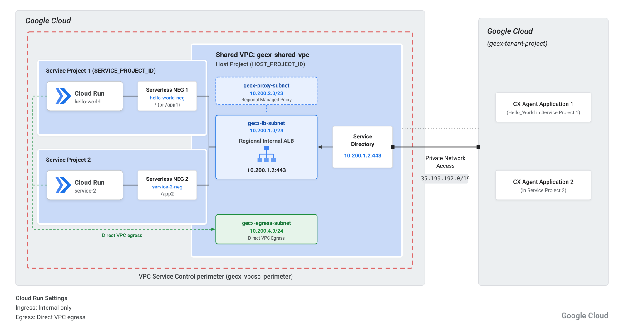
En este instructivo, se muestra cómo conectar de forma privada Customer Experience Agent Studio (CX Agent Studio), que forma parte de Gemini Enterprise for Customer Experience, a un servicio de webhook privado alojado en Cloud Run. La arquitectura enruta el tráfico desde el proyecto de usuario administrado por Google a través del acceso a la red privada de Directorio de servicios a un balanceador de cargas de aplicaciones interno regional a través de una red de VPC compartida, a la vez que protege todos los recursos dentro de un perímetro de servicio de los Controles del servicio de VPC.
Este instructivo está dirigido a ingenieros de plataformas, arquitectos de redes y desarrolladores de agentes que deseen mantener el tráfico de agente a backend fuera de la Internet pública.
Objetivos
- Configura un perímetro de Controles del servicio de VPC que proteja CX Agent Studio, Cloud Run y Directorio de servicios en un proyecto host y un proyecto de servicio de VPC compartida.
- Aprovisionar agentes de servicio y otorgar roles de Identity and Access Management (IAM) entre proyectos entre el proyecto host y el proyecto de servicio.
- Implementar un servicio de Cloud Run configurado para la entrada interna y la salida de nube privada virtual (VPC) directa
- Aprovisiona un balanceador de cargas de aplicaciones interno regional con un grupo de extremos de red (NEG) sin servidores y un certificado TLS autoadministrado, y registra el balanceador de cargas en el Directorio de servicios.
- Configura una herramienta de OpenAPI en CX Agent Studio para llamar al servicio privado de Cloud Run y verificar la conexión en el simulador.
Costos
En este instructivo, usarás los siguientes componentes facturables de Google Cloud:
- CX Agent Studio
- Cloud Run
- Cloud Load Balancing
- Directorio de servicios
- Cloud Build
- Artifact Registry
- VPC
Para generar una estimación de costos en función del uso previsto, usa la calculadora de precios.
Antes de comenzar
En este instructivo, se supone que ya se configuraron la organización de Google Cloud , la jerarquía de recursos y las herramientas de redes de VPC compartida fundamentales:
- Proyecto host de VPC compartida: Es un proyecto de Google Cloud que aloja la red de VPC compartida y el registro del Directorio de servicios.
- Proyecto de servicio: Es un proyecto de Google Cloud conectado a la red de VPC compartida, en el que residen la aplicación del agente de CX Agent Studio, el servicio de Cloud Run y el balanceador de cargas de aplicaciones interno regional.
- Red de VPC compartida: Es una red de VPC compartida en modo personalizado (por
ejemplo,
gecx-shared-vpc) con tres subredes dedicadas que no se superponen en la región de destino (por ejemplo,us-east4):- Subred del balanceador de cargas (por ejemplo,
gecx-lb-subnet): asigna la IP virtual (VIP) interna estática para el frontend del balanceador de cargas de aplicaciones interno. - Subred de solo proxy administrada regional (por ejemplo,
gecx-proxy-subnet): Es una subred de solo proxy activa (--purpose=REGIONAL_MANAGED_PROXY --role=ACTIVE, se recomienda/23o más grande) que requieren los balanceadores de cargas de aplicaciones internos regionales basados en Envoy. - Subred de salida de VPC directa (por ejemplo,
gecx-egress-subnet): Es una subred dedicada (se recomienda/26o más grande) que usa Cloud Run para la salida de VPC directa.
- Subred del balanceador de cargas (por ejemplo,
- Herramientas de línea de comandos: Cloud Shell o una terminal local con
Google Cloud CLI y
opensslinstalados.
Si necesitas crear la red de VPC compartida y sus tres subredes desde cero, ejecuta los comandos opcionales en Crea la red de VPC compartida y las subredes después de configurar las variables de entorno.
Roles obligatorios
Si quieres obtener los permisos que necesitas para completar este instructivo, pídele a tu administrador que te otorgue los siguientes roles de IAM:
-
Administra los recursos de redes y del Directorio de servicios:
- Administrador de red de Compute (
roles/compute.networkAdmin) en el proyecto host de la VPC compartida - Editor del Directorio de servicios (
roles/servicedirectory.editor) en el proyecto host de la VPC compartida - Vinculador de redes del Directorio de servicios (
roles/servicedirectory.networkAttacher) en el proyecto host de la VPC compartida - Administrador de IAM de proyecto (
roles/resourcemanager.projectIamAdmin) en el proyecto host de la VPC compartida
- Administrador de red de Compute (
-
Implementa los recursos de CX Agent Studio, Cloud Run y el balanceador de cargas:
- Administrador de Gemini Enterprise for Customer Experience (
roles/ces.admin) en el proyecto de servicio - Administrador de Cloud Run (
roles/run.admin) en el proyecto de servicio - Administrador de balanceador de cargas de Compute (
roles/compute.loadBalancerAdmin) en el proyecto de servicio - Administrador de red de Compute (
roles/compute.networkAdmin) en el proyecto de servicio - Administrador de Service Usage (
roles/serviceusage.serviceUsageAdmin) en el proyecto de servicio - Administrador de IAM de proyecto (
roles/resourcemanager.projectIamAdmin) en el proyecto de servicio
- Administrador de Gemini Enterprise for Customer Experience (
-
Implementa el servicio de Cloud Run desde la fuente sin roles básicos:
- Usuario de la cuenta de servicio (
roles/iam.serviceAccountUser) en el proyecto de servicio - Editor de Cloud Build (
roles/cloudbuild.builds.editor) en el proyecto de servicio - Administrador de almacenamiento (
roles/storage.admin) en el proyecto de servicio
- Usuario de la cuenta de servicio (
-
Configura el perímetro de servicio de los Controles del servicio de VPC:
Administrador de Access Context Manager (
roles/accesscontextmanager.policyAdmin) en tu organización
Para obtener más información sobre cómo otorgar roles, consulta Administra el acceso a proyectos, carpetas y organizaciones.
También puedes obtener los permisos necesarios a través de roles personalizados o cualquier otro rol predefinido.
Prepare el entorno
Inicializa las variables de entorno de shell, habilita las APIs necesarias y, de manera opcional, crea la red de VPC compartida y las subredes.
Configura las variables de entorno
En Cloud Shell o en tu terminal local, configura las siguientes variables de entorno:
# Organization and VPC Service Controls policy identifiers
export ORG_ID="ORGANIZATION_ID"
export PERIMETER_NAME="gecx_vpcsc_perimeter"
export PERIMETER_TITLE="GECX Agent Studio Perimeter"

# Shared VPC host and service project identifiers
export HOST_PROJECT_ID="HOST_PROJECT_ID"
export SERVICE_PROJECT_ID="SERVICE_PROJECT_ID"
export HOST_PROJECT_NUMBER=$(gcloud projects describe "${HOST_PROJECT_ID}" \
    --format="value(projectNumber)")
export SERVICE_PROJECT_NUMBER=$(gcloud projects describe \
    "${SERVICE_PROJECT_ID}" --format="value(projectNumber)")

# Networking and region configuration
export REGION="us-east4"
export VPC_NAME="gecx-shared-vpc"
export LB_SUBNET="gecx-lb-subnet"
export PROXY_SUBNET="gecx-proxy-subnet"
export EGRESS_SUBNET="gecx-egress-subnet"

# Cloud Run and internal load balancer resource names
export CLOUDRUN_SERVICE_NAME="hello-world"
export SERVERLESS_NEG_NAME="hello-world-neg"
export BACKEND_SERVICE_NAME="hello-world-backend-svc"
export URL_MAP_NAME="hello-world-url-map"
export CERTIFICATE_NAME="hello-world-ssl-cert"
export TARGET_PROXY_NAME="hello-world-https-proxy"
export ADDRESS_NAME="hello-world-lb-vip"
export FORWARDING_RULE_NAME="hello-world-fwd-rule"

# Internal FQDN for the TLS certificate and OpenAPI tool specification.
# This FQDN doesn't need to be registered in public DNS because Service
# Directory routes requests directly to the load balancer VIP while preserving
# this Host header and SNI.
export FQDN="hello.internal.example.com"

# Service Directory resource names
export NAMESPACE_NAME="gecx-namespace"
export SERVICE_NAME="hello-world-sd-service"
export ENDPOINT_NAME="hello-world-sd-endpoint"
Reemplaza lo siguiente:
ORGANIZATION_ID: Es el ID de tu organización de Google Cloud .HOST_PROJECT_ID: el ID del proyecto host de la VPC compartidaSERVICE_PROJECT_ID: el ID del proyecto de servicio
Habilita las APIs obligatorias
Habilita las APIs de Google Cloud necesarias en el proyecto host y en el proyecto de servicio, y configura tu proyecto de cuota para que los comandos de Access Context Manager a nivel de la organización se ejecuten correctamente:
# Enable APIs in the Shared VPC host project
gcloud services enable \
    compute.googleapis.com \
    run.googleapis.com \
    servicedirectory.googleapis.com \
    accesscontextmanager.googleapis.com \
    --project="${HOST_PROJECT_ID}"

# Enable APIs in the service project
gcloud services enable \
    compute.googleapis.com \
    run.googleapis.com \
    cloudbuild.googleapis.com \
    artifactregistry.googleapis.com \
    servicedirectory.googleapis.com \
    ces.googleapis.com \
    contactcenterinsights.googleapis.com \
    dialogflow.googleapis.com \
    accesscontextmanager.googleapis.com \
    --project="${SERVICE_PROJECT_ID}"

# Set the quota project for organization-level Access Context Manager commands
gcloud config set billing/quota_project "${HOST_PROJECT_ID}"
Crea la red y las subredes de VPC compartida (opcional)
Si ya tienes una red de VPC compartida y subredes, omite esta sección.
Habilita la VPC compartida en el proyecto host y adjunta el proyecto de servicio:
gcloud compute shared-vpc enable "${HOST_PROJECT_ID}"

gcloud compute shared-vpc associated-projects add "${SERVICE_PROJECT_ID}" \
    --host-project="${HOST_PROJECT_ID}"
Crea la red de VPC compartida en modo personalizado y las tres subredes necesarias en tu región de destino:
gcloud compute networks create "${VPC_NAME}" \
    --subnet-mode=custom \
    --bgp-routing-mode=regional \
    --project="${HOST_PROJECT_ID}"

gcloud compute networks subnets create "${LB_SUBNET}" \
    --network="${VPC_NAME}" \
    --region="${REGION}" \
    --range=10.200.1.0/24 \
    --project="${HOST_PROJECT_ID}"

gcloud compute networks subnets create "${PROXY_SUBNET}" \
    --network="${VPC_NAME}" \
    --region="${REGION}" \
    --range=10.200.2.0/23 \
    --purpose=REGIONAL_MANAGED_PROXY \
    --role=ACTIVE \
    --project="${HOST_PROJECT_ID}"

gcloud compute networks subnets create "${EGRESS_SUBNET}" \
    --network="${VPC_NAME}" \
    --region="${REGION}" \
    --range=10.200.4.0/24 \
    --project="${HOST_PROJECT_ID}"
Configura el perímetro de los Controles del servicio de VPC
Verifica que el proyecto host de la VPC compartida y el proyecto de servicio pertenezcan al mismo perímetro de los Controles del servicio de VPC y que el perímetro restrinja los siguientes servicios:
- API de Paquete de interacción con los clientes (
ces.googleapis.com) - API de Contact Center AI Insights (
contactcenterinsights.googleapis.com) - API de Dialogflow (
dialogflow.googleapis.com) - API de Cloud Run Admin (
run.googleapis.com) - API de Service Directory (
servicedirectory.googleapis.com)
Un proyecto solo puede pertenecer a un perímetro de servicio regular de los Controles del servicio de VPC a la vez.
Busca el ID de la política de acceso activa a nivel de la organización (sin incluir las políticas con alcance):
export POLICY_ID=$(gcloud access-context-manager policies list \
    --organization="${ORG_ID}" \
    --filter="NOT scopes:*" \
    --format="value(name.basename())" | head -n 1)
Si ninguno de los proyectos pertenece a un perímetro de servicio, crea un perímetro que incluya ambos proyectos:
gcloud access-context-manager perimeters create "${PERIMETER_NAME}" \
    --title="${PERIMETER_TITLE}" \
    --policy="${POLICY_ID}" \
    --resources="projects/${HOST_PROJECT_NUMBER},projects/${SERVICE_PROJECT_NUMBER}" \
    --restricted-services="ces.googleapis.com,contactcenterinsights.googleapis.com,dialogflow.googleapis.com,run.googleapis.com,servicedirectory.googleapis.com"
Si alguno de los proyectos ya pertenece a un perímetro de servicio, actualiza ese perímetro existente:
gcloud access-context-manager perimeters update "${PERIMETER_NAME}" \
    --policy="${POLICY_ID}" \
    --add-resources="projects/${HOST_PROJECT_NUMBER},projects/${SERVICE_PROJECT_NUMBER}" \
    --add-restricted-services="ces.googleapis.com,contactcenterinsights.googleapis.com,dialogflow.googleapis.com,run.googleapis.com,servicedirectory.googleapis.com"
Opcional: Si ejecutas comandos de implementación de gcloud CLI desde una estación de trabajo local fuera del perímetro en lugar de Cloud Shell, configura una regla de entrada temporal para tu identidad de administrador con alcance en un nivel de acceso de confianza, los proyectos del instructivo y los servicios restringidos.
Si actualizas un perímetro existente, primero exporta sus reglas de entrada:
gcloud access-context-manager perimeters describe "${PERIMETER_NAME}" \
    --policy="${POLICY_ID}" \
    --format="yaml(status.ingressPolicies)"
Si el resultado incluye entradas en
status.ingressPolicies, guarda esas entradas de la lista, sin las claves externasstatus:yingressPolicies:, en un archivo de copia de seguridad, comoexisting_ingress.yaml.Crea
admin_ingress.yamlcon la regla de entrada temporal:cat << EOF > admin_ingress.yaml - ingressFrom: identities: - user:ADMIN_EMAIL sources: - accessLevel: "accessPolicies/${POLICY_ID}/accessLevels/ACCESS_LEVEL_NAME" ingressTo: operations: - serviceName: "ces.googleapis.com" methodSelectors: - method: "*" - serviceName: "contactcenterinsights.googleapis.com" methodSelectors: - method: "*" - serviceName: "dialogflow.googleapis.com" methodSelectors: - method: "*" - serviceName: "run.googleapis.com" methodSelectors: - method: "*" - serviceName: "servicedirectory.googleapis.com" methodSelectors: - method: "*" resources: - "projects/${HOST_PROJECT_NUMBER}" - "projects/${SERVICE_PROJECT_NUMBER}" EOFReemplaza lo siguiente:
ADMIN_EMAIL: Es la dirección de correo electrónico de tu cuenta de administrador, comodana@example.com.ACCESS_LEVEL_NAME: Es el nombre de un nivel de acceso de la organización que restringe el acceso por rango de IP corporativo o política de dispositivo. Para realizar pruebas temporales en un perímetro que no sea de producción, puedes reemplazar todo el valoraccessLevelpor"*".
Si exportaste reglas de entrada existentes a
existing_ingress.yaml, agrégalas aadmin_ingress.yamly, luego, aplica la política de entrada al perímetro:gcloud access-context-manager perimeters update "${PERIMETER_NAME}" \ --policy="${POLICY_ID}" \ --set-ingress-policies=admin_ingress.yamlQuita esta regla temporal cuando se complete la implementación.
Aprovisiona agentes de servicio y otorga roles de IAM
Tanto CX Agent Studio como Cloud Run usan agentes de servicio administrados por Google en tu proyecto de servicio que necesitan permisos en el proyecto host de la VPC compartida y en el proyecto de servicio.
Aprovisiona los agentes de servicio
Si habilitaste las APIs en tu proyecto de servicio recientemente, aprovisiona el agente de servicio de Paquete de interacción con los clientes y el agente de servicio de Cloud Run para que sus identidades existan antes de otorgar roles de IAM:
# Provision the Customer Engagement Suite service agent:
# service-${SERVICE_PROJECT_NUMBER}@gcp-sa-ces.iam.gserviceaccount.com
gcloud beta services identity create \
    --service=ces.googleapis.com \
    --project="${SERVICE_PROJECT_ID}"

# Provision the Cloud Run service agent:
# service-${SERVICE_PROJECT_NUMBER}@serverless-robot-prod.iam.gserviceaccount.com
gcloud beta services identity create \
    --service=run.googleapis.com \
    --project="${SERVICE_PROJECT_ID}"
Otorga roles al agente de servicio del Paquete de interacción con los clientes
El agente de servicio del Paquete de interacción con los clientes
(service-${SERVICE_PROJECT_NUMBER}@gcp-sa-ces.iam.gserviceaccount.com)
requiere los siguientes roles de IAM:
| Recurso objetivo | Rol de IAM | Objetivo |
|---|---|---|
Proyecto host (HOST_PROJECT_ID) |
Visualizador del Directorio de servicios (roles/servicedirectory.viewer) |
Permite que CX Agent Studio resuelva el servicio y el extremo del Directorio de servicios en el proyecto host. |
Proyecto host (HOST_PROJECT_ID) |
Servicio autorizado de Private Service Connect (roles/servicedirectory.pscAuthorizedService) |
Autoriza a CX Agent Studio a enviar tráfico privado a la red de VPC compartida a través del acceso a la red privada del Directorio de servicios. |
Proyecto de servicio (SERVICE_PROJECT_ID) |
Visualizador del Directorio de servicios (roles/servicedirectory.viewer) |
Es obligatorio en el proyecto del agente cuando el servicio del Directorio de servicios reside en un proyecto diferente. |
Servicio de Cloud Run (CLOUDRUN_SERVICE_NAME) |
Invocador de Cloud Run (roles/run.invoker) |
Autoriza el token de ID de OIDC del agente de servicio de CX Agent Studio para invocar el servicio autenticado de Cloud Run. Se otorga después de implementar el servicio. |
Otorgas roles/run.invoker directamente en el servicio de Cloud Run
después de implementarlo. Primero, otorga los roles del Directorio de servicios a nivel de proyecto al agente de servicio del Paquete de interacción con los clientes:
# Grant Service Directory roles on the host project
for ROLE in \
    roles/servicedirectory.viewer \
    roles/servicedirectory.pscAuthorizedService; do
  gcloud projects add-iam-policy-binding "${HOST_PROJECT_ID}" \
      --member="serviceAccount:service-${SERVICE_PROJECT_NUMBER}@gcp-sa-ces.iam.gserviceaccount.com" \
      --role="${ROLE}"
done

# Grant Service Directory Viewer on the service project
gcloud projects add-iam-policy-binding "${SERVICE_PROJECT_ID}" \
    --member="serviceAccount:service-${SERVICE_PROJECT_NUMBER}@gcp-sa-ces.iam.gserviceaccount.com" \
    --role="roles/servicedirectory.viewer"
Otorga roles para la salida de Cloud Run y las compilaciones de origen
Antes de que un servicio de Cloud Run en el proyecto de servicio pueda conectarse a
una subred de VPC compartida en el proyecto host para la salida de VPC
directa, el agente de servicio de Cloud Run
(service-${SERVICE_PROJECT_NUMBER}@serverless-robot-prod.iam.gserviceaccount.com)
debe tener permiso para ver la red de VPC compartida y usar la subred de
salida.
Según el principio de privilegio mínimo, otorga el rol de visualizador de red de Compute
(roles/compute.networkViewer) en el proyecto host y el de usuario de red de Compute
(roles/compute.networkUser) en la subred de salida de VPC directa dedicada (EGRESS_SUBNET) al agente de servicio de Cloud Run. También
otorga el rol de creador de Cloud Run (roles/run.builder) en el proyecto de servicio a la
cuenta de servicio predeterminada de Compute Engine
(${SERVICE_PROJECT_NUMBER}-compute@developer.gserviceaccount.com)
para que gcloud run deploy --source=. pueda compilar desde la fuente cuando se inhabiliten los permisos de editor
predeterminados.
Otorga los roles necesarios al agente de servicio de Cloud Run y a la cuenta de servicio predeterminada de Compute Engine:
# Grant Compute Network Viewer on the host project gcloud projects add-iam-policy-binding "${HOST_PROJECT_ID}" \ --member="serviceAccount:service-${SERVICE_PROJECT_NUMBER}@serverless-robot-prod.iam.gserviceaccount.com" \ --role="roles/compute.networkViewer" # Grant Compute Network User on the Direct VPC egress subnet gcloud compute networks subnets add-iam-policy-binding "${EGRESS_SUBNET}" \ --region="${REGION}" \ --member="serviceAccount:service-${SERVICE_PROJECT_NUMBER}@serverless-robot-prod.iam.gserviceaccount.com" \ --role="roles/compute.networkUser" \ --project="${HOST_PROJECT_ID}" # Grant Cloud Run Builder on the service project for source deployments gcloud projects add-iam-policy-binding "${SERVICE_PROJECT_ID}" \ --member="serviceAccount:${SERVICE_PROJECT_NUMBER}-compute@developer.gserviceaccount.com" \ --role="roles/run.builder"Verifica que el agente de servicio de Cloud Run aún tenga el rol predeterminado de agente de servicio de Cloud Run (
roles/run.serviceAgent) en el proyecto de servicio:gcloud projects get-iam-policy "${SERVICE_PROJECT_ID}" \ --flatten="bindings" \ --filter="bindings.role:roles/run.serviceAgent"
Implementa el servicio de Cloud Run
Antes de implementar, revisa las limitaciones de la salida de VPC directa.
Debido a que la herramienta de OpenAPI de CX Agent Studio espera una carga útil de JSON
({"message": "..."}), crea una aplicación ligera de Python Flask que
devuelva una respuesta JSON y, luego, impleméntala en Cloud Run con entrada interna,
autenticación de IAM y salida de VPC directa
conectada a la subred de la VPC compartida.
Crea los archivos de la aplicación de webhook JSON de ejemplo:
mkdir -p hello-world-service && cd hello-world-service

cat << 'EOF' > main.py
import os
from datetime import datetime, timezone
from flask import Flask, jsonify

app = Flask(__name__)

@app.route("/", methods=["GET"])
def hello_world():
    return jsonify({
        "message": (
            "This is an affirmative response to your Hello World at "
            f"{datetime.now(timezone.utc).isoformat()}"
        )
    }), 200

if __name__ == "__main__":
    app.run(host="0.0.0.0", port=int(os.environ.get("PORT", 8080)))
EOF

cat << 'EOF' > requirements.txt
Flask==3.0.3
gunicorn==22.0.0
EOF

cat << 'EOF' > Procfile
web: gunicorn --bind :$PORT --workers 1 --threads 8 --timeout 0 main:app
EOF
Implementa el servicio de Cloud Run con entrada interna y salida de VPC directa:
gcloud run deploy "${CLOUDRUN_SERVICE_NAME}" \
    --source=. \
    --ingress=internal \
    --no-allow-unauthenticated \
    --network="projects/${HOST_PROJECT_ID}/global/networks/${VPC_NAME}" \
    --subnet="projects/${HOST_PROJECT_ID}/regions/${REGION}/subnetworks/${EGRESS_SUBNET}" \
    --vpc-egress=all-traffic \
    --max-instances=10 \
    --region="${REGION}" \
    --project="${SERVICE_PROJECT_ID}"

cd ..
En esta implementación, se usan las siguientes marcas clave:
--ingress=internal: Restringe las solicitudes entrantes a las fuentes de VPC internas y a los balanceadores de cargas de aplicaciones internos.--no-allow-unauthenticated: Aplica la autenticación de IAM de Cloud Run (roles/run.invoker) en todas las solicitudes entrantes.--vpc-egress: Controla el enrutamiento saliente desde el contenedor de Cloud Run. Usaall-trafficpara enviar todo el tráfico saliente a través de la subred de salida de la VPC compartida oprivate-ranges-onlypara enviar solo el tráfico destinado a RFC 1918 y direcciones IP internas a través de la subred.--max-instances=10: limita la cantidad máxima de instancias de Cloud Run simultáneas. Con la salida de VPC directa, el consumo de direcciones IP escala con las instancias activas (hasta el doble demax-instancesdurante los lanzamientos de revisiones). Asegúrate de queEGRESS_SUBNETtenga un rango CIDR lo suficientemente grande (se recomienda/26o más).--network-tags(opcional): Puedes agregar etiquetas de red (por ejemplo,--network-tags=cloudrun-webhook) a nivel de la revisión para aplicar reglas de firewall de VPC detalladas al tráfico saliente del servicio de Cloud Run.
Según el principio de privilegio mínimo, otorga el rol de Invocador de Cloud Run (
roles/run.invoker) directamente en el servicio de Cloud Runhello-worldal agente de servicio del Paquete de interacción con los clientes:gcloud run services add-iam-policy-binding "${CLOUDRUN_SERVICE_NAME}" \ --region="${REGION}" \ --member="serviceAccount:service-${SERVICE_PROJECT_NUMBER}@gcp-sa-ces.iam.gserviceaccount.com" \ --role="roles/run.invoker" \ --project="${SERVICE_PROJECT_ID}"
Configura el balanceador de cargas de aplicaciones interno regional
En un entorno de VPC compartida, debes crear el NEG sin servidores en el
mismo proyecto que el servicio de Cloud Run (SERVICE_PROJECT_ID).
Para el balanceador de cargas, Google Cloud admite dos patrones
de implementación:
- Proyecto de servicio único (se usa en este instructivo): Crea todos los componentes del balanceador de cargas (NEG sin servidores, servicio de backend, mapa de URLs, certificado SSL, proxy HTTPS de destino,
dirección IP interna reservada y regla de reenvío) en
SERVICE_PROJECT_ID, haciendo referencia a la red de VPC compartida yLB_SUBNETenHOST_PROJECT_ID. - Referencia de servicios entre proyectos (varios proyectos de servicio): Para enrutar
el tráfico de un solo balanceador de cargas de aplicaciones interno regional en
HOST_PROJECT_IDa los servicios de Cloud Run en varios proyectos de servicio, crea el NEG sin servidores y el servicio de backend regional enSERVICE_PROJECT_ID, otorga el rol de usuario de servicios del balanceador de cargas de Compute (roles/compute.loadBalancerServiceUser) en el servicio de backend al administrador del proyecto host y, luego, crea el mapa de URLs, el certificado SSL, el proxy HTTPS de destino, la dirección IP reservada y la regla de reenvío enHOST_PROJECT_ID. Para obtener instrucciones completas, consulta Configura un balanceador de cargas con un servicio de backend entre proyectos.
Crea el NEG sin servidores y el servicio de backend
Crea un NEG sin servidores en
SERVICE_PROJECT_IDque apunte a tu servicio de Cloud Run:gcloud compute network-endpoint-groups create "${SERVERLESS_NEG_NAME}" \ --region="${REGION}" \ --network-endpoint-type=serverless \ --cloud-run-service="${CLOUDRUN_SERVICE_NAME}" \ --project="${SERVICE_PROJECT_ID}"Crea un servicio de backend administrado interno regional. Especifica
--protocol=HTTPS(este parámetro se ignora para los NEG sin servidores, pero es obligatorio porque--protocolse establece de forma predeterminada enTCP):gcloud compute backend-services create "${BACKEND_SERVICE_NAME}" \ --load-balancing-scheme=INTERNAL_MANAGED \ --protocol=HTTPS \ --region="${REGION}" \ --project="${SERVICE_PROJECT_ID}"Conecta el NEG sin servidores como un backend al servicio de backend regional:
gcloud compute backend-services add-backend "${BACKEND_SERVICE_NAME}" \
    --region="${REGION}" \
    --network-endpoint-group="${SERVERLESS_NEG_NAME}" \
    --network-endpoint-group-region="${REGION}" \
    --project="${SERVICE_PROJECT_ID}"
Crea el mapa de URLs, el certificado TLS y el proxy HTTPS de destino
Crea un mapa de URLs regional para enrutar las solicitudes entrantes al servicio de backend:
gcloud compute url-maps create "${URL_MAP_NAME}" \
    --default-service="${BACKEND_SERVICE_NAME}" \
    --region="${REGION}" \
    --project="${SERVICE_PROJECT_ID}"
Genera una clave privada y un certificado TLS autofirmado para
${FQDN}(hello.internal.example.com), y convierte el certificado al formato DER para poder subirlo a CX Agent Studio como una autoridad certificadora (CA) personalizada. En un entorno de producción, usa un certificado emitido por tu PKI interna o el servicio de Certificate Authority Service:# Generate an RSA-2048 private key openssl genrsa -out server.key 2048 # Create a certificate signing request (CSR) using server.key openssl req -new -sha256 -key server.key \ -subj "/CN=${FQDN}" \ -out server.csr # Sign the certificate with a Subject Alternative Name (SAN) matching $FQDN openssl x509 -req -days 3650 -sha256 \ -in server.csr \ -signkey server.key \ -out server.crt \ -extfile <(printf "subjectAltName=DNS:%s\n" "${FQDN}") # Convert the PEM certificate to DER format for CX Agent Studio upload openssl x509 -in server.crt -out server.der -outform DERPara obtener más información sobre los certificados administrados por el cliente, consulta Usa certificados SSL administrados por el cliente.
Crea un recurso de certificado SSL autoadministrado regional en
SERVICE_PROJECT_ID:gcloud compute ssl-certificates create "${CERTIFICATE_NAME}" \ --certificate=server.crt \ --private-key=server.key \ --region="${REGION}" \ --project="${SERVICE_PROJECT_ID}"Crea un proxy HTTPS de destino regional y adjunta el certificado SSL y el mapa de URLs:
gcloud compute target-https-proxies create "${TARGET_PROXY_NAME}" \
    --ssl-certificates="${CERTIFICATE_NAME}" \
    --url-map="${URL_MAP_NAME}" \
    --region="${REGION}" \
    --project="${SERVICE_PROJECT_ID}"
Reserva una dirección IP interna y crea la regla de reenvío
Reserva una dirección IPv4 interna estática de la subred del balanceador de cargas de la VPC compartida (
LB_SUBNET) y guarda la dirección IP asignada enLB_IP:gcloud compute addresses create "${ADDRESS_NAME}" \ --region="${REGION}" \ --subnet="projects/${HOST_PROJECT_ID}/regions/${REGION}/subnetworks/${LB_SUBNET}" \ --project="${SERVICE_PROJECT_ID}" export LB_IP=$(gcloud compute addresses describe "${ADDRESS_NAME}" \ --region="${REGION}" \ --project="${SERVICE_PROJECT_ID}" \ --format="value(address)") echo "Allocated Internal Load Balancer VIP: ${LB_IP}"Crea la regla de reenvío administrada interna regional en el puerto
443que enruta el tráfico de${LB_IP}al proxy HTTPS de destino:gcloud compute forwarding-rules create "${FORWARDING_RULE_NAME}" \ --load-balancing-scheme=INTERNAL_MANAGED \ --network="projects/${HOST_PROJECT_ID}/global/networks/${VPC_NAME}" \ --subnet="projects/${HOST_PROJECT_ID}/regions/${REGION}/subnetworks/${LB_SUBNET}" \ --address="${LB_IP}" \ --region="${REGION}" \ --target-https-proxy="${TARGET_PROXY_NAME}" \ --target-https-proxy-region="${REGION}" \ --ports=443 \ --allow-global-access \ --project="${SERVICE_PROJECT_ID}"
Para obtener más información, consulta Configura un balanceador de cargas de aplicaciones interno regional con Cloud Run.
Registra el extremo en el Directorio de servicios y configura públicos personalizados
CX Agent Studio requiere un servicio del Directorio de servicios registrado y
un extremo conectado a la red para descubrir y enrutar el tráfico privado a la VIP del balanceador de cargas
interno (${LB_IP}).
Crea el espacio de nombres, el servicio y el extremo del Directorio de servicios
Crea un espacio de nombres y un servicio del Directorio de servicios en el proyecto host en la misma región (
${REGION}):gcloud service-directory namespaces create "${NAMESPACE_NAME}" \ --location="${REGION}" \ --project="${HOST_PROJECT_ID}" gcloud service-directory services create "${SERVICE_NAME}" \ --namespace="${NAMESPACE_NAME}" \ --location="${REGION}" \ --project="${HOST_PROJECT_ID}"Crea el extremo del Directorio de servicios que apunte a la dirección IP del balanceador de cargas interno (
${LB_IP}) en el puerto443y que esté asociado con la red de VPC compartida. El Directorio de servicios requiere que la ruta de acceso de red useHOST_PROJECT_NUMBERylocations/global/networks:gcloud service-directory endpoints create "${ENDPOINT_NAME}" \ --project="${HOST_PROJECT_ID}" \ --location="${REGION}" \ --namespace="${NAMESPACE_NAME}" \ --service="${SERVICE_NAME}" \ --address="${LB_IP}" \ --port=443 \ --network="projects/${HOST_PROJECT_NUMBER}/locations/global/networks/${VPC_NAME}"Imprime el nombre completamente calificado del servicio de Directorio de servicios para usarlo cuando configures la herramienta de OpenAPI en CX Agent Studio:
echo "projects/${HOST_PROJECT_ID}/locations/${REGION}/namespaces/${NAMESPACE_NAME}/services/${SERVICE_NAME}"
Configura públicos personalizados en el servicio de Cloud Run
Cuando CX Agent Studio llama a una herramienta de OpenAPI autenticada con la autenticación de token de ID del agente de servicio, genera un token de ID de OIDC firmado por Google cuya reclamación de público (aud) se deriva de la URL de solicitud en tu especificación de OpenAPI (https://${FQDN}/ para GET /).
De forma predeterminada, Cloud Run solo acepta su URL de *.run.app generada de forma automática como un público válido. Debido a que la validación de público personalizado de Cloud Run realiza una coincidencia de cadena exacta sin compatibilidad con comodines (/*), configura https://${FQDN} y https://${FQDN}/ como públicos personalizados en el servicio de Cloud Run:
gcloud run services update "${CLOUDRUN_SERVICE_NAME}" \
    --region="${REGION}" \
    --project="${SERVICE_PROJECT_ID}" \
    --set-custom-audiences="https://${FQDN},https://${FQDN}/"
Valida la configuración del servicio de Cloud Run
Describe el servicio de Cloud Run y, luego, inspecciona la anotación custom-audiences:
gcloud run services describe "${CLOUDRUN_SERVICE_NAME}" \
    --region="${REGION}" \
    --project="${SERVICE_PROJECT_ID}"

gcloud run services describe "${CLOUDRUN_SERVICE_NAME}" \
    --region="${REGION}" \
    --project="${SERVICE_PROJECT_ID}" \
    --format="value(metadata.annotations['run.googleapis.com/custom-audiences'])"
El resultado es similar a lo siguiente:
Service hello-world in region us-east4
URL:     https://hello-world-SERVICE_PROJECT_NUMBER.us-east4.run.app
Ingress: internal
Traffic:
  100% LATEST (currently hello-world-00002-abc)
Scaling: Auto (Min: 0, Max: 10)
  Revision hello-world-00002-abc
  Container hello-world-1
    Port:            8080
    Memory:          512Mi
    CPU:             1000m
  Service account:   SERVICE_PROJECT_NUMBER-compute@developer.gserviceaccount.com
  Concurrency:       80
  Max instances:     10
  Timeout:           300s
  VPC access:
    Egress:          all-traffic
    Network:         projects/HOST_PROJECT_ID/global/networks/gecx-shared-vpc
    Subnet:          projects/HOST_PROJECT_ID/regions/us-east4/subnetworks/gecx-egress-subnet
El resultado de la anotación custom-audiences es similar al siguiente:
["https://hello.internal.example.com", "https://hello.internal.example.com/"]En esta salida, se incluyen los siguientes valores:
SERVICE_PROJECT_NUMBER: Es el número de tu proyecto de servicio.HOST_PROJECT_ID: el ID del proyecto host de la VPC compartida
Confirma que el resultado muestre
Ingress: internal, ambos públicos personalizados y la salida de VPC directa conectada a${VPC_NAME}y${EGRESS_SUBNET}.
Configura CX Agent Studio
Crea una aplicación de agente, configura la herramienta de OpenAPI con el Directorio de servicios y la configuración de TLS personalizada, y adjunta la herramienta al agente raíz.
Crea la aplicación de agente
- Abre la consola de CX Agent Studio.
- Selecciona tu proyecto de servicio (
SERVICE_PROJECT_ID) y una ubicación multirregional (usoeu). Las aplicaciones de CX Agent Studio se alojan en ubicaciones multirregionales, en lugar de regiones Google Cloud únicas, comous-east4. - Haz clic en Crear agente, ingresa
Hello_Worldcomo el nombre de la aplicación del agente y, luego, haz clic en Crear.
Crea la herramienta de OpenAPI
- En la barra de navegación del compilador de agentes, haz clic en Herramientas.
- Haz clic en + Create para agregar una herramienta a la aplicación del agente.
- Selecciona OpenAPI como el tipo de herramienta.
- En el nombre de la herramienta, ingresa
hello_world_GET. En el editor de esquema de OpenAPI (YAML), ingresa la siguiente especificación:
openapi: 3.0.0
info:
  title: Hello World Cloud Run Service
  description: Hello World service deployed on Cloud Run.
  version: 1.0.0
servers:
  - url: https://FQDN
paths:
  /:
    get:
      summary: Get Hello World message
      description: Returns an affirmative response with a timestamp.
      operationId: getHelloWorld
      responses:
        '200':
          description: Successful response
          content:
            application/json:
              schema:
                type: object
                properties:
                  message:
                    type: string
                    example: >-
                      This is an affirmative response to your Hello World
Reemplaza
FQDNpor el nombre de dominio que configuraste para tu certificado TLS, comohello.internal.example.com.En Autenticación, selecciona Token de ID del agente de servicio para que CX Agent Studio adjunte un token de ID de OIDC firmado por Google de
service-${SERVICE_PROJECT_NUMBER}@gcp-sa-ces.iam.gserviceaccount.comen el encabezadoAuthorization: Bearer.Abre la pestaña Avanzada y configura los siguientes campos:
- Autoridades certificadoras de TLS personalizadas: Sube el archivo
server.derque generaste antes. Directorio de servicios: ingresa el nombre completamente calificado del servicio del Directorio de servicios:
projects/HOST_PROJECT_ID/locations/REGION/namespaces/NAMESPACE_NAME/services/SERVICE_NAMEReemplaza lo siguiente:
HOST_PROJECT_ID: el ID del proyecto host de la VPC compartidaREGION: Es la región en la que creaste el espacio de nombres del Directorio de servicios, comous-east4.NAMESPACE_NAME: Es el nombre de tu espacio de nombres del Directorio de servicios, comogecx-namespace.SERVICE_NAME: Es el nombre de tu servicio del Directorio de servicios, comohello-world-sd-service.
- Autoridades certificadoras de TLS personalizadas: Sube el archivo
Haz clic en Crear.
Adjunta la herramienta y configura las instrucciones
- En el lienzo del compilador de agentes, busca la tarjeta Agente raíz, haz clic en Agregar
herramienta y selecciona
hello_world_GET. En la tarjeta Agente raíz, abre el panel Instrucciones para configurar las instrucciones del agente.
Cuando hagas referencia a una operación de herramienta de OpenAPI en las instrucciones de CX Agent Studio, usa la sintaxis
{@TOOL: TOOLNAMEOPERATION_ID}(o escribe@en el editor y selecciona la herramienta en el menú de autocompletar para que se renderice como un chip). Para la herramientahello_world_GET(TOOL_NAME) y OpenAPIoperationIdgetHelloWorld(OPERATION_ID), la referencia de la herramienta resuelta es{@TOOL: hello_world_GET_getHelloWorld}.Ingresa las siguientes instrucciones XML:
<role>A direct and precise agent focused on completing a specific task.</role>
<persona>
    <primary_goal>Prompt the user to type "Hello World", trigger the appropriate tool, and return the exact output from the tool with no additional commentary.</primary_goal>
</persona>
<constraints>
    <constraint>When returning the tool's output, you must output ONLY the exact message string returned by the tool. Do not include conversational filler, formatting, or additional text before or after the tool's output.</constraint>
</constraints>
<taskflow>
    These define the conversational subtasks that you can take. Each subtask has a sequence of steps that should be taken in order.
    <subtask name="Initial Engagement">
        <step name="Greet and Prompt">
            <trigger>User initiates conversation</trigger>
            <action>Greet the user and ask them to type exactly: "Hello World".</action>
        </step>
    </subtask>
    <subtask name="Process Hello World">
        <step name="Run Tool">
            <trigger>User responds with "Hello World"</trigger>
            <action>
                Immediately call {@TOOL: hello_world_GET_getHelloWorld}.
                Once the tool returns a response, provide the `message` from the JSON payload to the user.
            </action>
        </step>
    </subtask>
</taskflow>
<examples>
</examples>
Verifica que
{@TOOL: hello_world_GET_getHelloWorld}se destaque como un chip válido sin subrayado rojo y, luego, haz clic en Guardar.
Prueba el agente
Verifica la conexión privada de extremo a extremo con el simulador:
- En la consola de CX Agent Studio, haz clic en Vista previa del agente para abrir el panel del simulador.
- Ingresa
helloy presionaEnter. El agente te saluda y te solicita que ingreses"Hello World". - Ingresa
Hello Worldy presionaEnter. El agente llama ahello_world_GET_getHelloWorlda través del acceso a la red privada del Directorio de servicios, enruta a través del balanceador de cargas de aplicaciones interno regional a tu servicio privado de Cloud Run y devuelve la carga útil exacta de la marca de tiempo JSONmessage.
Consideraciones de la arquitectura
Ten en cuenta los siguientes comportamientos de diseño cuando adaptes esta arquitectura para las cargas de trabajo de producción:
- Públicos personalizados de Cloud Run y rutas de OpenAPI:
La validación de públicos personalizados de Cloud Run requiere una coincidencia de cadena exacta
con la reclamación
auddel token de ID de OIDC y no admite comodines comohttps://${FQDN}/*. De forma predeterminada, CX Agent Studio quita los parámetros de consulta de la URL de la solicitud cuando genera el público del token de ID, pero conserva la ruta de URL. Agrega cada ruta estática definida en tu especificación de OpenAPI (por ejemplo,https://${FQDN}/ohttps://${FQDN}/v1/orders) a--set-custom-audiencesen el servicio de Cloud Run. Evita los parámetros de ruta dinámicos (como/items/{item_id}) cuando uses dominios personalizados con la autenticación de tokens de ID de OIDC de Cloud Run. Pasa los valores dinámicos como parámetros de consulta (/items?item_id=100) o en un cuerpo de la solicitudPOSTpara que el URI de público permanezca estático. - Escala a varios servicios de Cloud Run detrás de un balanceador de cargas: Puedes conectar varias herramientas o agentes al mismo balanceador de cargas de aplicaciones interno regional y al extremo del Directorio de servicios adjuntando varios servicios de backend regionales (cada uno respaldado por su propio NEG sin servidores) al mapa de URLs del balanceador de cargas y enrutando las solicitudes con reglas de host, comparadores de rutas de acceso o máscaras de URL de NEG sin servidores.
- Implementaciones multirregionales: El Directorio de servicios funciona como un servicio regional, y el acceso a la red privada del Directorio de servicios admite balanceadores de cargas de aplicaciones internos regionales en la misma región. Para la resiliencia multirregional, implementa backends de Cloud Run regionales y balanceadores de cargas internos regionales en cada región de destino con los extremos de Directorio de servicios regionales correspondientes.
- Retraso de propagación del Directorio de servicios: La resolución de extremos del Directorio de servicios y los otorgamientos de roles de IAM se almacenan en caché durante un máximo de 90 segundos. Si actualizas una dirección IP de extremo o una política de IAM, espera de 1 a 2 minutos antes de volver a realizar la prueba en el simulador.
Realiza una limpieza
Para evitar que se apliquen cargos continuos a tu cuenta de Google Cloud por los recursos que se usan en este instructivo, borra los proyectos que contienen los recursos o conserva los proyectos y borra los recursos individuales en orden de dependencia inverso.
Borra la aplicación del agente
Hello_Worlden la consola de CX Agent Studio.Borra el espacio de nombres del Directorio de servicios (que borra automáticamente sus servicios y extremos):
gcloud service-directory namespaces delete "${NAMESPACE_NAME}" \
    --location="${REGION}" \
    --project="${HOST_PROJECT_ID}" \
    --quiet
Borra los componentes del balanceador de cargas de aplicaciones interno regional y el NEG sin servidores:
gcloud compute forwarding-rules delete "${FORWARDING_RULE_NAME}" \
    --region="${REGION}" \
    --project="${SERVICE_PROJECT_ID}" \
    --quiet

gcloud compute addresses delete "${ADDRESS_NAME}" \
    --region="${REGION}" \
    --project="${SERVICE_PROJECT_ID}" \
    --quiet

gcloud compute target-https-proxies delete "${TARGET_PROXY_NAME}" \
    --region="${REGION}" \
    --project="${SERVICE_PROJECT_ID}" \
    --quiet

gcloud compute ssl-certificates delete "${CERTIFICATE_NAME}" \
    --region="${REGION}" \
    --project="${SERVICE_PROJECT_ID}" \
    --quiet

gcloud compute url-maps delete "${URL_MAP_NAME}" \
    --region="${REGION}" \
    --project="${SERVICE_PROJECT_ID}" \
    --quiet

gcloud compute backend-services delete "${BACKEND_SERVICE_NAME}" \
    --region="${REGION}" \
    --project="${SERVICE_PROJECT_ID}" \
    --quiet

gcloud compute network-endpoint-groups delete "${SERVERLESS_NEG_NAME}" \
    --region="${REGION}" \
    --project="${SERVICE_PROJECT_ID}" \
    --quiet
Borra el servicio de Cloud Run:
gcloud run services delete "${CLOUDRUN_SERVICE_NAME}" \
    --region="${REGION}" \
    --project="${SERVICE_PROJECT_ID}" \
    --quiet
Opcional: Si agregaste una regla de entrada de administrador temporal a un perímetro de Controles del servicio de VPC existente que planeas conservar, quita la regla temporal.
Si el perímetro ya tenía otras reglas de entrada, restablece el archivo de política de entrada de la copia de seguridad:
gcloud access-context-manager perimeters update "${PERIMETER_NAME}" \
    --policy="${POLICY_ID}" \
    --set-ingress-policies=EXISTING_INGRESS_FILE
Reemplaza
EXISTING_INGRESS_FILEpor la ruta de acceso al archivo YAML que contiene las reglas de entrada anteriores del perímetro, comoexisting_ingress.yaml.Si el perímetro no tenía otras reglas de entrada, borra las políticas de entrada:
gcloud access-context-manager perimeters update "${PERIMETER_NAME}" \
    --policy="${POLICY_ID}" \
    --clear-ingress-policies
Opcional: Si creaste el perímetro de Controles del servicio de VPC y las subredes de VPC compartida solo para este instructivo, bórralos:
gcloud access-context-manager perimeters delete "${PERIMETER_NAME}" \
    --policy="${POLICY_ID}" \
    --quiet

gcloud compute networks subnets delete "${EGRESS_SUBNET}" \
    --region="${REGION}" \
    --project="${HOST_PROJECT_ID}" \
    --quiet

gcloud compute networks subnets delete "${PROXY_SUBNET}" \
    --region="${REGION}" \
    --project="${HOST_PROJECT_ID}" \
    --quiet

gcloud compute networks subnets delete "${LB_SUBNET}" \
    --region="${REGION}" \
    --project="${HOST_PROJECT_ID}" \
    --quiet
Quita los archivos de la aplicación local, la política de entrada y el certificado TLS de tu estación de trabajo o entorno de Cloud Shell:
rm -rf hello-world-service server.key server.csr server.crt server.der \
    admin_ingress.yaml
¿Qué sigue?
- Conecta CX Agent Studio a las APIs de centros de datos privados en Conéctate a servidores de la API locales.
- Revisa los requisitos del perímetro de servicio en Configura los Controles del servicio de VPC para CX Agent Studio.
- Obtén información sobre las opciones de autenticación de OpenAPI en Herramientas de OpenAPI.
- Explora los patrones de salida en Herramientas de redes de salida.