


Mientras desarrollas la aplicación de tu agente, puedes probar las interacciones con él mediante el simulador Preview agent.
El simulador se encuentra en la parte inferior izquierda de la página. Puedes escribir un mensaje al agente y presionar Intro para que te responda. También puedes usar el botón del micrófono para enviar mensajes de audio.
Opciones
El simulador tiene varias opciones a las que se puede acceder desde la barra de título del panel:
- Iniciar nueva conversación: Borra los datos de conversación que se muestran en la ventana de vista previa.
- Conversation history: Muestra los datos de conversaciones anteriores. Debes tener habilitado el registro de datos para ver el historial de conversaciones (disponible en Settings -> Logging).
- Hide/Show trace: Muestra u oculta la información de seguimiento de depuración. Esta opción está configurada como Show de forma predeterminada.
- Guardar como dorado: Usa la conversación como una evaluación.
Cómo insertar datos
Puedes hacer clic en el botón más en el área de entrada de mensajes para insertar ciertos tipos de datos:
- Subir archivos
- Variables
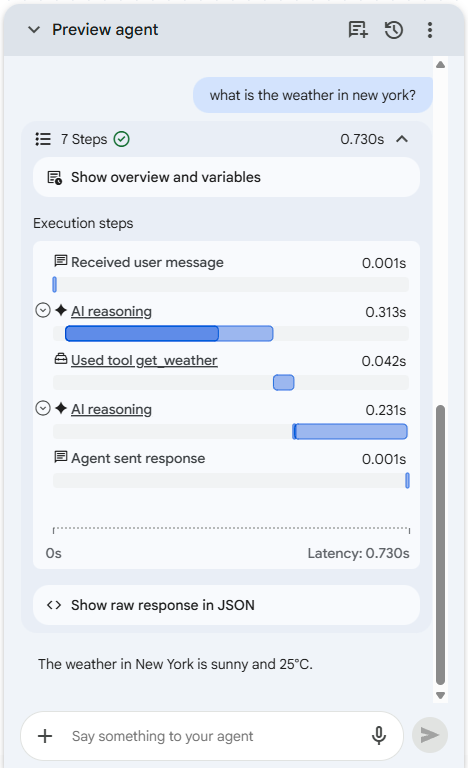
Información de seguimiento
Para cada turno de conversación con tu agente, puedes ver la información de seguimiento, que incluye lo siguiente:
- Pasos realizados
- Latencia de los pasos
- Ejecución de la herramienta con entrada y salida
- Información de error
- Respuestas JSON sin procesar
Puedes hacer clic en los botones de expansión y los vínculos de los elementos de seguimiento para obtener más detalles sobre cada elemento. Puedes usar esta información para comprender los pasos que realiza la aplicación del agente en cada turno de conversación y para depurar problemas.
Integración de CX Insights
Cuando consultes el historial de conversaciones, puedes hacer clic en Go to Insights sobre el historial para abrirlo filtrado para esta aplicación del agente en CX Insights.