


Agent Assist コンソール には、モデルを実装する前にモデルのパフォーマンスをプレビューできるシミュレータが用意されています。シミュレータは、任意の Agent Assist 機能で使用できます。 このチュートリアルでは、Agent Assist シミュレータを実行するために必要な手順について説明します。
始める前に
- シミュレータを使用する前に、会話プロファイル を作成する必要があります。
会話プロファイルのパフォーマンスをテストする
1.Agent Assist コンソールに移動し、ページの左側にある [会話プロファイル] メニュー オプションをクリックします。
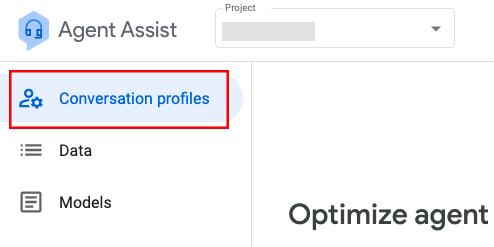
[会話プロファイル] ページに、会話プロファイルの一覧が表示されます。シミュレータを使用するには、テストする会話プロファイルの右端にあるその他アイコン(縦に並んだ 3 つのドット)をクリックし、[Use simulator] をクリックします。
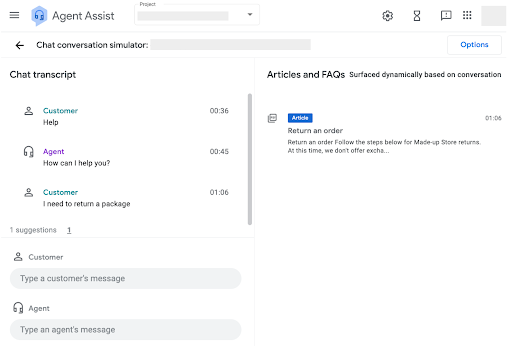
表示されるウィンドウには、顧客とエージェントのレスポンスの入力ボックスが表示されます。テキストを入力して、結果の候補を評価することで、会話プロファイルをテストできます。会話プロファイルが返信と記事の両方を提案するように構成されている場合は、シミュレータ ページの右上にある [オプション] ボタンをクリックして選択することで、いずれかの機能またはすべての機能を同時に有効にできます。
テキストを入力してモデルをテストします。次の例では、記事の候補用に構成された会話プロファイルをテストしています。会話が進むにつれて、画面の右側に記事が提案され、候補をトリガーしたメッセージに合わせてタイムスタンプが設定されます。
スマート リプライ モデルの場合、推奨される人間のエージェントのレスポンスは、[Agent] テキストバーの下のバブルに表示されます。 許可リストに登録されている レスポンスのみが候補として表示されます。バブルのいずれかをクリックして、エージェントのレスポンスを選択できます。
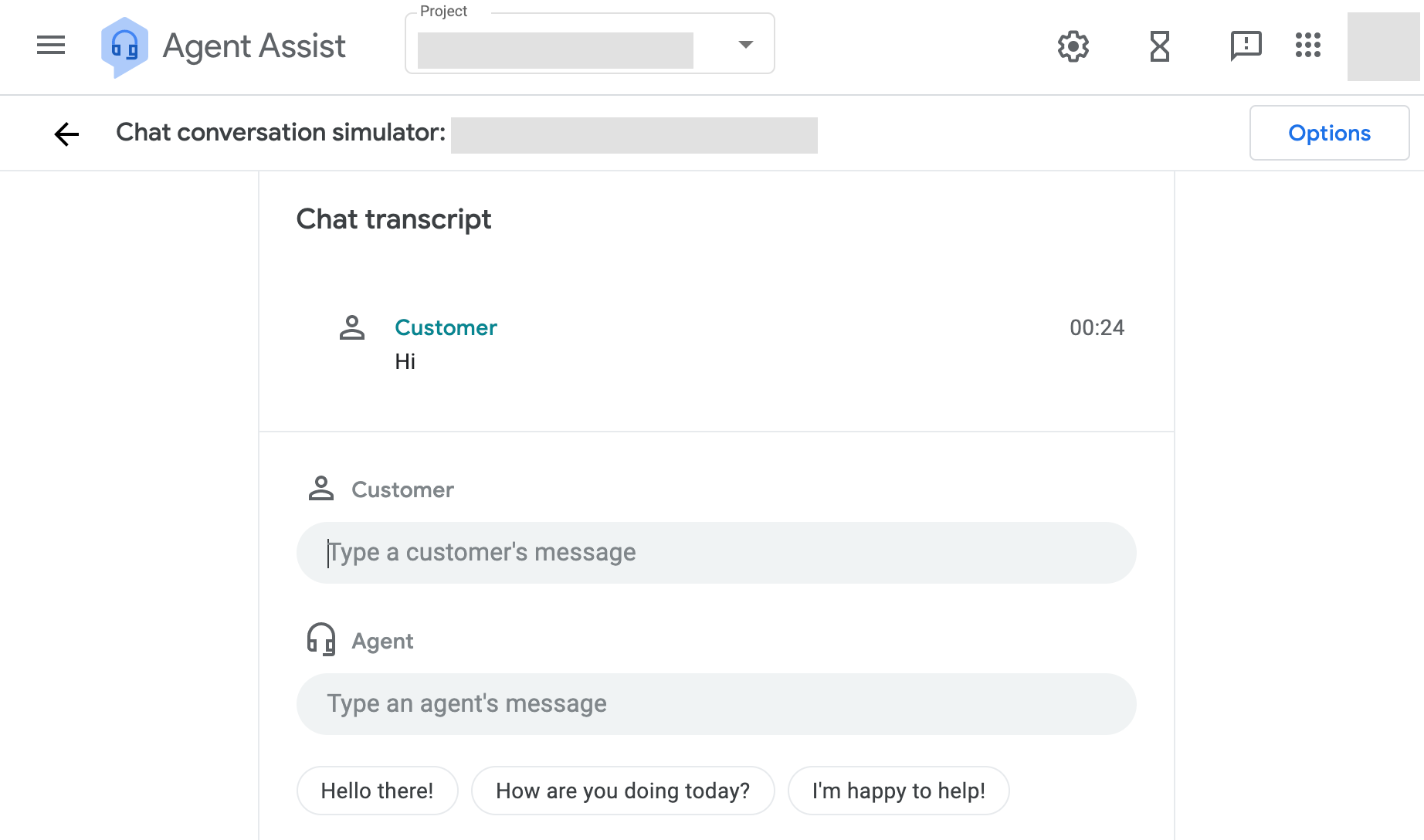
会話の進行に伴って、提案された返信が継続的に更新されます。
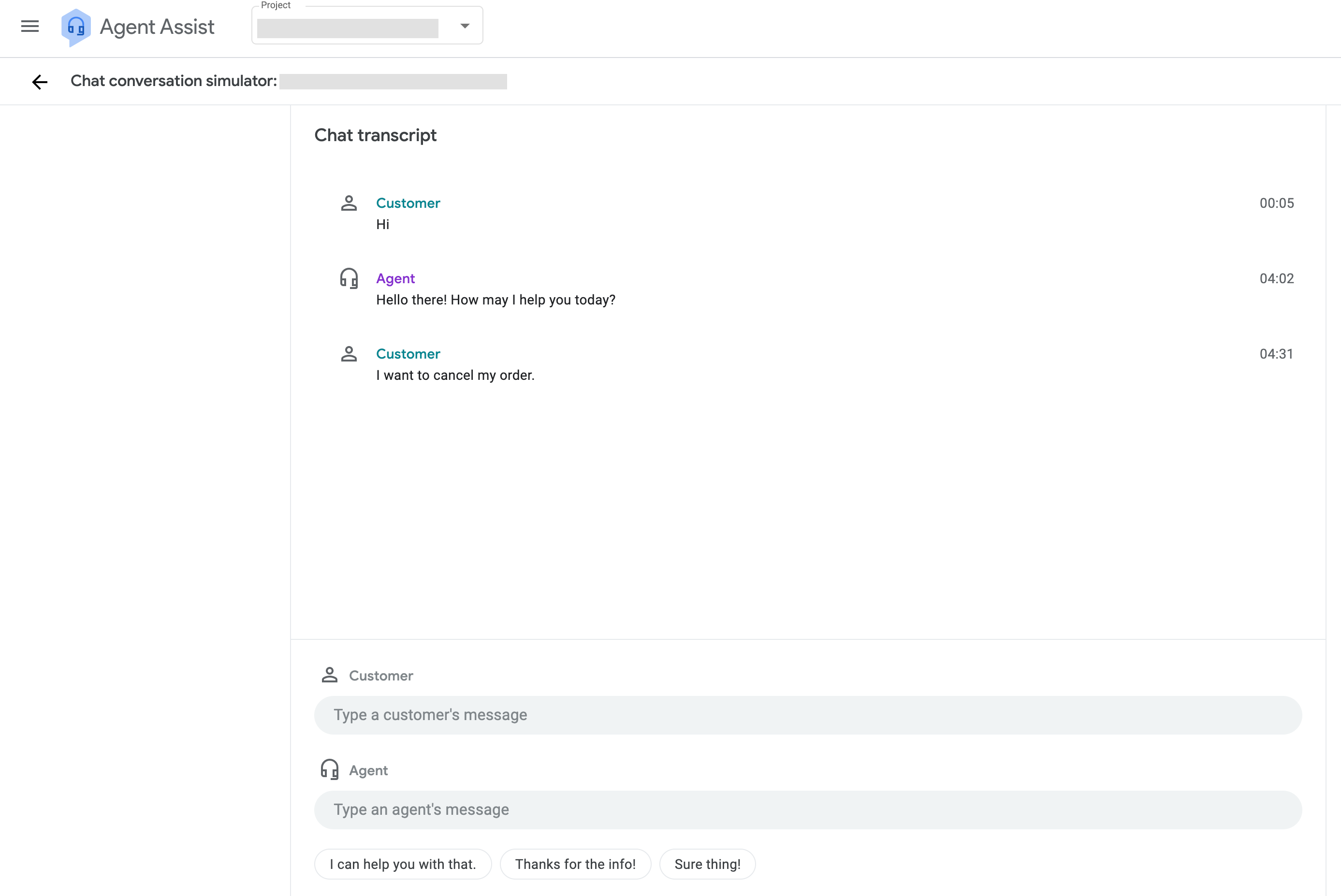
結果は、会話プロファイルとモデル パラメータの両方の関数です。 結果を変更するには、会話プロファイル、モデル、関連する許可リストを変更します。