


이 문서에서는 Agent Platform에서 배포된 에이전트를 관리하는 방법을 설명합니다. 새 에이전트를 배포하려면 에이전트 배포를 참조하세요.
배포된 에이전트 나열
특정 프로젝트 및 위치에 배포된 모든 상담사를 나열합니다.
콘솔
- Google Cloud 콘솔에서 Agent Platform 배포 페이지로 이동합니다.
선택한 프로젝트의 일부인 배포된 에이전트가 목록에 표시됩니다(배포된 런타임이 없는 독립형 메모리 뱅크 인스턴스는 메모리 뱅크 페이지에 표시됨). 필터 필드를 사용하여 지정된 열로 목록을 필터링할 수 있습니다.
Agent Platform SDK
import agentplatform

client = agentplatform.Client(  # For service interactions via client.runtimes
    project="PROJECT_ID",
    location="LOCATION",
)

for agent in client.runtimes.list():
    print(agent)
display_name로 목록을 필터링하는 방법은 다음과 같습니다.
for agent in client.runtimes.list(
    config={
        "filter": 'display_name="DISPLAY_NAME"',
    },
):
    print(agent)
REST
reasoningEngines.list 메서드를 호출합니다.
요청 데이터를 사용하기 전에 다음을 바꿉니다.
PROJECT_ID: GCP 프로젝트 IDLOCATION: 지원되는 리전
HTTP 메서드 및 URL:
GET https://LOCATION-aiplatform.googleapis.com/v1/projects/PROJECT_ID/locations/LOCATION/reasoningEngines
요청을 보내려면 다음 옵션 중 하나를 펼칩니다.
성공 상태 코드(2xx)와 빈 응답을 받게 됩니다.
배포된 에이전트 가져오기
배포된 각 에이전트에는 고유한 RESOURCE_ID 식별자가 있습니다.
자세한 내용은 에이전트 배포를 참조하세요.
콘솔
- Google Cloud 콘솔에서 Agent Platform 배포 페이지로 이동합니다.
선택한 프로젝트의 일부인 배포된 에이전트가 목록에 표시됩니다. 필터 필드를 사용하여 지정된 열로 목록을 필터링할 수 있습니다.
지정된 에이전트의 이름을 클릭합니다. 에이전트의 측정항목 페이지가 열립니다.
선택사항: 에이전트의 배포 세부정보를 보려면 배포 세부정보를 클릭합니다. 배포 세부정보 창이 열립니다. 창을 닫으려면 완료를 클릭합니다.
선택사항: 에이전트의
query및streamQueryURL을 보려면 API URL을 클릭합니다. API URL 창이 열립니다. 창을 닫으려면 완료를 클릭합니다.
Agent Platform SDK
다음 코드를 사용하면 특정 배포된 에이전트를 가져올 수 있습니다.
import agentplatform

client = agentplatform.Client(  # For service interactions via client.runtimes
    project="PROJECT_ID",
    location="LOCATION",
)

remote_agent = client.runtimes.get(
    name="projects/PROJECT_ID_OR_NUMBER/locations/LOCATION/reasoningEngines/RESOURCE_ID"
)
REST
reasoningEngines.get 메서드를 호출합니다.
요청 데이터를 사용하기 전에 다음을 바꿉니다.
PROJECT_ID: GCP 프로젝트 IDLOCATION: 지원되는 리전RESOURCE_ID: 배포된 출시 버전의 리소스 ID
HTTP 메서드 및 URL:
GET https://LOCATION-aiplatform.googleapis.com/v1/projects/PROJECT_ID/locations/LOCATION/reasoningEngines/RESOURCE_ID
요청을 보내려면 다음 옵션 중 하나를 펼칩니다.
성공 상태 코드(2xx)와 빈 응답을 받게 됩니다.
배포된 에이전트 업데이트
배포된 에이전트의 하나 이상의 필드를 동시에 업데이트할 수 있지만 업데이트할 필드 중 하나 이상을 지정해야 합니다.
배포된 에이전트의 버전이 지정되지 않은 필드 또는 버전이 지정된 필드를 업데이트할 수 있습니다. 버전 필드를 업데이트하면 새 버전이 생성됩니다. 버전 필드 및 버전 관리에 대한 자세한 내용은 버전 및 트래픽 관리를 참조하세요.
배포된 에이전트를 업데이트하는 데 걸리는 시간은 실행되는 업데이트에 따라 다르지만 일반적으로 몇 초에서 몇 분 정도 걸립니다.
콘솔
- Google Cloud 콘솔에서 Agent Platform 배포 페이지로 이동합니다.
지정된 에이전트의 경우 추가 작업 메뉴()를 클릭합니다.
수정을 클릭합니다. 에이전트의 수정 창이 열립니다.
에이전트의 표시 이름 또는 설명을 수정합니다.
저장을 클릭합니다.
Agent Platform SDK
배포된 에이전트(RESOURCE_NAME에 해당)를 업데이트된 에이전트(UPDATED_AGENT에 해당)로 업데이트하려면 다음 단계를 따르세요.
import agentplatform

client = agentplatform.Client(  # For service interactions via client.runtimes
    project="PROJECT_ID",
    location="LOCATION",
)

client.runtimes.update(
    name=RESOURCE_NAME,                    # Required.
    agent=UPDATED_AGENT,                   # Optional.
    config={                                                # Optional.
        "requirements": REQUIREMENTS,      # Optional.
        "display_name": "DISPLAY_NAME",    # Optional.
        "description": "DESCRIPTION",      # Optional.
        "extra_packages": EXTRA_PACKAGES,  # Optional.
    },
)
인수는 에이전트를 배포할 때와 동일합니다.
REST
reasoningEngines.patch 메서드를 호출하고 update_mask를 제공하여 업데이트할 필드를 지정합니다.
요청 데이터를 사용하기 전에 다음을 바꿉니다.
PROJECT_ID: GCP 프로젝트 IDLOCATION: 지원되는 리전RESOURCE_ID: 배포된 출시 버전의 리소스 IDupdate_mask: 업데이트할 필드의 쉼표로 구분된 목록
HTTP 메서드 및 URL:
PATCH https://LOCATION-aiplatform.googleapis.com/v1/projects/PROJECT_ID/locations/LOCATION/reasoningEngines/RESOURCE_ID?update_mask="display_name,description"
JSON 요청 본문:
{
"displayName": "DISPLAY_NAME",
"description": "DESCRIPTION"
}
요청을 보내려면 다음 옵션 중 하나를 펼칩니다.
성공 상태 코드(2xx)와 빈 응답을 받게 됩니다.
배포된 에이전트의 원격 분석 구성
에이전트 개발 중에 trace를 사용 설정한 경우 Google Cloud 콘솔을 사용하여 배포된 에이전트의 원격 분석을 구성할 수 있습니다.
원격 분석이 사용 설정된 배포된 에이전트의 원격 분석을 구성합니다.
- Google Cloud 콘솔에서 Agent Platform 배포 페이지로 이동합니다.
선택한 프로젝트의 일부인 Agent Platform 인스턴스가 목록에 표시됩니다. 필터 필드를 사용하여 지정된 열로 목록을 필터링할 수 있습니다.
Agent Platform 인스턴스의 행을 찾습니다. 원격 분석 구성 열에서 구성을 클릭합니다. 서비스 구성 패널이 열립니다.
다음과 같이 구성할 수 있습니다.
모니터링 가능성: 다음을 구성할 수 있습니다.
OpenTelemetry trace 및 로그의 계측 사용 설정: 에이전트 모니터링 가능성 대시보드와 trace 페이지를 채우려면 전환 버튼을 사용 설정 위치로 클릭합니다.
프롬프트 입력 및 대답 출력 로깅 사용 설정: 사용자 프롬프트 및 대답의 전체 콘텐츠를 수집하고 저장하려면 전환 버튼을 클릭하여 사용 설정합니다.
에이전트에 원격 분석 수집이 사용 중지된 경우 모니터링 가능성의 구성 옵션을 보려면 에이전트를 다시 배포하고 Vertex AI SDK 버전을
>= 1.126.1으로 업데이트해야 합니다.컨테이너: 배포된 에이전트의 컨테이너 설정을 구성합니다.
확장: 최소 인스턴스 수 및 최대 인스턴스 수를 입력합니다.
리소스: 각 컨테이너의 메모리 및 CPU 한도를 선택합니다.
컨테이너 동시 실행: 최소 인스턴스 수를 입력하여 각 컨테이너 및 에이전트 서버의 동시 실행을 설정합니다. 권장 값은 (2 * CPU + 1)이고 기본값은 9입니다.
액세스 및 권한: IAM에서 권한 관리를 클릭하여 연결된 서비스 계정에서 에이전트 권한을 관리합니다.
배포 세부정보: 리소스 이름 및 표시 이름을 포함한 에이전트의 배포 세부정보를 확인합니다.
메모리 뱅크: 에이전트의 메모리 뱅크 생성, 검색, 보관 설정을 보고 수정합니다. 수정하려면
aiplatform.reasoningEngines.update권한이 필요합니다. 이 권한이 없으면 이러한 설정은 읽기 전용입니다.
업데이트 또는 닫기를 클릭합니다.
배포된 에이전트의 측정항목 보기
배포된 에이전트의 경우 콘솔을 사용하여 에이전트의 측정항목을 볼 수 있습니다.
- Google Cloud 콘솔에서 Agent Platform 배포 페이지로 이동합니다.
선택한 프로젝트의 일부인 배포된 에이전트가 목록에 표시됩니다. 필터 필드를 사용하여 지정된 열로 목록을 필터링할 수 있습니다.
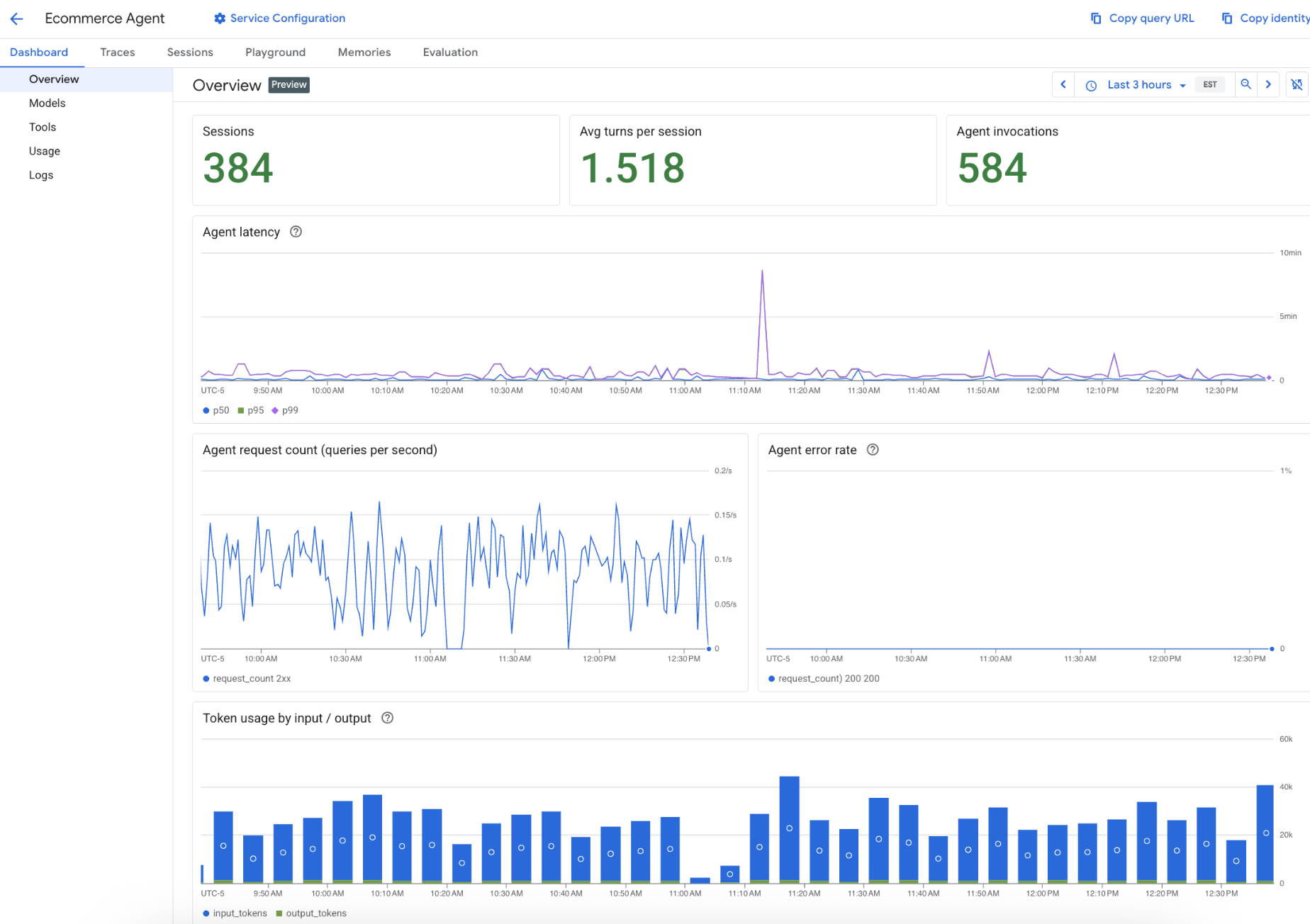
에이전트 이름을 클릭합니다. 선택한 에이전트의 대시보드가 표시됩니다.
다음 대시보드 탭 중 하나를 선택합니다.
개요: 에이전트 지연 시간, 에이전트 요청 수, 에이전트 오류율을 포함한 에이전트 측정항목의 요약 대시보드를 확인합니다.
모델: 모델 호출 수, 모델 오류율, 모델 토큰 사용량을 포함한 에이전트 모델의 측정항목 대시보드를 확인합니다.
도구: 도구 호출 수, 도구 오류율, 도구 지연 시간을 포함한 에이전트 도구의 측정항목 대시보드를 확인합니다.
사용량: 입력 및 출력별 토큰 사용량, 컨테이너 CPU 할당, 컨테이너 메모리 할당을 포함하여 에이전트 사용량에 대한 측정항목 대시보드를 확인합니다.
로그: 에이전트에 Cloud Logging을 사용 설정한 경우 에이전트의 로그를 확인합니다.
긴급 중지 및 액세스 취소
배포된 에이전트가 예기치 않게 동작하거나, 비정상적인 도구 사용을 보이거나, 보안 사고에 연루된 경우 런타임 인스턴스를 종료하거나 다시 라우팅하거나 Agent Gateway 및 Identity and Access Management(IAM)의 정책 제어를 통해 다운스트림 액세스를 취소하여 활동을 중지할 수 있습니다.
런타임 작업과 정책 업데이트에는 서로 다른 시행 모델과 전파 기간이 있으므로 사고 대응 시간 요구사항에 맞는 제어를 선택하세요.
긴급 중지 메커니즘 및 전파 시간
다음 표에서는 에이전트를 중지하거나 액세스 권한을 취소하는 데 사용할 수 있는 메커니즘, 활성 트래픽에 미치는 영향, 예상 전파 시간을 비교합니다.
| 메커니즘 | 활성 트래픽 및 세션에 미치는 영향 | 일반적인 전파 시간 |
|---|---|---|
배포된 에이전트 삭제(runtimes.delete 또는 reasoningEngines.delete) |
모든 런타임 컨테이너 인스턴스를 종료하고, 활성 호출 및 스트리밍 세션(streamQuery)을 중지하고, 에이전트의 SPIFFE ID(principal://...)를 영구적으로 무효화합니다. |
삭제 작업이 완료되는 즉시(일반적으로 몇 초에서 몇 분) |
버전 트래픽 경로 변경 또는 버전 보관처리(trafficSplitManual 또는 agent_gateway_config) |
루트 Agent Endpoint로 전송된 트래픽의 100% 를 정상 상태의 활성 버전으로 전환하거나 spec.deployment_spec.agent_gateway_config를 업데이트할 때 기존 버전을 보관처리합니다. 특정 활성 버전 리소스 경로에 대한 직접 요청은 해당 버전이 보관처리되거나 삭제될 때까지 계속됩니다. |
업데이트 작업이 완료되는 데 몇 초에서 몇 분 정도 걸립니다. |
Agent Gateway에서 통합 액세스 정책(UAP)에 거부 규칙 적용(iamEnforcementMode: "ENFORCE") |
검사를 위해 런타임 컨테이너를 활성 상태로 유지하면서 Agent Gateway를 통해 라우팅되는 아웃바운드 도구 호출, 모델 컨텍스트 프로토콜(MCP) 요청, 에이전트 간 호출을 차단합니다. 새 승인 검사에서 평가되며, 재승인되지 않는 한 열려 있는 스트리밍 연결을 강제로 종료하지 않습니다. | eventual consistency: 일반적으로 2분 이내에 적용되지만 전역적으로 전파되는 데 7분 이상 걸릴 수 있습니다. 그룹 또는 principalSet 멤버십 업데이트를 동기화하는 데 몇 분에서 몇 시간이 걸릴 수 있습니다. |
| IAM 거부 정책 적용, IAM 역할 취소 또는 보안 주체 액세스 경계 정책 바인딩 | 에이전트 ID 또는 연결된 서비스 계정이 Google Cloud API 및 리소스를 호출하지 못하도록 차단합니다. 각 API 요청에서 평가되며 런타임 컨테이너 자체를 종료하지 않습니다. | eventual consistency: 일반적으로 2분 이내에 적용되며 최대 7분 이상 걸릴 수 있습니다(액세스 변경 전파 참조). |
긴급 중지 수행
손상되거나 오작동하는 에이전트를 즉시 중지하고 추가 다운스트림 작업을 방지하려면 다음 단계를 완료하세요.
- 활성 런타임 실행 중지 또는 트래픽 격리:
- 전체 종료(킬 스위치): 실행 중인 모든 컨테이너를 즉시 중지하고 에이전트의 SPIFFE ID를 무효화하려면 Google Cloud 콘솔, Agent Platform SDK의
client.runtimes.delete(name="RESOURCE_NAME", force=True)또는reasoningEngines.deleteREST 메서드를 사용하여 배포된 에이전트를 삭제합니다. - 에이전트를 삭제하지 않고 트래픽 롤백: 에이전트 리소스와 ID를 보존하면서 결함이 있는 버전으로의 트래픽을 중지하려면
trafficSplitManual로 에이전트를 업데이트하여 루트 트래픽의 100% 를 정상 버전으로 라우팅하거나spec.deployment_spec.agent_gateway_config를 업데이트하여 기존 버전을 보관처리합니다. 호출자가 버전 리소스 경로를 직접 호출하는 경우 해당 버전을 삭제하거나 보관처리합니다. 자세한 내용은 버전 및 트래픽 관리를 참조하세요.
- 전체 종료(킬 스위치): 실행 중인 모든 컨테이너를 즉시 중지하고 에이전트의 SPIFFE ID를 무효화하려면 Google Cloud 콘솔, Agent Platform SDK의
- 다운스트림 도구 및 리소스 액세스 권한 취소:
- Agent Gateway를 통한 아웃바운드 도구 및 MCP 서버 호출을 차단하려면 에이전트의
principal://또는principalSet://식별자에 대한DENY규칙을 게이트웨이에 바인딩된 UAP에 추가하고iamEnforcementMode가"ENFORCE"로 설정되어 있는지 확인합니다. 자세한 내용은 에이전트 액세스를 제어하는 IAM 정책 구성을 참조하세요. - 직접 Google Cloud API 호출을 차단하려면 에이전트 ID 또는 커스텀 서비스 계정에 부여된 IAM 역할을 취소하거나 IAM 거부 정책 또는 주 구성원 액세스 경계 정책을 연결합니다.
- Agent Gateway를 통한 아웃바운드 도구 및 MCP 서버 호출을 차단하려면 에이전트의
- 전파 기간을 고려하고 격리 확인:
- 에이전트가 의도하지 않은 도구 호출을 적극적으로 실행하는 경우 IAM 또는 UAP 정책 업데이트에만 의존하지 마세요. 정책 변경사항이 전역적으로 전파되는 데 2~7분이 걸립니다(
principalSet업데이트의 경우 더 오래 걸림). 즉시 중지하려면 항상 정책 취소를 런타임 삭제 또는 버전 트래픽 재라우팅과 페어링하세요. - Cloud Logging에서
is_agentic=true및networkservices.googleapis.com/gateway_requests거부를 쿼리하여 에이전트 활동이 중지되었는지 확인합니다. 로그 수집 및 보안 발견 사항 지연 시간에 대한 자세한 내용은 에이전트 작업 감사 및 Agent Gateway를 통한 트래픽 모니터링을 참조하세요.
- 에이전트가 의도하지 않은 도구 호출을 적극적으로 실행하는 경우 IAM 또는 UAP 정책 업데이트에만 의존하지 마세요. 정책 변경사항이 전역적으로 전파되는 데 2~7분이 걸립니다(
배포된 에이전트 삭제
Agent Runtime 관리형 런타임에서 배포된 에이전트를 삭제합니다. 에이전트 런타임을 삭제하면 에이전트 ID가 무효화됩니다. 해당 주 구성원에게 권한을 부여하는 모든 IAM 통합 액세스 정책(UAP)은 규칙에 사용 중지된 주 구성원을 유지합니다. 또한 정책 바인딩은 활성 상태로 유지됩니다. 사용 중지된 주 구성원을 삭제하려면 UAP를 업데이트하여 규칙에서 주 구성원을 삭제합니다. 정책에 더 이상 활성 주 구성원이 포함되지 않으면 정책 바인딩을 삭제합니다.
콘솔
- Google Cloud 콘솔에서 Agent Platform 배포 페이지로 이동합니다.
지정된 에이전트의 경우 추가 작업 메뉴()를 클릭합니다.
삭제를 클릭합니다.
에이전트 삭제를 클릭합니다.
Agent Platform SDK
이미 배포된 에이전트의 기존 인스턴스(remote_agent)가 있는 경우 다음 명령어를 실행할 수 있습니다.
remote_agent.delete(
    force=True, # Optional, if the agent has resources (e.g. sessions, memory)
)
또는 다음과 같이 runtimes.delete()를 호출하여 RESOURCE_NAME에 해당하는 배포된 에이전트를 삭제할 수 있습니다.
import agentplatform

client = agentplatform.Client(  # For service interactions via client.runtimes
    project="PROJECT_ID",
    location="LOCATION",
)

client.runtimes.delete(
    name=RESOURCE_NAME,
    force=True, # Optional, if the agent has resources (e.g. sessions, memory)
)
REST
reasoningEngines.delete 메서드를 호출합니다.
요청 데이터를 사용하기 전에 다음을 바꿉니다.
PROJECT_ID: GCP 프로젝트 IDLOCATION: 지원되는 리전RESOURCE_ID: 배포된 출시 버전의 리소스 ID
HTTP 메서드 및 URL:
DELETE https://LOCATION-aiplatform.googleapis.com/v1/projects/PROJECT_ID/locations/LOCATION/reasoningEngines/RESOURCE_ID
요청을 보내려면 다음 옵션 중 하나를 펼칩니다.
성공 상태 코드(2xx)와 빈 응답을 받게 됩니다.