


이 페이지를 사용하여 로그를 확인하고, 요청을 모니터링하고, Agent Gateway 배포를 통해 라우팅된 트래픽의 분산 추적을 추적하는 방법을 알아보세요.
로깅
Agent Gateway 로그는 networkservices.googleapis.com/Gateway 모니터링 리소스를 사용하여 생성됩니다.
이러한 로그를 사용하여 게이트웨이에 대한 액세스 요청을 모니터링할 수 있습니다. 여기에는 테스트 실행 모드에서 Agent Gateway가 배포될 때 생성된 로그가 포함됩니다.
특정 게이트웨이의 로그 보기
특정 게이트웨이의 로그를 보려면 다음 단계를 완료합니다.
콘솔 쿼리
Google Cloud 콘솔에서 로그 탐색기 페이지로 이동합니다.
쿼리 표시 전환 버튼을 클릭합니다.
다음을 쿼리 필드에 붙여넣습니다.
resource.type="networkservices.googleapis.com/Gateway"
resource.labels.location="REGION"
resource.labels.gateway_name="AGENT_GATEWAY_NAME"
다음을 바꿉니다.
REGION: 게이트웨이의 리전입니다.AGENT_GATEWAY_NAME: 게이트웨이의 이름입니다.
쿼리 실행을 클릭합니다.
Agent Platform 로그 이름
로그 탐색기에서 특정 유형의 로그 항목을 쿼리하려면 logName 필드를 사용하여 로그 이름으로 쿼리를 필터링하면 됩니다. 다음 표에서는 Agent Gateway 및 에이전트 측 작업에서 생성된 기본 로그 이름을 설명합니다.
| 로그 이름 | 설명 |
|---|---|
projects/PROJECT_ID/logs/networkservices.googleapis.com%2Fgateway_requests |
게이트웨이 허용 및 거부 결정에 대한 로그입니다. |
projects/PROJECT_ID/logs/cloudaudit.googleapis.com%2Fdata_access |
IAP (Identity-Aware Proxy) AuthorizeUser 결정에 대한 Cloud 감사 로그 |
projects/PROJECT_ID/logs/aiplatform.googleapis.com%2Freasoning_engine_stderr |
에이전트 측 시작 및 실행 오류 (추론 엔진 stderr) |
projects/PROJECT_ID/logs/aiplatform.googleapis.com%2Freasoning_engine_stdout |
에이전트 측 표준 출력 (추론 엔진 stdout) |
PROJECT_ID를 Google Cloud 프로젝트 ID로 바꿉니다.
콘텐츠 정리에 Model Armor를 사용하는 경우 해당 로그는 별도로 내보내집니다. Model Armor 로그 쿼리에 대한 자세한 내용은 로그 탐색기에서 원시 콘텐츠 보안 로그 보기를 참고하세요.
로깅되는 내용
Agent Gateway 로그 항목에는 게이트웨이로 오가는 트래픽을 모니터링하고 디버깅하는 데 유용한 정보가 포함되어 있습니다.
| 필드 | 필드 형식 | 필드 유형: 필수 또는 선택적 | 설명 |
|---|---|---|---|
| severity insertID timestamp receiveTimestamp trace traceSampled logName |
LogEntry | 필수 | 로그 항목에 설명된 일반 필드입니다. |
| httpRequest | HttpRequest | 필수 | HTTP 요청을 로깅하는 데 사용되는 공통 프로토콜입니다. |
| 리소스 | MonitoredResource | 필수 |
|
| jsonPayload | object(Struct format) | 필수 | JSON 객체로 표현되는 로그 항목 페이로드입니다. JSON 객체에는 다음 Agent Gateway 필드가 포함되어 있습니다.
|
모니터링
Agent Gateway는 일부 Service Extensions 측정항목을 Cloud Monitoring으로 내보냅니다. Service Extensions에 승인을 위임하는 경우 이러한 측정항목을 사용하여 확장 프로그램으로 오가는 트래픽을 모니터링할 수 있습니다. 자세한 내용은 Cloud Load Balancing 콜아웃 로깅 및 모니터링을 참고하세요.
모니터링 가능성 대시보드
Agent Gateway는 게이트웨이를 통해 라우팅되는 트래픽을 모니터링, 감사, 디버그할 수 있는 모니터링 가능성 대시보드를 제공합니다.
- 스코어카드: 시도된 승인, 승인 실패, 초당 요청의 총수를 추적합니다.
- 차트: 시간 경과에 따른 승인 실패율 (%) 및 초당 요청 수를 시각화합니다.
- 이그레스 트래픽 로그:
403거부, 등록되지 않은 엔드포인트로의 트래픽, 전체 트래픽 추세 등 이그레스 쿼리의 세부 로그를 검토합니다.
다음 단계에 따라 Google Cloud 콘솔에서 게이트웨이의 관측 가능성 대시보드에 액세스합니다.
Google Cloud 콘솔에서 Agent Gateway 페이지로 이동합니다.
모니터링할 게이트웨이의 이름을 클릭합니다.
모니터링 가능성 탭을 클릭합니다.
대시보드 데이터 요구사항
Agent Gateway 관측 가능성 대시보드는 Observability Analytics를 사용하여 데이터를 표시합니다. 대시보드에 데이터가 로드되지 않으면 모니터링 가능성 분석을 사용하도록 _Default 로그 버킷을 업그레이드하세요. 대시보드는 _Default 버킷의 _AllLogs 뷰에서 데이터를 가져옵니다.
Cloud Trace 사용
Agent Gateway는 Cloud Trace와 통합되어 에이전트 워크로드에 대한 엔드 투 엔드 요청 관측 가능성을 제공합니다. Agent Gateway는 AI 에이전트의 중앙 제어 지점 역할을 하므로 트레이스를 사용 설정하면 요청이 에이전트에서 게이트웨이를 거쳐 여러 Google Cloud 서비스, 도구, 에이전트, MCP 서버로 이동하는 방식을 파악할 수 있습니다. Trace는 이러한 서비스 경계 전반에서 요청 흐름을 추적하여 에이전트 아키텍처에 대한 완전한 분산 추적을 제공합니다.
Trace를 사용하면 다음 작업을 수행할 수 있습니다.
- 정확하게 에이전트 상호작용 디버그: 서비스 경계를 넘나드는 요청의 전체 여정을 추적하여 지연 시간 병목 현상과 실패한 백엔드 호출을 격리합니다.
- 업스트림 샘플링 결정 준수: 업스트림 에이전트 또는 클라이언트가 추적을 시작할 때 상위 기반 샘플링을 사용하여 엔드 투 엔드 추적 연속성을 유지하고, 일상적인 트래픽의 기준 샘플링 비율을 높이지 않고도 우선순위가 높은 요청이 완전히 포착되도록 합니다.
- 개방형 표준으로 모니터링 가능성 통합: OpenTelemetry 및 W3C TraceContext 표준을 기반으로 빌드된 트레이스는 AI 에이전트, Agent Gateway, 타겟 MCP 서버 또는 도구, 서드 파티 모니터링 플랫폼 전반에서 컨텍스트를 원활하게 전파합니다.
- 근본 원인 분석 가속화:
trace_id를 사용하여 추적 스팬을 게이트웨이 요청 로그 및 측정항목과 직접 연관시켜 프로덕션 문제를 더 빠르게 해결합니다.
Trace에 대해 자세히 알아보려면 Cloud Trace 개요를 참고하세요.
필요한 역할
프로젝트에 다음 Identity and Access Management (IAM) 역할이 있어야 합니다.
- 추적 정책 구성 및 업데이트: Compute 네트워크 관리자(
roles/compute.networkAdmin) 또는 Compute 관리자(roles/compute.admin) - Google Cloud 콘솔에서 트레이스를 보려면 Cloud Trace 사용자(
roles/cloudtrace.user)가 필요합니다.
또한 에이전트 게이트웨이가 Trace에 trace 스팬을 쓸 수 있도록 다음 서비스 계정에 Cloud Trace 에이전트 역할(roles/cloudtrace.agent)을 부여해야 합니다.
- Compute Engine 서비스 에이전트:
service-PROJECT_NUMBER@compute-system.iam.gserviceaccount.com - 네트워크 보안 서비스 에이전트:
service-PROJECT_NUMBER@gcp-sa-networksecurity.iam.gserviceaccount.com - Agent Gateway 서비스 에이전트:
service-PROJECT_NUMBER@gcp-sa-agentgateway.iam.gserviceaccount.com - 에이전트 또는 클라이언트 워크로드 서비스 계정: 호출 AI 에이전트 또는 클라이언트 워크로드가 트레이스를 시작하고 자체 상위 스팬을 트레이스로 내보내는 경우 워크로드의 서비스 계정 또는 에이전트에 연결된 커스텀 서비스 계정에도 프로젝트에 대한
roles/cloudtrace.agent역할이 부여되어야 합니다. 그렇지 않으면 Agent Gateway 하위 스팬만 작성되고 상위 스팬이 트레이스에서 누락됩니다.
PROJECT_NUMBER를 Google Cloud 프로젝트 번호로 바꿉니다.
역할 부여에 대한 상세 설명은 프로젝트, 폴더, 조직에 대한 액세스 관리를 참조하세요.
추적 사용 설정
Agent Gateway의 추적을 사용 설정하려면 관측 가능성 정책 YAML 파일을 만들고 gcloud CLI를 사용하여 가져옵니다.
tracing-policy.yaml이라는 구성 파일을 만듭니다.name: "projects/PROJECT_ID/locations/REGION/telemetryPolicies/POLICY_NAME" telemetryTarget: resources: # You can attach a policy to multiple gateways - "//networkservices.googleapis.com/projects/PROJECT_ID/locations/REGION/agentGateways/AGENT_GATEWAY_NAME" displayName: "Tracing policy for Agent Gateway traffic" tracingConfiguration: samplingRate: SAMPLING_RATE parentBasedSampling: enabled: ENABLE_PARENT_BASED_SAMPLING samplingRate: PARENT_BASED_SAMPLING_RATE다음을 바꿉니다.
PROJECT_ID: Google Cloud 프로젝트 ID입니다.REGION: 게이트웨이의 리전 (예:europe-west1)POLICY_NAME: 모니터링 가능성 정책의 이름입니다(예:my-agw-tracing-policy).AGENT_GATEWAY_NAME: 게이트웨이의 이름입니다.SAMPLING_RATE: 추적할 요청의 비율입니다.0.0~1.0값으로 설정합니다. 트래픽이 많은 프로덕션 환경에서는 관측 가능성과 수집 비용의 균형을 맞추기 위해 1% (0.01) 또는 0.1% (0.001)의 비율을 사용하는 것이 좋습니다.ENABLE_PARENT_BASED_SAMPLING: 업스트림 호출자로부터 수신되는traceparent헤더의 샘플링된 비트를 따를지 여부를 제어합니다.true또는false로 설정합니다.PARENT_BASED_SAMPLING_RATE: 추적할 사전 샘플링된 요청의 비율입니다.0.0~1.0값으로 설정합니다. 예를 들어1.0는 사전 샘플링된 요청의 100% 를 추적합니다.
관측 가능성 정책을 가져옵니다.
gcloud beta network-services telemetry-policies import POLICY_NAME \
   --source=tracing-policy.yaml \
   --location=REGION
trace 보기
분산 추적을 사용 설정하고 게이트웨이를 통해 트래픽을 전송한 후 Google Cloud 콘솔에서 추적 세부정보를 확인할 수 있습니다.
-
Google Cloud 콘솔에서
 Trace 탐색기 페이지로 이동합니다.
검색창을 사용하여 이 페이지를 찾을 수도 있습니다.
필터 표시줄에 추적 필터 표현식을 입력하거나 (예: 지연 시간 기준점, HTTP 상태 코드 또는 요청 URI로 필터링) 특정 추적 ID로 검색합니다.
Trace 탐색기 UI 사용에 대해 자세히 알아보려면 trace 찾기 및 탐색을 참고하세요.
Trace 탐색기
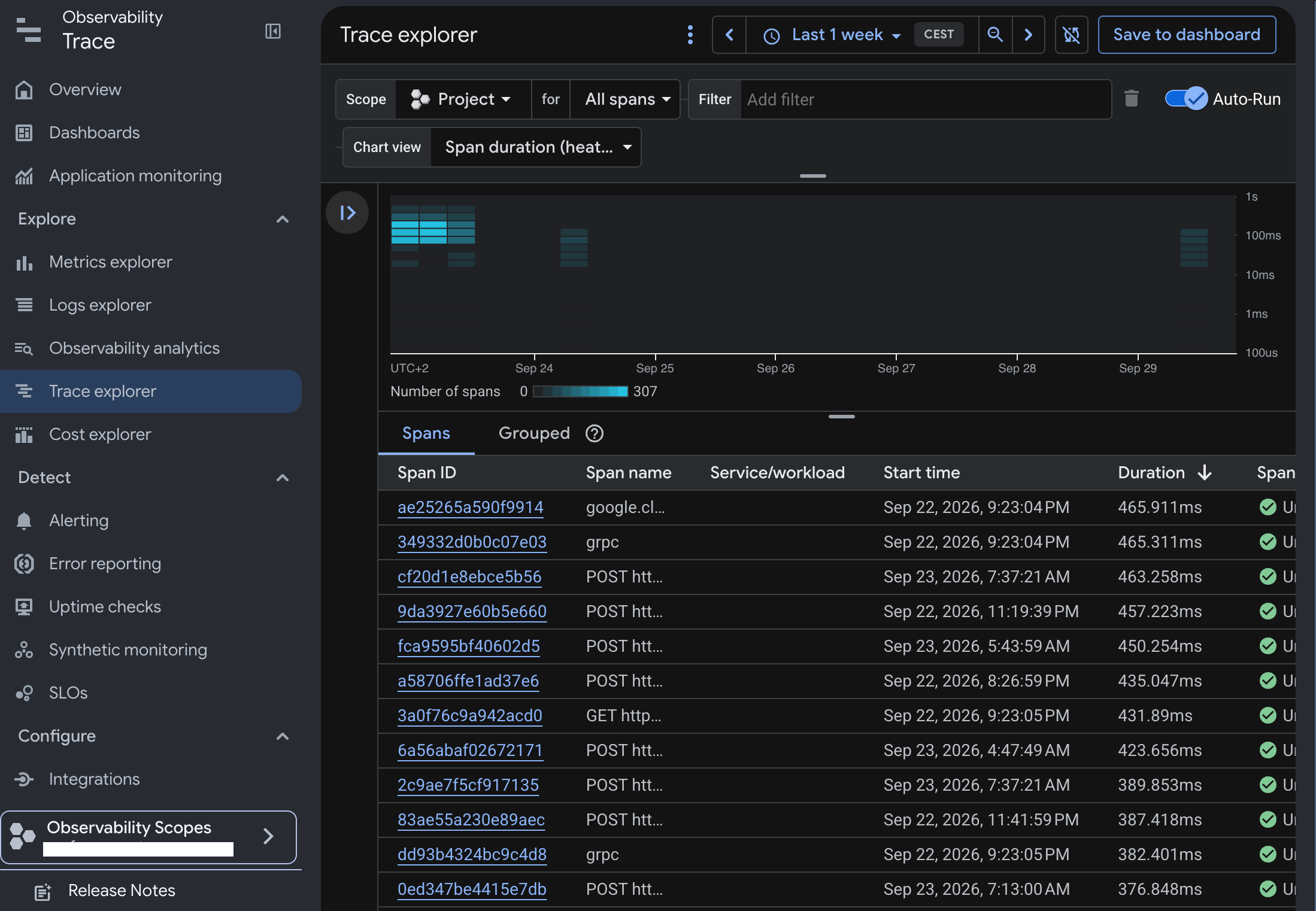
Trace의 Trace 탐색기 보기 Trace 타임라인 뷰
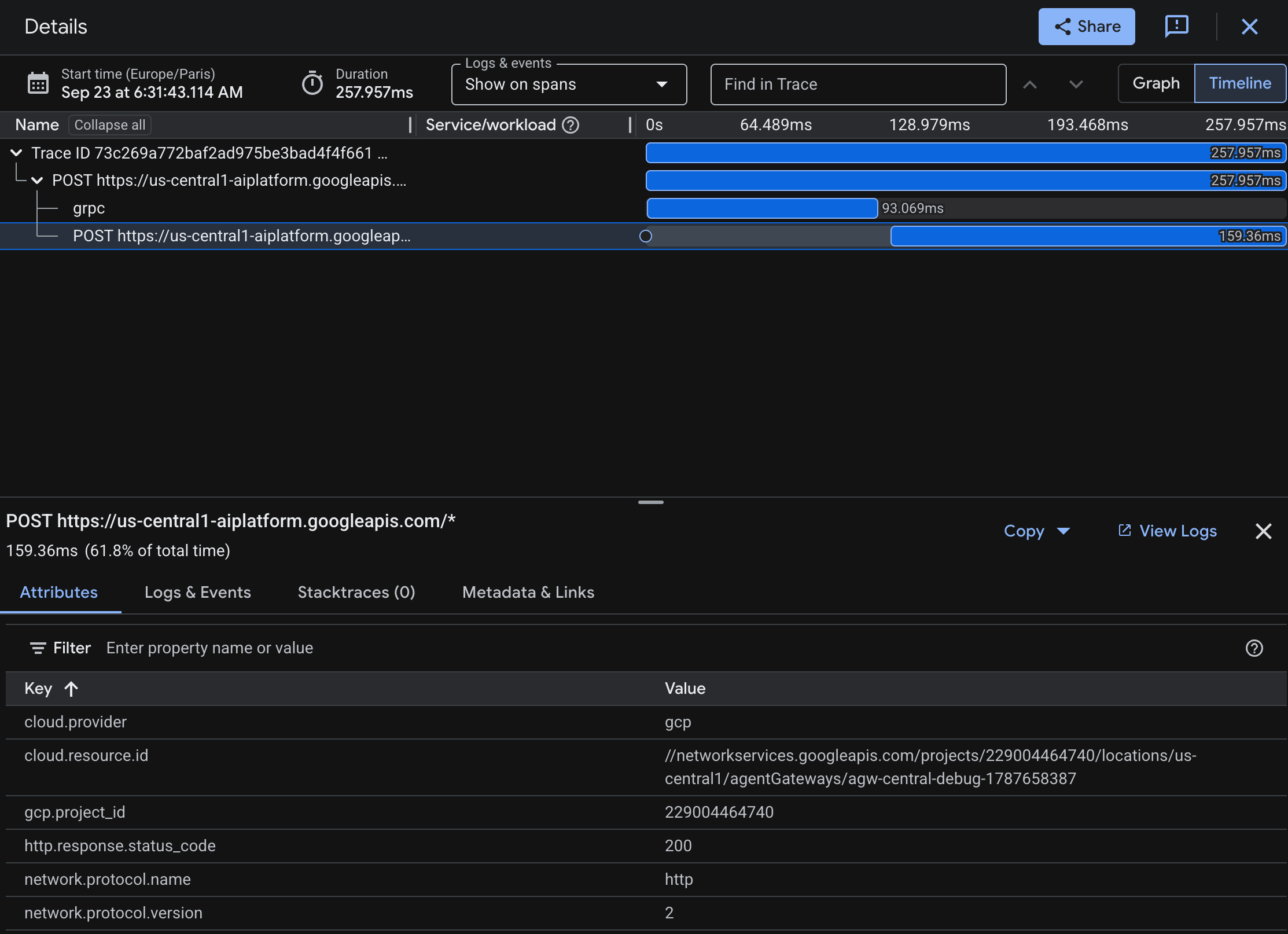
Trace의 타임라인 뷰 추적 그래프 뷰
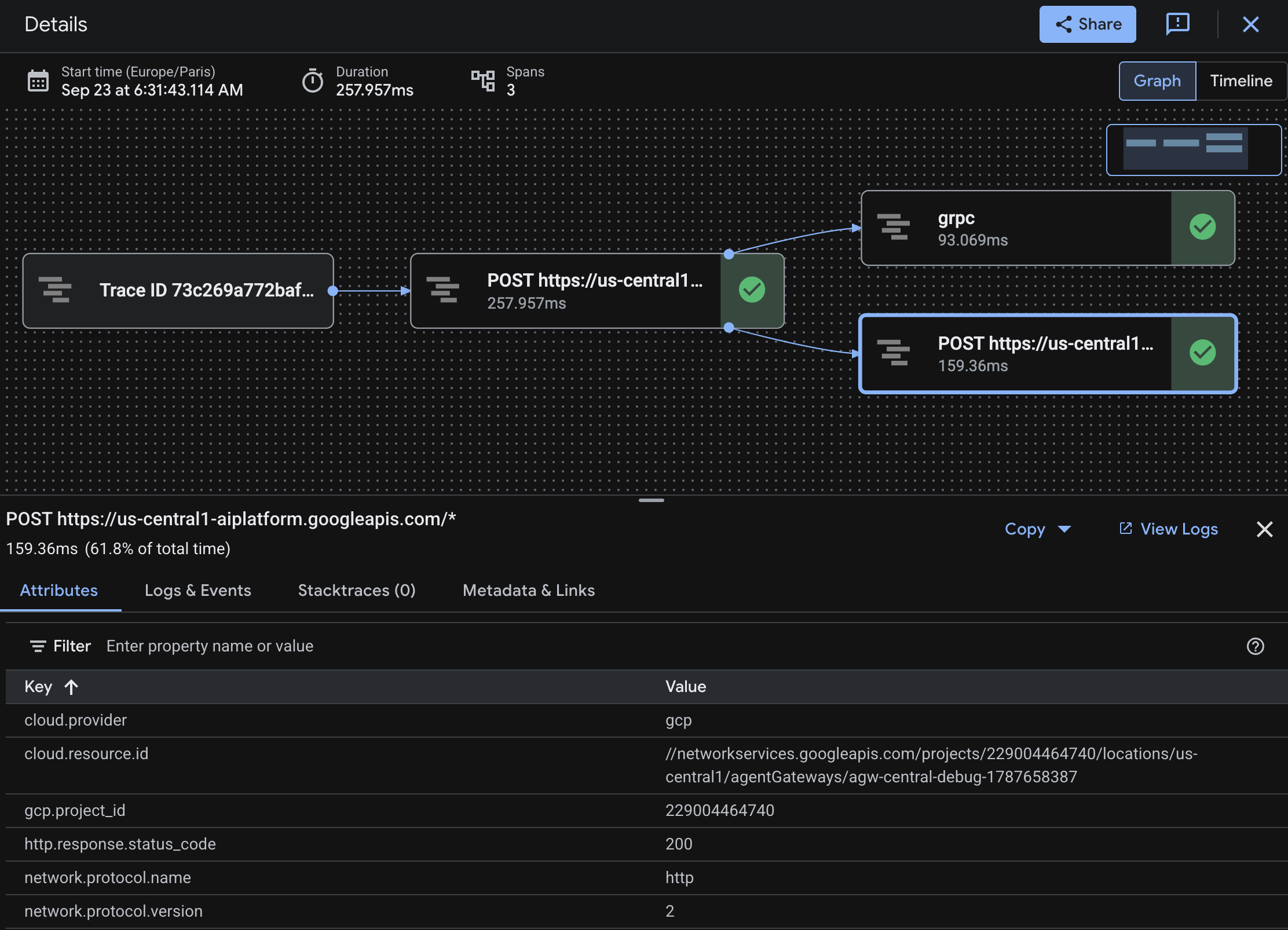
Trace의 그래프 보기
trace를 로그 및 측정항목과 연결
Agent Gateway는 트레이스, 로그, 측정항목 간의 원활한 상관관계를 제공합니다.
로그-트레이스 상관관계: Cloud Logging에 기록된 모든 게이트웨이 요청 로그 항목에는
projects/PROJECT_ID/traces/TRACE_ID형식의trace필드가 포함됩니다.- 로그 탐색기에서 로그 항목을 클릭한 다음 trace 세부정보 보기를 선택하여 Trace의 해당 스팬으로 바로 이동합니다.
- Trace의 Trace 세부정보 창에서 로그 표시를 클릭하여 해당 요청과 연결된 모든 게이트웨이 요청 로그를 확인합니다.
측정항목 상관관계:
networkservices.googleapis.com/agentgateway/total_latencies와 같은 Cloud Monitoring 측정항목에서 관찰된 지연 시간 급증을 추적 스팬 분석과 비교하여 지연 시간 급증이 게이트웨이 내에서 발생했는지 아니면 대상 도구 또는 서버에서 발생했는지 파악합니다.
문제 해결
이 섹션에서는 일반적인 문제와 해결 방법을 설명합니다.
Cloud Trace에 trace가 표시되지 않음:
프로젝트에서 Cloud Trace API (
cloudtrace.googleapis.com)가 사용 설정되어 있는지 확인합니다.gcloud services enable cloudtrace.googleapis.com --project=PROJECT_ID
필요한 Cloud Trace 에이전트 IAM 역할(
roles/cloudtrace.agent)이 필요한 모든 서비스 계정에 부여되었는지 확인합니다.관측 가능성 정책이 올바른 리전에 있고 적절한 Agent Gateway 게이트웨이를 참조하는지 확인합니다.
gcloud beta network-services telemetry-policies describe POLICY_NAME \
    --location=REGION
구성된
samplingRate를 확인합니다. 트래픽 양이 적거나 샘플링 레이트가 낮으면 트레이스가 즉시 캡처되지 않을 수 있습니다. 추적이 작동하는지 확인하려면 100% 샘플링 (samplingRate: 1.00)을 사용하도록 정책을 일시적으로 업데이트하면 됩니다. 테스트가 완료되면 프로덕션 비율을 복원하세요.
불완전한 추적 스팬:
추적 범위가 애플리케이션 요청의 하위 범위가 아닌 독립적이거나 연결이 끊긴 루트 추적으로 표시되면 다음 단계를 따르세요.
- 관측 가능성 정책에서
parentBasedSampling가 사용 설정 (true로 설정)되어 있는지 확인합니다. - 호출 AI 에이전트 또는 워크로드의 서비스 계정에 프로젝트에 대한 Cloud Trace 에이전트 역할 (
roles/cloudtrace.agent)이 부여되어 상위 스팬을 Trace로 내보낼 수 있는지 확인합니다. - 애플리케이션이 분산 추적 컨텍스트 전파가 사용 설정된 OpenTelemetry SDK를 사용하여 W3C
traceparent헤더가 서비스 경계 전반에 전파되는지 확인합니다. 자세한 내용은 OpenTelemetry TraceContext 전파기 문서를 참고하세요.
- 관측 가능성 정책에서
다음 단계
Codelab: Govern agentic workloads with Agent Platform
Gemini Enterprise Agent Platform에서 Agent Gateway를 사용하여 에이전트형 워크로드를 관리하는 방법을 알아보세요.