


Ce document explique comment gérer les agents déployés sur Agent Platform. Si vous souhaitez déployer un nouvel agent, consultez Déployer un agent.
Lister les agents déployés
Répertoriez tous les agents déployés pour un projet et un emplacement donnés :
Console
- Dans la console Google Cloud , accédez à la page Déploiements d'Agent Platform.
Les agents déployés qui font partie du projet sélectionné apparaissent dans la liste (les instances Memory Bank autonomes sans environnement d'exécution déployé apparaissent sur la page Memory Bank). Vous pouvez utiliser le champ Filtre pour filtrer la liste en fonction de la colonne spécifiée.
SDK Agent Platform
import agentplatform

client = agentplatform.Client(  # For service interactions via client.runtimes
    project="PROJECT_ID",
    location="LOCATION",
)

for agent in client.runtimes.list():
    print(agent)
Pour filtrer la liste par display_name :
for agent in client.runtimes.list(
    config={
        "filter": 'display_name="DISPLAY_NAME"',
    },
):
    print(agent)
REST
Appelez la méthode reasoningEngines.list.
Avant d'utiliser les données de requête, effectuez les remplacements suivants :
PROJECT_ID: ID de votre projet GCPLOCATION: région prise en charge
Méthode HTTP et URL :
GET https://LOCATION-aiplatform.googleapis.com/v1/projects/PROJECT_ID/locations/LOCATION/reasoningEngines
Pour envoyer votre requête, développez l'une des options suivantes :
Vous devriez recevoir un code d'état indiquant le succès de l'opération (2xx), ainsi qu'une réponse vide.
Obtenir un agent déployé
Chaque agent déployé possède un identifiant RESOURCE_ID unique.
Pour en savoir plus, consultez Déployer un agent.
Console
- Dans la console Google Cloud , accédez à la page Déploiements d'Agent Platform.
Accéder à la page "Déploiements"
Les agents déployés qui font partie du projet sélectionné apparaissent dans la liste. Vous pouvez utiliser le champ Filtre pour filtrer la liste en fonction de la colonne spécifiée.
Cliquez sur le nom de l'agent spécifié. La page Métriques de l'agent s'ouvre.
Facultatif : Pour afficher les détails du déploiement de l'agent, cliquez sur Détails du déploiement. Le volet Détails du déploiement s'ouvre. Pour fermer le volet, cliquez sur OK.
Facultatif : Pour afficher les URL
queryetstreamQueryde l'agent, cliquez sur URL d'API. Le volet URL d'API s'ouvre. Pour fermer le volet, cliquez sur OK.
SDK Agent Platform
Le code suivant vous permet d'obtenir un agent déployé spécifique :
import agentplatform

client = agentplatform.Client(  # For service interactions via client.runtimes
    project="PROJECT_ID",
    location="LOCATION",
)

remote_agent = client.runtimes.get(
    name="projects/PROJECT_ID_OR_NUMBER/locations/LOCATION/reasoningEngines/RESOURCE_ID"
)
REST
Appelez la méthode reasoningEngines.get.
Avant d'utiliser les données de requête, effectuez les remplacements suivants :
PROJECT_ID: ID de votre projet GCPLOCATION: région prise en chargeRESOURCE_ID: ID de ressource de l'agent déployé
Méthode HTTP et URL :
GET https://LOCATION-aiplatform.googleapis.com/v1/projects/PROJECT_ID/locations/LOCATION/reasoningEngines/RESOURCE_ID
Pour envoyer votre requête, développez l'une des options suivantes :
Vous devriez recevoir un code d'état indiquant le succès de l'opération (2xx), ainsi qu'une réponse vide.
Mettre à jour un agent déployé
Vous pouvez mettre à jour un ou plusieurs champs de l'agent déployé simultanément, mais vous devez spécifier au moins l'un des champs à mettre à jour.
Vous pouvez mettre à jour les champs non versionnés ou versionnés d'un agent déployé. Si vous mettez à jour des champs gérés par version, vous créerez une nouvelle révision. Pour en savoir plus sur les champs Version et la gestion des révisions, consultez Gérer les révisions et le trafic.
Le temps nécessaire pour mettre à jour l'agent déployé dépend de la mise à jour effectuée, mais il est généralement de quelques secondes à quelques minutes.
Console
- Dans la console Google Cloud , accédez à la page Déploiements d'Agent Platform.
Pour l'agent spécifié, cliquez sur le menu Autres actions ().
Cliquez sur Modifier. Le volet Modifier de l'agent s'ouvre.
Modifiez le nom à afficher ou la description de l'agent.
Cliquez sur Enregistrer.
SDK Agent Platform
Pour mettre à jour un agent déployé (correspondant à RESOURCE_NAME) vers un agent mis à jour (correspondant à UPDATED_AGENT) :
import agentplatform

client = agentplatform.Client(  # For service interactions via client.runtimes
    project="PROJECT_ID",
    location="LOCATION",
)

client.runtimes.update(
    name=RESOURCE_NAME,                    # Required.
    agent=UPDATED_AGENT,                   # Optional.
    config={                                                # Optional.
        "requirements": REQUIREMENTS,      # Optional.
        "display_name": "DISPLAY_NAME",    # Optional.
        "description": "DESCRIPTION",      # Optional.
        "extra_packages": EXTRA_PACKAGES,  # Optional.
    },
)
Les arguments sont les mêmes que lorsque vous déployez un agent.
REST
Appelez la méthode reasoningEngines.patch et fournissez un update_mask pour spécifier les champs à mettre à jour.
Avant d'utiliser les données de requête, effectuez les remplacements suivants :
PROJECT_ID: ID de votre projet GCPLOCATION: région prise en chargeRESOURCE_ID: ID de ressource de l'agent déployéupdate_mask: liste de champs à mettre à jour, séparés par une virgule.
Méthode HTTP et URL :
PATCH https://LOCATION-aiplatform.googleapis.com/v1/projects/PROJECT_ID/locations/LOCATION/reasoningEngines/RESOURCE_ID?update_mask="display_name,description"
Corps JSON de la requête :
{
"displayName": "DISPLAY_NAME",
"description": "DESCRIPTION"
}
Pour envoyer votre requête, développez l'une des options suivantes :
Vous devriez recevoir un code d'état indiquant le succès de l'opération (2xx), ainsi qu'une réponse vide.
Configurer la télémétrie pour votre agent déployé
Si vous avez activé les traces lors du développement de l'agent, vous pouvez utiliser la console Google Cloud pour configurer la télémétrie de votre agent déployé.
Configurez la télémétrie pour les agents déployés avec la télémétrie activée :
- Dans la console Google Cloud , accédez à la page Déploiements d'Agent Platform.
Accéder à la page "Déploiements"
Les instances Agent Platform faisant partie du projet sélectionné apparaissent dans la liste. Vous pouvez utiliser le champ Filtre pour filtrer la liste en fonction de la colonne que vous avez spécifiée.
Recherchez la ligne correspondant à votre instance Agent Platform. Dans la colonne Configuration de la télémétrie, cliquez sur Configurer. Le panneau Configuration du service s'ouvre.
Vous pouvez effectuer les configurations suivantes :
Observabilité : vous pouvez configurer les éléments suivants :
Activer l'instrumentation des traces et des journaux OpenTelemetry : pour remplir le tableau de bord d'observabilité de l'agent et les pages de traces, cliquez sur le bouton d'activation.
Activer la journalisation des entrées de prompt et des sorties de réponse : pour collecter et stocker le contenu complet des prompts et des réponses des utilisateurs, activez le bouton.
Si la collecte de données de télémétrie est désactivée pour votre agent, vous devez le redéployer et mettre à jour la version de votre SDK Vertex AI vers la version
>= 1.126.1afin d'afficher les options de configuration pour l'observabilité.Conteneurs : configurez les paramètres de conteneur pour votre agent déployé :
Scaling : saisissez un nombre minimal d'instances et un nombre maximal d'instances.
Ressources : sélectionnez les limites de mémoire et de processeur pour chaque conteneur.
Simultanéité des conteneurs : saisissez un nombre minimal d'instances pour définir la simultanéité pour chaque conteneur et serveur d'agent. La valeur recommandée est (2 * CPU + 1) et la valeur par défaut est 9.
Accès et autorisations : cliquez sur Gérer les autorisations dans IAM pour gérer les autorisations de l'agent sur le compte de service associé.
Détails du déploiement : affichez les détails du déploiement de l'agent, y compris le nom de la ressource et le nom à afficher.
Memory Bank : affichez et modifiez les paramètres de génération, de récupération et de conservation de Memory Bank pour l'agent. La modification nécessite l'autorisation
aiplatform.reasoningEngines.update. Sans cette autorisation, ces paramètres sont en lecture seule.
Cliquez sur Mettre à jour ou Fermer.
Afficher les métriques de votre agent déployé
Pour les agents déployés, vous pouvez utiliser la console pour afficher les métriques de votre agent :
- Dans la console Google Cloud , accédez à la page Déploiements d'Agent Platform.
Accéder à la page "Déploiements"
Les agents déployés qui font partie du projet sélectionné apparaissent dans la liste. Vous pouvez utiliser le champ Filtre pour filtrer la liste en fonction de la colonne spécifiée.
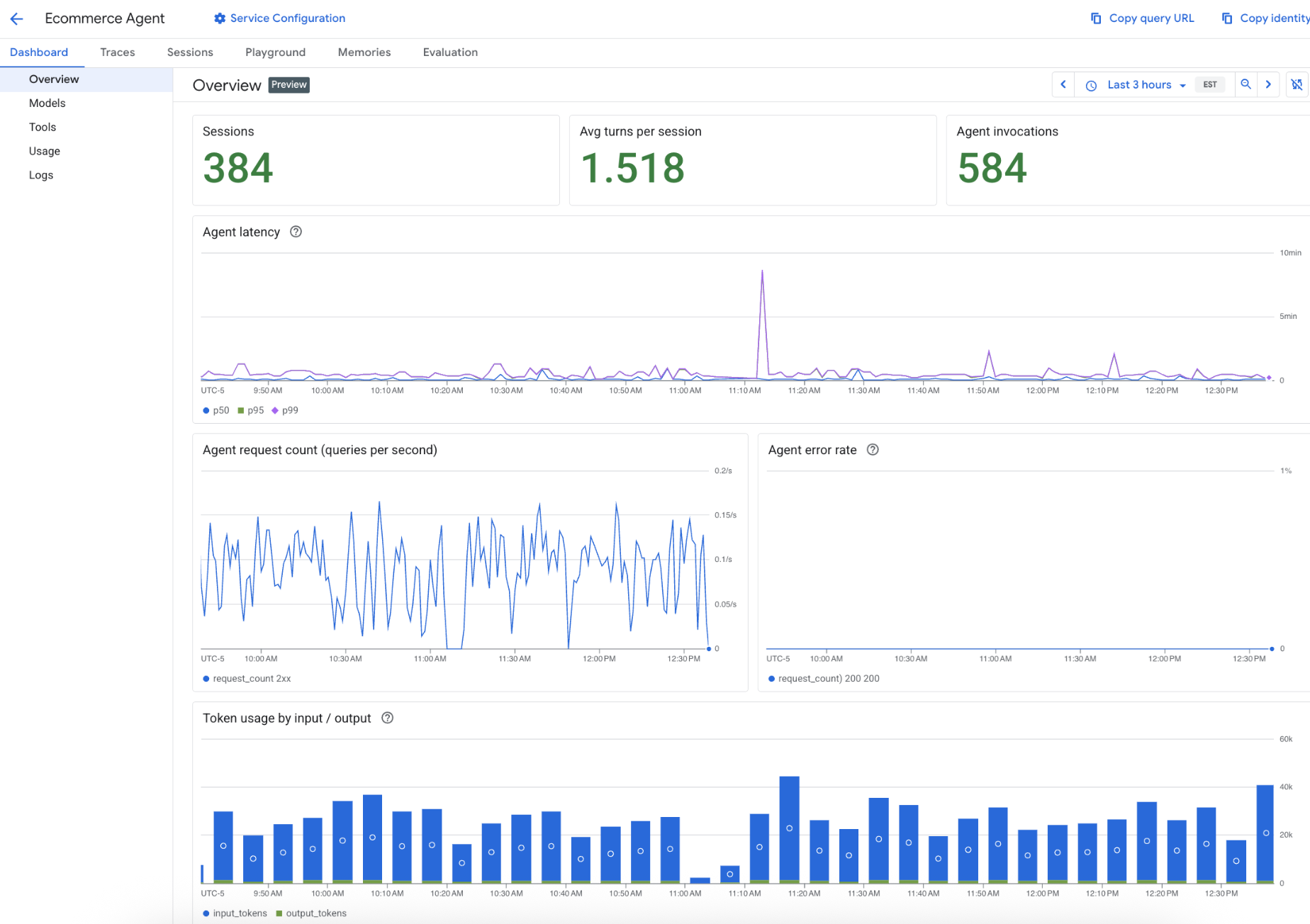
Cliquez sur le nom de votre agent. Le tableau de bord s'affiche pour l'agent sélectionné.
Sélectionnez l'un des onglets Tableau de bord suivants :
Présentation : affichez un tableau de bord récapitulatif des métriques de votre agent, y compris la latence de l'agent, le nombre de requêtes de l'agent et le taux d'erreur de l'agent.
Modèles : affichez un tableau de bord des métriques du modèle de votre agent, y compris le nombre d'appels du modèle, le taux d'erreur du modèle et l'utilisation des jetons du modèle.
Outils : affichez un tableau de bord des métriques pour les outils de votre agent, y compris le nombre d'appels d'outils, le taux d'erreur des outils et la latence des outils.
Utilisation : affichez un tableau de bord des métriques d'utilisation de votre agent, y compris l'utilisation des jetons par entrée et sortie, l'allocation de processeur du conteneur et l'allocation de mémoire du conteneur.
Journaux : affichez les journaux de votre agent si vous avez activé Cloud Logging pour votre agent.
Arrêt d'urgence et révocation de l'accès
Lorsqu'un agent déployé se comporte de manière inattendue, présente une utilisation anormale des outils ou est impliqué dans un incident de sécurité, vous pouvez interrompre son activité en arrêtant ou en redirigeant l'instance d'exécution, ou en révoquant son accès en aval via des contrôles de stratégie dans Agent Gateway et Identity and Access Management (IAM).
Étant donné que les opérations d'exécution et les mises à jour de règles ont des modèles d'application et des fenêtres de propagation différents, choisissez le contrôle qui correspond à vos exigences de temps de réponse aux incidents.
Mécanismes d'arrêt d'urgence et délais de propagation
Le tableau suivant compare les mécanismes disponibles pour arrêter un agent ou révoquer son accès, leur impact sur le trafic actif et leurs délais de propagation prévus :
| Mécanisme | Effet sur le trafic et les sessions actifs | Temps de propagation habituel |
|---|---|---|
Supprimez l'agent déployé (runtimes.delete ou reasoningEngines.delete). |
Arrête toutes les instances de conteneur d'exécution, arrête les appels actifs et les sessions de streaming (streamQuery), et invalide définitivement l'identité SPIFFE de l'agent (principal://...). |
Immédiate dès que l'opération de suppression est terminée (généralement quelques secondes à quelques minutes). |
Rediriger le trafic des révisions ou archiver des révisions (trafficSplitManual ou agent_gateway_config) |
Déplace 100 % du trafic envoyé au point de terminaison de l'agent racine vers une révision active connue, ou archive les révisions existantes lors de la mise à jour de spec.deployment_spec.agent_gateway_config. Les requêtes directes vers un chemin d'accès de ressource de révision active spécifique continuent jusqu'à ce que cette révision soit archivée ou supprimée. |
Quelques secondes à quelques minutes pour que l'opération de mise à jour se termine. |
Appliquer une règle de refus dans les règles d'accès unifiées (UAP) au niveau d'Agent Gateway (iamEnforcementMode: "ENFORCE") |
Bloque les appels d'outils sortants, les requêtes MCP (Model Context Protocol) et les appels d'agent à agent acheminés via Agent Gateway, tout en maintenant le conteneur d'exécution actif pour inspection. Évalué lors des nouvelles vérifications d'autorisation. Ne met pas fin de force aux connexions de streaming ouvertes, sauf si elles sont réautorisées. | Cohérence à terme : prend généralement effet en deux minutes, mais peut prendre sept minutes ou plus pour se propager à l'échelle mondiale. La synchronisation des mises à jour de l'appartenance à un groupe ou à principalSet peut prendre de quelques minutes à plusieurs heures. |
| Appliquer une stratégie de refus IAM, révoquer des rôles IAM ou lier une stratégie de limite d'accès des principaux (PAB) | Empêche l'identité de l'agent ou le compte de service associé d'appeler les API et les ressources Google Cloud . Évalué à chaque requête API ; n'arrête pas le conteneur d'exécution lui-même. | Cohérence à terme : prend généralement effet dans un délai de deux minutes, et jusqu'à sept minutes ou plus (voir Propagation des modifications d'accès). |
Effectuer un arrêt d'urgence
Pour arrêter immédiatement un agent compromis ou qui ne se comporte pas correctement, et empêcher d'autres actions en aval, procédez comme suit :
- Arrêter l'exécution active de l'environnement d'exécution ou isoler le trafic :
- Arrêt complet (kill switch) : pour arrêter immédiatement tous les conteneurs en cours d'exécution et invalider l'identité SPIFFE de l'agent, supprimez l'agent déployé à l'aide de la console Google Cloud , de
client.runtimes.delete(name="RESOURCE_NAME", force=True)dans le SDK Agent Platform ou de la méthode RESTreasoningEngines.delete. - Rollback du trafic sans supprimer l'agent : pour conserver la ressource de l'agent et son identité tout en arrêtant le trafic vers une révision défectueuse, mettez à jour l'agent avec
trafficSplitManualpour acheminer 100 % du trafic racine vers une révision connue, ou mettez à jourspec.deployment_spec.agent_gateway_configpour archiver les révisions préexistantes. Si les appelants appellent directement un chemin d'accès à une ressource de révision, supprimez ou archivez cette révision spécifique. Pour obtenir des instructions, consultez Gérer les révisions et le trafic.
- Arrêt complet (kill switch) : pour arrêter immédiatement tous les conteneurs en cours d'exécution et invalider l'identité SPIFFE de l'agent, supprimez l'agent déployé à l'aide de la console Google Cloud , de
- Révoquer l'accès aux outils et ressources en aval :
- Pour bloquer les appels d'outils et de serveurs MCP sortants via Agent Gateway, ajoutez une règle
DENYpour l'identifiantprincipal://ouprincipalSet://de l'agent à l'UAP liée à la passerelle, puis vérifiez queiamEnforcementModeest défini sur"ENFORCE". Pour obtenir des instructions, consultez Configurer des stratégies IAM pour régir l'accès des agents. - Pour bloquer les appels d'API Google Cloud directs, révoquez les rôles IAM accordés à l'identité de l'agent ou à son compte de service personnalisé, ou associez une stratégie de refus IAM ou une stratégie de limite d'accès du compte principal.
- Pour bloquer les appels d'outils et de serveurs MCP sortants via Agent Gateway, ajoutez une règle
- Tenez compte des fenêtres de propagation et vérifiez le confinement :
- Lorsqu'un agent exécute activement des appels d'outils non intentionnels, ne vous fiez pas uniquement à une mise à jour de la stratégie IAM ou UAP. La propagation des modifications apportées aux règles prend de deux à sept minutes (ou plus pour les mises à jour de
principalSet) à l'échelle mondiale. Associez toujours la révocation de la stratégie à la suppression de l'environnement d'exécution ou à la redirection du trafic de révision pour obtenir un arrêt immédiat. - Vérifiez que l'activité de l'agent a cessé en interrogeant Cloud Logging pour détecter les refus
is_agentic=trueetnetworkservices.googleapis.com/gateway_requests. Pour en savoir plus sur l'ingestion des journaux et la latence des résultats de sécurité, consultez Auditer les actions de l'agent et Surveiller le trafic via Agent Gateway.
- Lorsqu'un agent exécute activement des appels d'outils non intentionnels, ne vous fiez pas uniquement à une mise à jour de la stratégie IAM ou UAP. La propagation des modifications apportées aux règles prend de deux à sept minutes (ou plus pour les mises à jour de
Supprimer un agent déployé
Supprimez un agent déployé de l'environnement d'exécution géré Agent Runtime. La suppression de l'environnement d'exécution de l'agent invalide son identité. Toute stratégie d'accès unifié (UAP) IAM qui accorde des autorisations à ce compte principal conserve le compte principal supprimé dans ses règles. De plus, la liaison de stratégie reste active. Pour supprimer un compte principal obsolète, mettez à jour la stratégie d'accès utilisateur afin de supprimer le compte principal de ses règles. Si la stratégie ne contient plus de comptes principaux actifs, supprimez la liaison de stratégie.
Console
- Dans la console Google Cloud , accédez à la page Déploiements d'Agent Platform.
Pour l'agent spécifié, cliquez sur le menu Autres actions ().
Cliquez sur Supprimer.
Cliquez sur Supprimer l'agent.
SDK Agent Platform
Si vous disposez déjà d'une instance existante de l'agent déployé (en tant que remote_agent), vous pouvez exécuter la commande suivante :
remote_agent.delete(
    force=True, # Optional, if the agent has resources (e.g. sessions, memory)
)
Vous pouvez également appeler runtimes.delete() pour supprimer l'agent déployé correspondant à RESOURCE_NAME de la manière suivante :
import agentplatform

client = agentplatform.Client(  # For service interactions via client.runtimes
    project="PROJECT_ID",
    location="LOCATION",
)

client.runtimes.delete(
    name=RESOURCE_NAME,
    force=True, # Optional, if the agent has resources (e.g. sessions, memory)
)
REST
Appelez la méthode reasoningEngines.delete.
Avant d'utiliser les données de requête, effectuez les remplacements suivants :
PROJECT_ID: ID de votre projet GCPLOCATION: région prise en chargeRESOURCE_ID: ID de ressource de l'agent déployé
Méthode HTTP et URL :
DELETE https://LOCATION-aiplatform.googleapis.com/v1/projects/PROJECT_ID/locations/LOCATION/reasoningEngines/RESOURCE_ID
Pour envoyer votre requête, développez l'une des options suivantes :
Vous devriez recevoir un code d'état indiquant le succès de l'opération (2xx), ainsi qu'une réponse vide.