


Cloud Trace vous permet d'analyser les performances de vos agents en traçant la chronologie des opérations pour chaque requête. Vous pouvez utiliser des traces pour identifier les goulots d'étranglement et comprendre les interactions avec les grands modèles de langage (LLM) ou les outils.
Ce document explique comment activer Trace pour vos agents, et comment afficher et analyser les traces dans la Google Cloud console.
Une trace est une chronologie des requêtes lorsque votre agent répond à chaque requête. Par exemple, le graphique suivant montre un exemple de trace d'un agent Agent Development Kit (ADK) :
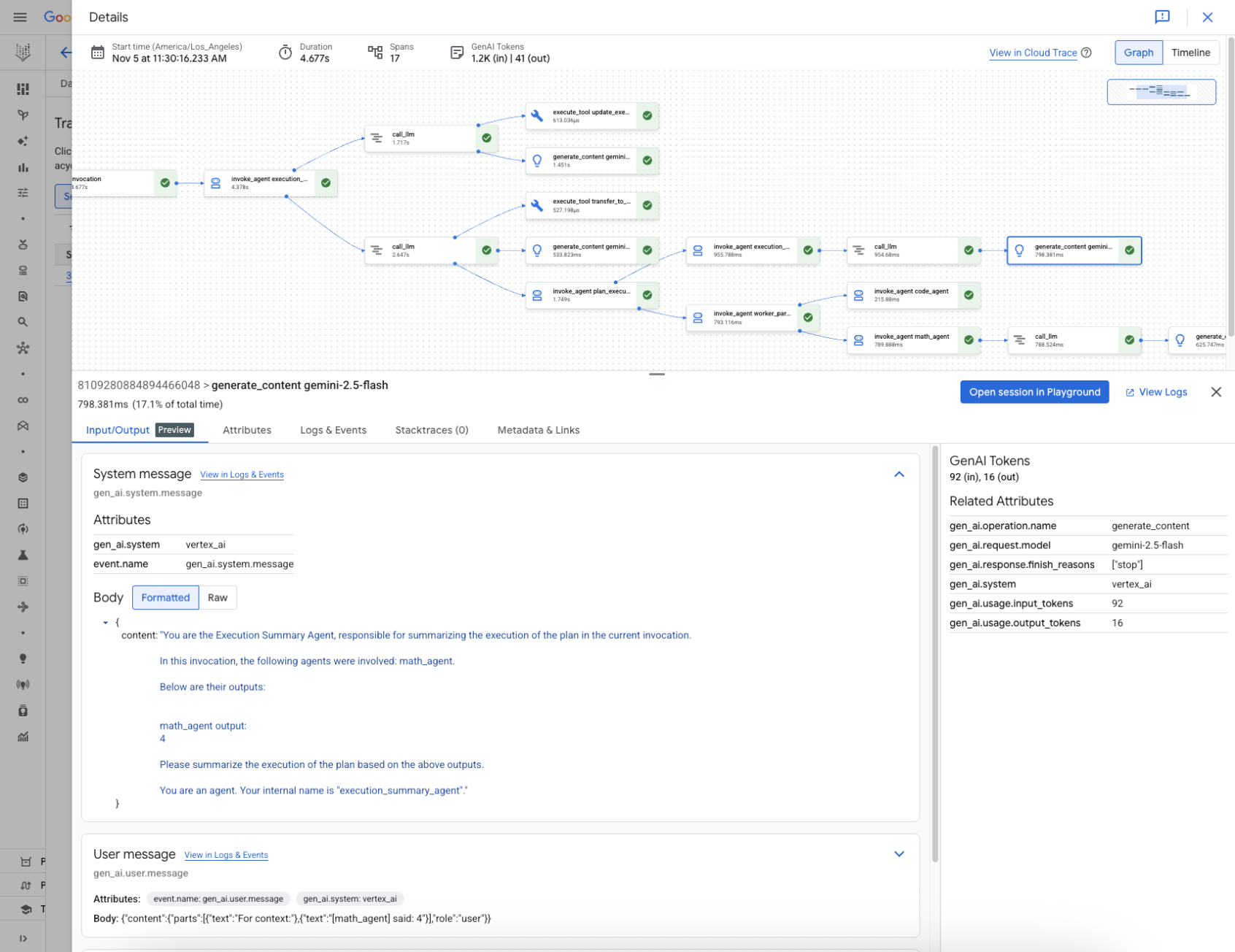
Une trace est composée de segments individuels, qui représentent une seule unité de travail, comme un appel de fonction ou une interaction avec un LLM, le premier segment représentant la requête globale. Chaque segment fournit des détails sur une opération spécifique, tels que son nom, ses heures de début et de fin, ainsi que tous les attributs pertinents, dans la requête. Par exemple, le JSON suivant montre un seul segment qui représente un appel à un grand modèle de langage (LLM) :
  {
    "name": "llm",
    "context": {
        "trace_id": "ed7b336d-e71a-46f0-a334-5f2e87cb6cfc",
        "span_id": "ad67332a-38bd-428e-9f62-538ba2fa90d4"
    },
    "span_kind": "LLM",
    "parent_id": "f89ebb7c-10f6-4bf8-8a74-57324d2556ef",
    "start_time": "2023-09-07T12:54:47.597121-06:00",
    "end_time": "2023-09-07T12:54:49.321811-06:00",
    "status_code": "OK",
    "status_message": "",
    "attributes": {
        "llm.input_messages": [
            {
                "message.role": "system",
                "message.content": "You are an expert Q&A system that is trusted around the world.\nAlways answer the query using the provided context information, and not prior knowledge.\nSome rules to follow:\n1. Never directly reference the given context in your answer.\n2. Avoid statements like 'Based on the context, ...' or 'The context information ...' or anything along those lines."
            },
            {
                "message.role": "user",
                "message.content": "Hello?"
            }
        ],
        "output.value": "assistant: Yes I am here",
        "output.mime_type": "text/plain"
    },
    "events": [],
  }
Pour en savoir plus, consultez la documentation Cloud Trace sur les traces et les segments, ainsi que sur le contexte de trace.
Avant de commencer
Avant de pouvoir collecter et écrire des traces, vous devez activer des API spécifiques et installer des dépendances. Pour en savoir plus, consultez Collecter et afficher des invites et des réponses multimodales dans la documentation Google Cloud Observability.
Écrire des traces pour un agent
Pour écrire des traces pour un agent :
ADK
Pour activer OpenTelemetry pour AdkApp, définissez les variables d'environnement suivantes lorsque vous déployez l'
agent dans
Agent Runtime :
env_vars = {
  "GOOGLE_CLOUD_AGENT_ENGINE_ENABLE_TELEMETRY": "true",
  "OTEL_SEMCONV_STABILITY_OPT_IN": "gen_ai_latest_experimental",
  "OTEL_INSTRUMENTATION_GENAI_CAPTURE_MESSAGE_CONTENT": "EVENT_ONLY",
}
Veuillez noter les points suivants :
GOOGLE_CLOUD_AGENT_ENGINE_ENABLE_TELEMETRYactive les traces, les journaux et les métriques de l'agent (consultez Afficher les métriques d'un agent), mais n'inclut pas les invites ni les données de réponse.OTEL_SEMCONV_STABILITY_OPT_INpermet d'utiliser les dernières conventions sémantiques de l'IA générative.OTEL_INSTRUMENTATION_GENAI_CAPTURE_MESSAGE_CONTENTpermet de journaliser les invites d'entrée, les réponses de sortie et les ID utilisateur (le champuser.id). La capture de ces informations facilite l'observabilité de l'agent et la détection des anomalies en suivant l'utilisation et les interactions au fil du temps.Pour utiliser l'ingestion de traces, vous devez activer l'API Telemetry. Pour en savoir plus, consultez la présentation de l'API Telemetry (OTLP).
Pour utiliser l'ingestion de journaux, vous devez activer l'API Logging. Pour en savoir plus, consultez la présentation de l'API Cloud Logging.
LangchainAgent
Pour activer le traçage de LangchainAgent, spécifiez enable_tracing=True lorsque vous
développez un agent LangChain.
Exemple :
from vertexai.agent_engines import LangchainAgent

agent = LangchainAgent(
    model=model,                # Required.
    tools=[get_exchange_rate],  # Optional.
    enable_tracing=True,        # [New] Optional.
)
LanggraphAgent
Pour activer le traçage de LanggraphAgent, spécifiez enable_tracing=True lorsque vous
développez un agent LangGraph.
Exemple :
from vertexai.agent_engines import LanggraphAgent

agent = LanggraphAgent(
    model=model,                # Required.
    tools=[get_exchange_rate],  # Optional.
    enable_tracing=True,        # [New] Optional.
)
LlamaIndex
Pour activer le traçage de LlamaIndexQueryPipelineAgent, spécifiez enable_tracing=True lorsque vous
développez un agent LlamaIndex.
Exemple :
from vertexai.preview import reasoning_engines

  def runnable_with_tools_builder(model, runnable_kwargs=None, **kwargs):
      from llama_index.core.query_pipeline import QueryPipeline
      from llama_index.core.tools import FunctionTool
      from llama_index.core.agent import ReActAgent

      llama_index_tools = []
      for tool in runnable_kwargs.get("tools"):
          llama_index_tools.append(FunctionTool.from_defaults(tool))
      agent = ReActAgent.from_tools(llama_index_tools, llm=model, verbose=True)
      return QueryPipeline(modules = {"agent": agent})

  agent = reasoning_engines.LlamaIndexQueryPipelineAgent(
      model="gemini-3.5-flash",
      runnable_kwargs={"tools": [get_exchange_rate]},
      runnable_builder=runnable_with_tools_builder,
      enable_tracing=True,        # Optional
  )
Personnalisé
Pour activer le traçage des agents personnalisés, consultez la section Traçage à l'aide d'OpenTelemetry pour en savoir plus.
Cela exporte des traces vers Cloud Trace sous le projet dans Configurer votre Google Cloud projet.
Afficher les traces d'un agent
Pour les agents déployés, vous pouvez utiliser la Google Cloud console pour afficher les traces de votre agent :
- Dans la Google Cloud console, accédez à la page Déploiements de la plate-forme d'agent.
Accéder à la page "Déploiements"
Les instances de la plate-forme d'agent qui font partie du projet sélectionné apparaissent dans la liste. Vous pouvez utiliser le champ Filtrer pour filtrer la liste par la colonne spécifiée.
Cliquez sur le nom de votre instance de plate-forme d'agent.
Cliquez sur l'onglet Traces.
Vous pouvez sélectionner Vue de la session ou Vue du segment.
Cliquez sur une session ou un segment pour inspecter les détails de la trace, y compris un graphe orienté acyclique (DAG) de ses segments, ses entrées et sorties, et ses attributs de métadonnées.
Quotas et limites
Certaines valeurs d'attributs peuvent être tronquées lorsqu'elles atteignent les limites de quota. Pour en savoir plus, consultez la section Quota Cloud Trace.
Tarifs
Cloud Trace propose une version sans frais. Pour en savoir plus, consultez la section Tarifs de Cloud Trace.