


承諾使用折扣 (CUD) 建議可協助您盡量降低 Cloud Billing 帳戶中專案的資源費用。系統會使用公式自動產生 CUD 建議,該公式會分析 Cloud Billing 收集的歷史和近期用量指標,並納入現有約期涵蓋的用量。您可以採用這些建議購買額外承諾,進一步節省 Google Cloud 費用。
建議適用於部分依資源計算的承諾使用合約、部分依消費量計算的承諾使用合約,以及符合條件的產品,包括 Compute 彈性承諾使用合約。
請參閱本頁面的指南,瞭解如何執行下列工作:
如要進一步瞭解建議工具服務,請參閱「建議工具總覽」。
瞭解承諾建議
承諾使用折扣建議可協助您找出 Google Cloud 專案中的支出和用量模式。系統會根據您的支出模式,產生以支出為準的承諾使用合約建議,包括彈性運算承諾。此外,系統也會根據您在 Compute Engine 的用量模式,產生以資源為準的承諾使用合約建議。以資源為準的承諾使用合約建議也會考量您在 Compute Engine 上使用的自訂機器類型。購買建議的承諾用量,有助於最佳化Google Cloud 成本。
建議的計算方式
Google Cloud 分析您過去 30 天的用量記錄,然後產生承諾使用合約建議。建議內容是根據兩種邏輯模型類型分析您的用量而得:
- 穩定用量建議:分析 30 天內持續處於活躍狀態的資源,計算出建議的承諾數量。這些約定涵蓋穩定狀態的工作負載。
- 最佳節省建議:計算建議的承諾數量,盡可能提高整體淨節省金額。這種模式也會考量爆量或間歇性使用期間。這個模型會針對超過財務損益兩平門檻的使用期間,建議您採用承諾使用方案。這個門檻代表與標準費率相比,折扣大於承諾使用費用的時間點。舉例來說,如果承諾方案提供 7 折優惠,執行個體必須在當月執行超過 70% 的時間,才能達到損益兩平。由於這項模式會盡量提高整體淨節省金額,建議的承諾數量有時可能會超過特定日期或時段的未承諾用量。
如果符合下列條件,則使用量視為未承諾且符合資格:
- 在 30 天期間,執行個體的運作時間達到或超過財務損益兩平門檻。
- 資源屬於符合依資源計算 CUD 資格的機器系列或資源類型。
- 資源屬於支援 CUD 建議的機器系列或資源類型。
- 現有承諾方案未涵蓋該執行個體的用量。
您可以在 FinOps 中心或「建議」頁面查看承諾用量建議。如需存取這些頁面的詳細步驟,請參閱「查看建議」。選取特定建議後,您也可以建立情境來模擬特定條件,並自訂建議。
限制
- 依支出計算的 CUD 建議僅適用於 Google Cloud 控制台。不過,您可以透過Google Cloud 控制台、將 Cloud Billing 資料匯出至 BigQuery,以及 Recommender API,查看以資源為準的 CUD 建議。
- A3 Ultra、A4、A4X 和 A4X Max 機器系列不適用 CUD 建議。
- Cloud TPU 不提供 CUD 建議。
支援的資源和服務
本節說明可取得 CUD 建議的資源和服務。
依資源計算的 CUD 建議
依資源計算的 CUD 僅適用於 Compute Engine。這些 CUD 適用於硬體資源 (例如 vCPU、記憶體、GPU 和本機 SSD 磁碟),以及軟體資源 (例如 OS 授權)。依資源計算的 CUD 建議適用於下列硬體和軟體資源:
硬體資源
下表列出各種 Compute Engine 機器系列、資源類型和約定類型,您可取得這些項目的 CUD 建議。
如要購買建議的依資源計算承諾,您必須手動建立並附加所有 GPU 類型和大多數本機 SSD 磁碟的預留項目。詳情請參閱「合併使用預留項目與承諾使用合約」。
| 支援的機器系列 | 支援的承諾使用合約類型 | 支援的資源 |
|---|---|---|
| C3 | 一般用途 C3 | vCPU、記憶體和本機 SSD 磁碟 |
| C3D | 一般用途 C3D | vCPU、記憶體和本機 SSD 磁碟 |
| C4 | 一般用途 C4 | vCPU、記憶體和本機 SSD 磁碟 |
| C4A | 一般用途 C4A | vCPU、記憶體和本機 SSD 磁碟 |
| C4D | 一般用途 C4D | vCPU、記憶體和本機 SSD 磁碟 |
| E2 | 一般用途 E2 | vCPU 和記憶體 |
| N1 | 一般用途 N1 | vCPU、記憶體、GPU 和本機 SSD 磁碟 |
| N2 | 一般用途 N2 | vCPU、記憶體和本機 SSD 磁碟 |
| N2D | 一般用途 N2D | vCPU、記憶體和本機 SSD 磁碟 |
| N4 | 一般用途 N4 | vCPU 和記憶體 |
| N4A | 一般用途 N4A | vCPU 和記憶體 |
| N4D | 一般用途 N4D | vCPU 和記憶體 |
| Tau T2D | 一般用途 Tau T2D | vCPU 和記憶體 |
| C2 | 運算最佳化 C2 | vCPU、記憶體和本機 SSD 磁碟 |
| C2D | 運算最佳化 C2D | vCPU、記憶體和本機 SSD 磁碟 |
| H3 | 運算最佳化 H3 | vCPU 和記憶體 |
| H4D | 運算最佳化 H4D | vCPU、記憶體和本機 SSD 磁碟 |
| M1、M2 | 記憶體最佳化 M1/M2 | vCPU、記憶體和本機 SSD 磁碟 (僅限 M2) |
| M3 | 記憶體最佳化 M3 | vCPU、記憶體和本機 SSD 磁碟 |
| M4 |
|
vCPU 和記憶體 |
| X4 |
|
vCPU 和記憶體 |
| A2 | 加速器最佳化 A2 | vCPU、記憶體、GPU 和本機 SSD 磁碟 |
| G2 | 圖形最佳化 G2 | vCPU、記憶體、GPU 和本機 SSD 磁碟 |
| G4 | 圖形最佳化 G4 | vCPU、記憶體、GPU 和本機 SSD 磁碟 |
| Z3 | 儲存空間最佳化 Z3 | vCPU、記憶體和本機 SSD 磁碟 |
詳情請參閱「硬體承諾」。
軟體資源
Compute Engine 提供以軟體資源為基礎的 CUD,適用於特定作業系統 (OS) 授權。系統會針對下列 OS 授權提供依資源計算的 CUD 建議:
- SUSE Linux Enterprise Server (SLES)
- SLES for SAP
- Red Hat Enterprise Linux (RHEL)
詳情請參閱「軟體授權承諾」。
依支出計算的 CUD 建議
按照支出計算的 CUD 建議僅適用於下列服務:
- AlloyDB for PostgreSQL
- 備份和災難復原服務
- Dataflow 串流 CUD 訂閱方案
- Memorystore
- Spanner
- Cloud SQL
- Compute 彈性 CUD
- Google Cloud VMware Engine
- Google Cloud NetApp Volumes
詳情請參閱「以支出為準的承諾使用合約」。
查看及修改建議所需的權限
請管理員視需求指派下列預先定義的 IAM 角色:
如果 Cloud Billing 帳戶已啟用依資源計算的 CUD 共用功能,您必須在 Cloud Billing 帳戶中擔任下列其中一個角色:
- 如要僅查看建議,請指派「帳單帳戶檢視者」(
roles/billing.viewer) 角色。 - 如要查看及修改建議,請指派帳單帳戶管理員 (
roles/billing.admin) 角色。
- 如要僅查看建議,請指派「帳單帳戶檢視者」(
如果 Cloud Billing 帳戶沒有依資源計算的承諾使用合約共用功能,您必須在 Cloud Billing 帳戶所連結的每個專案中,擔任下列其中一個角色,才能購買承諾使用折扣:
- 如要僅檢視建議,請在專案中指派「檢視者」 (
roles/viewer) 角色。 - 如要查看及修改建議,請在專案中指派「擁有者」 (
roles/owner) 或「編輯者」 (roles/editor) 角色。
- 如要僅檢視建議,請在專案中指派「檢視者」 (
如果您使用自訂角色,請更新自訂角色,加入下列個別權限:
(按一下即可展開) 自訂角色所需的權限
模擬 CUD 節省費用的情境權限
- 如要根據定價模擬情境,請按照下列步驟操作:
billing.cudrecommendations.generateDefaultPriceSavingRecommendation - 如果您有自訂價格合約,則需要
billing.cudrecommendations.generateCustomPriceSavingRecommendation根據自訂價格模擬情境。
查看建議的權限
如要查看依支出計算的 CUD 建議,請按照下列步驟操作:
recommender.spendBasedCommitmentRecommendations.getrecommender.spendBasedCommitmentRecommendations.listrecommender.spendBasedCommitmentInsights.getrecommender.spendBasedCommitmentInsights.listrecommender.spendBasedCommitmentRecommenderConfig.get
如要查看依資源計算的 CUD 建議,請按照下列步驟操作:
recommender.usageCommitmentRecommendations.getrecommender.commitmentUtilizationInsights.getrecommender.usageCommitmentRecommendations.listrecommender.commitmentUtilizationInsights.list
修改最佳化建議的權限
如要修改依支出計算的 CUD 建議,請按照下列步驟操作:
recommender.spendBasedCommitmentRecommendations.updaterecommender.spendBasedCommitmentInsights.updaterecommender.spendBasedCommitmentRecommenderConfig.update
如要修改依資源計算的 CUD 建議,請按照下列步驟操作:
recommender.usageCommitmentRecommendations.updaterecommender.commitmentUtilizationInsights.update
查看建議
您可以透過不同方式查看承諾使用折扣建議,具體取決於承諾類型:
- 以支出為準的 CUD 建議:僅適用於 Google Cloud 控制台。
- 以資源為準的 CUD 建議:可透過 Google Cloud 主控台、將 Cloud Billing 資料匯出至 BigQuery,以及 Recommender API 取得。
在 Google Cloud 控制台中查看建議
您可以在 Google Cloud 控制台的「帳單」專區中,透過下列兩個頁面查看承諾用量建議:
- FinOps 中心:只顯示預估節省金額最高的建議,通常也是最佳的節省建議。
- 「最佳化建議」頁面:顯示所有可用的最佳化建議,包括穩定用量和最佳節省建議。您也可以查看特定服務或專案的承諾建議。
如要查看 Cloud Billing 帳戶的承諾使用折扣最佳化建議,請採取下列其中一種做法:
| 查看可節省最多費用的建議 | 查看所有可用的建議 | 查看特定服務或專案的建議 |
|---|---|---|
如果您擁有 Cloud Billing 帳戶權限,可以在 Google Cloud 控制台的 FinOps 中心頁面,查看預估節省金額最高的承諾用量建議。 |
如果您擁有 Cloud Billing 帳戶權限,可以使用「建議」頁面查看可用建議的完整清單 (包括穩定用量和最佳節省建議)。您可以透過承諾使用折扣分析頁面或承諾使用折扣頁面存取這個頁面,方法如下: |
如果您擁有 Cloud Billing 帳戶權限,可以使用「建議」頁面查看可用建議的完整清單 (包括穩定用量和最佳節省建議)。您可以透過承諾使用折扣分析頁面或承諾使用折扣頁面存取這個頁面,方法如下: |
解讀建議摘要
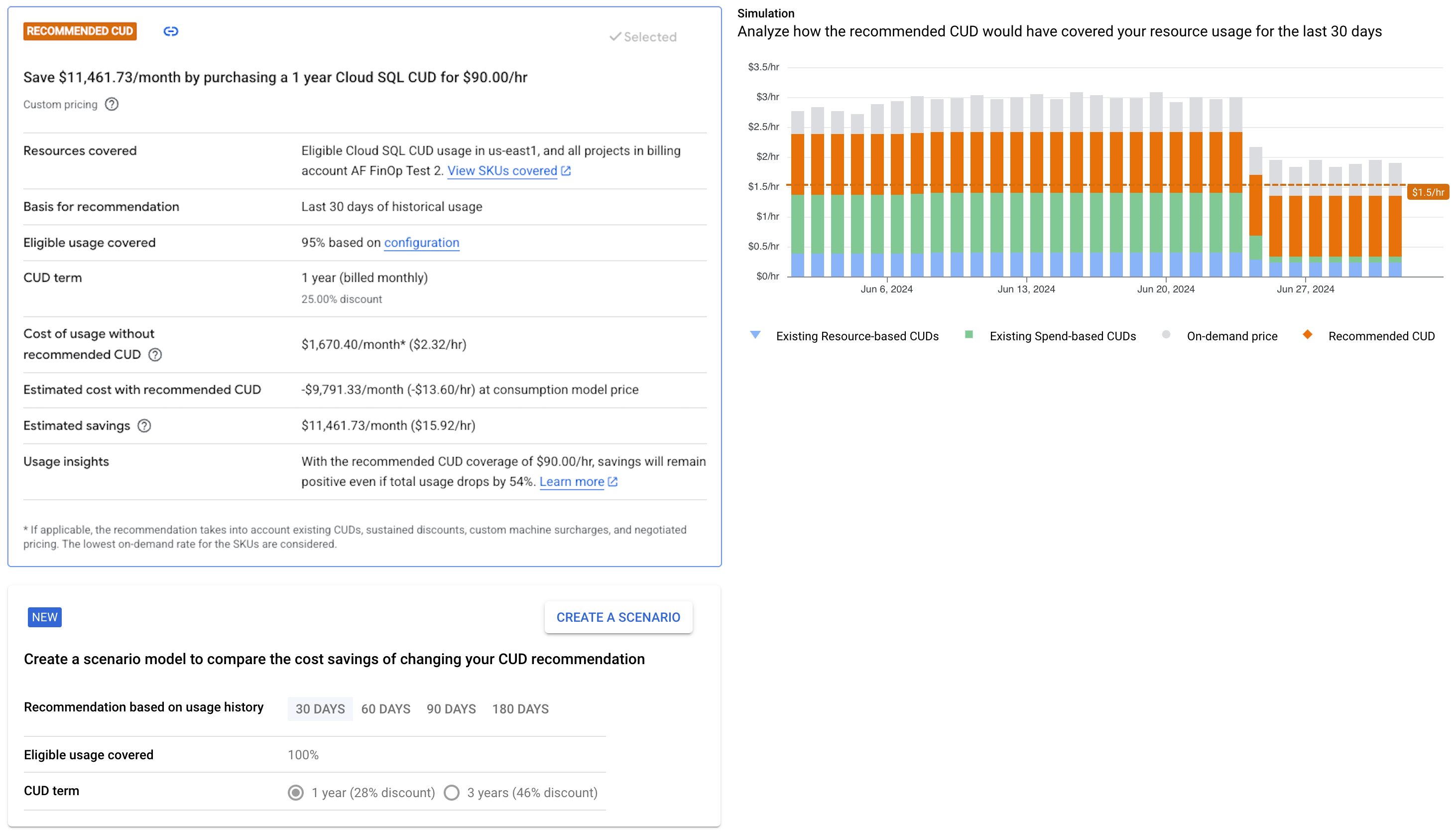
以下是根據支出提出的 CUD 建議摘要範例,並附上圖表,說明建議的計算方式。整體來說,系統會根據您的資源用量、要用 CUD 折抵的用量,以及現有的 CUD 提供建議。圖表會顯示您註冊承諾方案後,可節省費用的使用率。
預估最佳用量
用量深入分析資訊
如要簡要瞭解系統如何計算支出建議,請參閱建議的「使用洞察」部分。使用情況洞察資料:說明承諾使用方案的損益兩平點。舉例來說,視 CUD 最佳化建議的詳細資料而定,您的用量洞察資訊會類似於下列內容:
「如果採用建議的 CUD 涵蓋範圍 ($90.00 美元/小時),即便符合條件的用量減少 54%,還是可以節省費用。」
計算最佳用量的範例
如要估算資源使用率的損益平衡點,請從 100 減去 CUD 折扣百分比。舉例來說,如果您獲得 1 年期 Cloud SQL CUD 的建議,折扣為 25%,則資源利用率達到 100% - 25% = 75% 時,您就能損益兩平。
如要瞭解估算值,請考慮以原價使用價值 $100 美元的 Cloud SQL。如果 Cloud SQL 執行個體的正常運作時間為 100%,且您註冊了 1 年期依支出計算的 CUD,並享有 25% 的折扣,則您需支付 $100 - (25% of $100)
= $75 的用量費用。
如果 Cloud SQL 執行個體的正常運作時間降至 80%,定價為 $80 美元,但您有承諾,因此只需支付 $75 美元的使用費,仍可享有 ($80 - $75) / $80 = 0.0625 或 6.25% 的定價折扣。
同樣地,如果正常運作時間為 75%,您的費用與支付原價相同;如果正常運作時間低於 75%,您就不會因為簽署約期而省下費用。
如要簡要瞭解系統如何計算支出建議,請參閱建議的「使用洞察」部分。
模擬 CUD 節省費用的情境
在 FinOps 中心,您可以根據支出或資源的 CUD 建議做為起點,模擬各種用量情境,並自訂建議,購買可最大化節省費用的承諾。您可以在情境模型中執行下列操作:
- 在承諾使用 1 年和 3 年的合約之間切換。
- 調整涵蓋範圍門檻。
- 選擇其他使用期間來計算建議。
- 選擇忽略異常用量記錄。
建立 CUD 情境模式
- 如要在 FinOps 中心開始自訂建議,請按一下要模擬的建議。
- 在建議的詳細資料頁面中,按一下「建立情境」。
在情境模擬工具中,使用最能反映您用量的選項。 以下列舉幾種自訂建議的方式:
「用來產生建議的用量記錄時間範圍」部分:根據預設,建議會依據過去 30 天的用量。如要分析較長一段時間的使用情況,請變更要納入考量的記錄天數。
如要排除用量可能異常的日期 (例如需求異常高的期間),請啟用「忽略特定期間內的用量記錄」,並指定時間範圍。
系統會根據您選取的天數和排除的日期,重新計算建議。
「符合條件的涵蓋用量」部分:您可以根據 CUD 類型,模擬 CUD 涵蓋的用量金額:
- 如為依支出計算的 CUD,您可以設定每小時的支出百分比。
- 如果是依資源計算的 CUD,您可以設定使用的資源單位數量。
為協助您更準確地模擬實際使用情況,這個部分會顯示訊息,指出模型日期範圍的實際穩定用量。
「CUD 約期」部分:您可以為 CUD 情境模型選取 1 年或 3 年的約期。如果變更所選字詞,系統會重新計算建議。
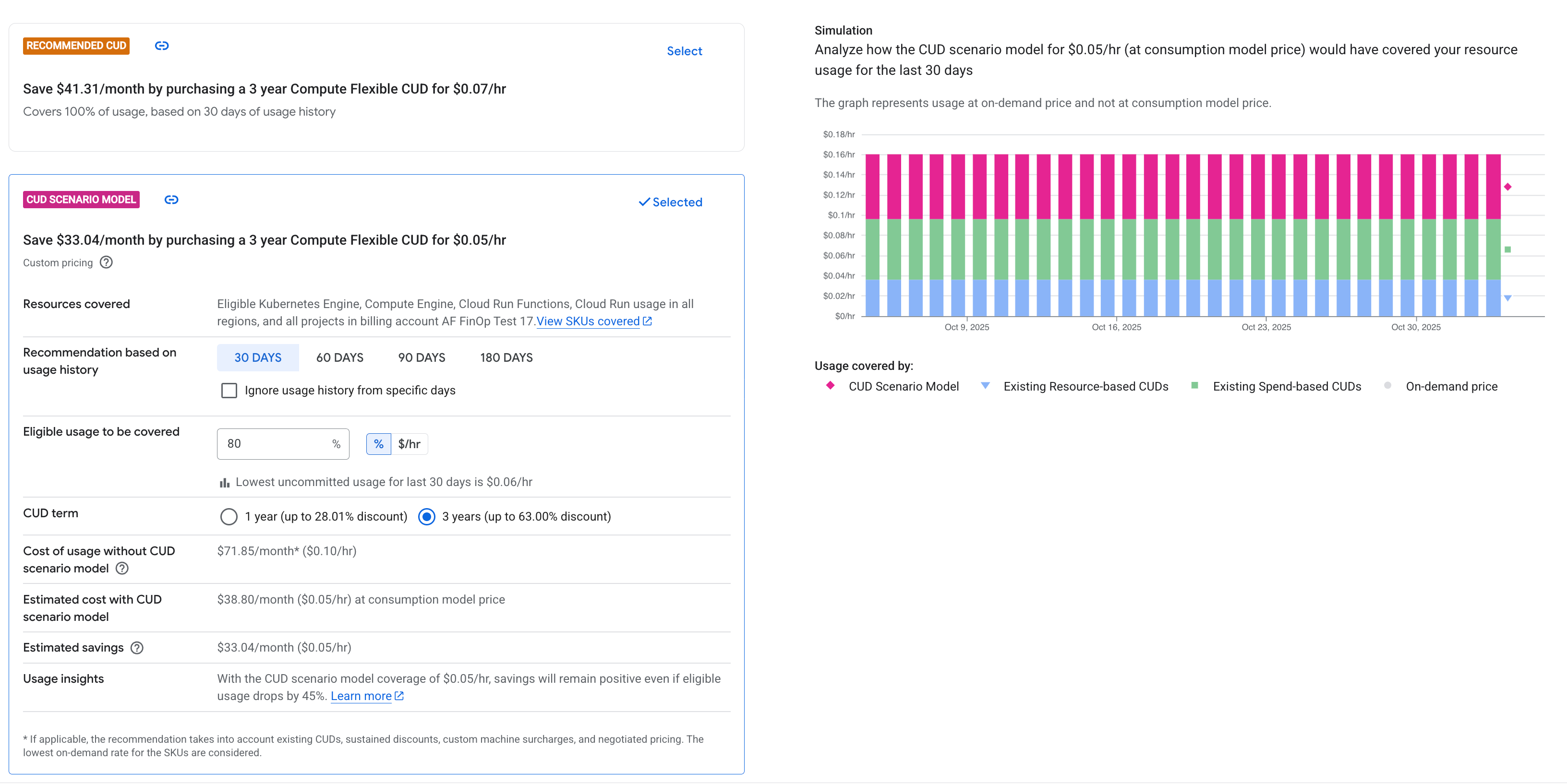
舉例來說,下方的螢幕截圖顯示根據過去 30 天的使用量,建議購買 3 年期 Compute 彈性承諾方案的 CUD 情境模型。
情境模型中的使用情況洞察
在 CUD 情境模型中,「用量洞察」部分會簡要說明依支出計算的建議計算方式。情境的使用情況洞察資料包括建議金額的過往支出模式,以及說明承諾購買的損益兩平點。舉例來說,視 CUD 情境模型的詳細資料而定,您的用量洞察資料會類似於以下內容:
- 「如果採用 CUD 情境模式涵蓋範圍 ($0.07 美元/小時),即便符合條件的用量減少 47%,還是可以節省費用。」
分享 CUD 情境模式
如要與他人分享情境設定,請按一下「複製到剪貼簿」,複製可分享的連結。收件者開啟連結時,會看到您選擇的參數和情境,以及在他們開啟連結前發生的額外用量更新資訊。
根據建議購買更多承諾
詳閱建議並選取符合需求的選項後,即可開始購買程序。
查看及購買建議
如要購買建議的承諾,請開啟建議的詳細資料頁面,然後視建議適用於資源型或消費型 CUD 而定,執行下列操作:
根據支出
以資源為基礎
查看承諾建議時,按一下要購買的建議。
按一下頁面底部的「檢視並購買」。
系統會將您重新導向至Google Cloud 控制台的 Compute Engine 專區,您可以在「購買承諾」頁面完成購買程序。
如果出現提示,請選取專案。這是您購買建議的依資源計算承諾使用合約的專案。請確認你符合下列規定:
- 您已在所選專案中啟用 Compute Engine API。
- 您在專案中擁有足夠的權限,可購買以資源為準的承諾。
- 您有足夠的配額,可供承諾和承諾資源使用。
在「購買承諾」頁面中,確認預先填入的承諾屬性值是否正確:
軟體授權承諾:Compute Engine 預設會預先選取最新可用版本的授權。如需其他相符的授權,請手動更新選取項目。
舉例來說,假設您收到 SLES 授權的承諾方案建議,涵蓋 1 到 2 個 vCPU。對於這項建議,Compute Engine 會預先選取 SLES 15 for SAP 做為授權選項。如果您想購買 SLES 12 for SAP 的承諾使用價格,則必須手動更新選取項目。
硬體承諾:確認資源類型和數量。
如果 CUD 建議包含 GPU 或本機 SSD 磁碟用量,請仔細查看下列規定:
GPU 承諾使用合約:購買任何 GPU 類型的資源承諾使用合約時,您必須預留這些 GPU,並將預留項目附加至承諾使用合約。
本機 SSD 磁碟的承諾使用合約:對於大多數機器系列 (及其對應的承諾使用合約類型),當您購買本機 SSD 磁碟的資源型承諾使用合約時,必須預留這些磁碟,並將預留項目附加至承諾使用合約。
這項規定不適用於與 C4、C4A、C4D、G4、H4D 或 Z3 系列搭配使用的本機 Titanium SSD。對於這些機器系列的承諾類型,您不需要為承諾的磁碟附加預留項目。如果建議的承諾使用合約屬於上述任一類型,Compute Engine 會預先選取該承諾使用合約類型。
不過,這項規定適用於與所有其他機器系列搭配使用的本機 SSD 磁碟。如為這些機器系列的承諾使用合約類型,您必須預留承諾使用的磁碟,並將預留項目附加至承諾使用合約。如果建議的承諾使用合約屬於上述任一類型,Compute Engine 會預先選取「一般用途 N1」做為承諾使用合約類型。您可以視需要更新承諾類型。
手動附加預留項目:從建議購買 GPU 或本機 SSD 承諾時,系統不會預先填入這些承諾的附加預留項目。您必須手動將現有或新的預留項目加入承諾使用合約。如需詳細步驟,請參閱「將預留項目加入承諾使用合約」一文。
在「摘要」窗格中,查看承諾詳細資料和任何潛在的配額限制。
查看「揭露事項」部分,瞭解費用、折扣資格和條款及細則。
如要完成建議承諾方案的購買程序,請按一下「購買」。
關閉建議
如要停止顯示特定建議,可以關閉建議。這樣一來,所有使用者都無法在 Cloud Billing FinOps 中心或 Active Assist 頁面中看到建議。
如要關閉 Cloud Billing 帳戶的建議,請按照下列步驟操作:
在 Google Cloud 控制台中,開啟 Cloud Billing 帳戶的 FinOps 中心。
在「每月潛在節省金額」部分底部,按一下「查看所有最佳化建議」。
在建議清單中,按一下「動作」,然後選取「捨棄」。
設定預設 CUD 建議設定
如要自訂 CUD 建議,請按照下列步驟設定建議。設定會在一個工作天內生效。
在動作列中,按一下「CUD 設定」。系統隨即會顯示「CUD settings」(CUD 設定) 頁面。
在「取得專屬 CUD 建議,盡量節省費用」部分,以百分比形式輸入偏好的涵蓋範圍門檻。
選取偏好的承諾使用約期。
按一下 [儲存]。
如要查看建議,請前往 FinOps 中心頁面。