


Questa pagina fornisce istruzioni dettagliate su come eseguire query e visualizzare i log utilizzando sia l'interfaccia utente di Grafana sia l'API Log Query per ottenere informazioni sugli eventi e sull'attività del servizio.
Dopo aver raccolto i log dai workload e dai servizi di cui è stato eseguito il deployment in Google Distributed Cloud (GDC) con air gap, puoi iniziare ad analizzarli. Per analizzare i log, puoi visualizzarli e filtrarli in pannelli Grafana informativi oppure accedervi direttamente dall'API Log Query utilizzando chiamate HTTP o gRPC per l'accesso programmatico.
Puoi accedere ai log in uno dei due modi seguenti:
- Pannelli Grafana: ottieni informazioni sul record delle attività del tuo progetto tramite il pannello Log dell'istanza Grafana. Questo riquadro ti consente di eseguire query e individuare log specifici, fornendo un'osservabilità dei dati granulare su misura per le tue esigenze. Grafana fornisce un'interfaccia facile da usare per filtrare e analizzare i dati dei workload, creando dashboard e riquadri personalizzati per una visualizzazione completa.
- API Log Query: per l'accesso programmatico, esegui query sui log direttamente dall'API Log Query del tuo progetto. L'API Log Query è un'API non Kubernetes che supporta HTTP e gRPC, esponendo i propri endpoint. Accedi a questa API solo all'interno di un'organizzazione specifica in Distributed Cloud seguendo i metodi di accesso API standard.
Prima di iniziare
Per eseguire query e visualizzare i log, devi disporre delle autorizzazioni necessarie.
Richiedi ruoli IAM dell'organizzazione
Contatta l'amministratore IAM dell'organizzazione per richiedere i seguenti ruoli:
- Organization Grafana Viewer (
organization-grafana-viewer): visualizza i dati di osservabilità relativi all'organizzazione nelle dashboard dell'istanza di monitoraggio di Grafana. - Log Querier (
log-query-api-querier-pa): accedi all'API Log Query per interrogare i log della piattaforma nel progettoplatform-obs.
Richiedi ruoli IAM per il progetto
Contatta l'amministratore IAM del progetto per richiedere i seguenti ruoli:
- Project Grafana Viewer (
project-grafana-viewer): visualizza i dati di osservabilità correlati al progetto nelle dashboard dell'istanza di monitoraggio Grafana nello spazio dei nomi del progetto. - Log Querier (
log-query-api-querier): accedi all'API Log Query per eseguire query sui log delle applicazioni nello spazio dei nomi del progetto.
La seguente tabella riepiloga i requisiti di Role per le persona PA e AO:
| Utente tipo | Oggetto | Cluster | Ruolo | Spazio dei nomi | Gruppo/utente |
|---|---|---|---|---|---|
| PA | grafana |
server API di gestione | project-grafana-viewer |
platform-obs |
Gruppo |
| PA | log-query-api |
server API di gestione | log-query-api-querier-pa |
platform-obs |
Gruppo |
| PA | grafana |
server API di gestione | project-grafana-viewer |
platform-obs |
Utente |
| PA | log-query-api |
server API di gestione | log-query-api-querier-pa |
platform-obs |
Utente |
| AO | grafana |
server API di gestione | project-grafana-viewer |
PROJECT_NAMESPACE |
Gruppo |
| AO | log-query-api |
server API di gestione | log-query-api-querier |
PROJECT_NAMESPACE |
Gruppo |
| AO | grafana |
Server API di gestione | project-grafana-viewer |
PROJECT_NAMESPACE |
Utente |
| AO | log-query-api |
Server API di gestione | log-query-api-querier |
PROJECT_NAMESPACE |
Utente |
Seleziona una delle seguenti configurazioni per concedere a Grafana l'accesso a un gruppo di utenti (Config 1) o a un singolo utente (Config 2) sul server API di gestione. Per ogni configurazione, puoi eseguire il comando kubectl per creare direttamente RoleBinding o salvare il manifest YAML RoleBinding nel percorso del file Infrastructure as Code (IaC) specificato per applicarlo tramite GitOps:
Configurazione 1
Questa configurazione concede le autorizzazioni a un gruppo di utenti per accedere a PA e AO Grafana sul server API di gestione. Dopo aver impostato questa configurazione, consulta la sezione Dashboard di Grafana di questo documento per visualizzare i log su Grafana.
Comando kubectl
Esegui questo comando per creare direttamente
RoleBinding:kubectl --kubeconfig KUBECONFIG create rolebinding RULE_NAME -n platform-obs --group=GROUP_NAME --role=project-grafana-viewerEsempio:
kubectl --kubeconfig KUBECONFIG_PATH create rolebinding project-grafana-viewers-binding --role=project-grafana-viewer --group=my-team --namespace=platform-obsPercorso file IaC
In alternativa, per gestire
RoleBindingutilizzando IaC, crea il file YAML nel seguente percorso:/infrastructure/zonal/zones/ZONE/org-admin/rolebindings/GROUP_NAME/YAML_FILEFile YAML
Salva il seguente manifest
RoleBindingnel file YAML nel percorso del file IaC:apiVersion: rbac.authorization.k8s.io/v1 kind: RoleBinding metadata: name: RULE_NAME namespace: platform-obs subjects: - kind: Group name: GROUP_NAME apiGroup: rbac.authorization.k8s.io roleRef: kind: Role name: project-grafana-viewer apiGroup: rbac.authorization.k8s.io
Configurazione 2
Questa configurazione concede a un utente le autorizzazioni per accedere a PA e AO Grafana sul server API di gestione. Dopo aver configurato questa impostazione, consulta la sezione Dashboard di Grafana di questo documento per visualizzare i log su Grafana.
Comando kubectl
Esegui questo comando per creare direttamente
RoleBinding:kubectl --kubeconfig KUBECONFIG create rolebinding RULE_NAME -n platform-obs --user=EMAIL_ADDRESS --role=project-grafana-viewerEsempio:
kubectl --kubeconfig KUBECONFIG_PATH create rolebinding project-grafana-viewers-binding --role=project-grafana-viewer --user=my-email@example.com --namespace=platform-obsPercorso file IaC
In alternativa, per gestire
RoleBindingutilizzando IaC, crea il file YAML nel seguente percorso:/infrastructure/zonal/zones/ZONE/org-admin/rolebindings/EMAIL_ADDRESS/YAML_FILEFile YAML
Salva il seguente manifest
RoleBindingnel file YAML nel percorso del file IaC:apiVersion: rbac.authorization.k8s.io/v1 kind: RoleBinding metadata: name: RULE_NAME namespace: platform-obs subjects: - kind: User name: EMAIL_ADDRESS apiGroup: rbac.authorization.k8s.io roleRef: kind: Role name: project-grafana-viewer apiGroup: rbac.authorization.k8s.io
Sostituisci quanto segue:
KUBECONFIG: il percorso del file kubeconfig per il cluster specifico che contieneNAMESPACEin cui viene applicato questoRoleBinding.KUBECONFIG_PATH: il percorso del file kubeconfig nei comandi di esempio.RULE_NAME: il nome univoco di questa risorsaRoleBindingall'interno dello spazio dei nomi, ad esempiopa-project-grafana-viewer.NAMESPACE: lo spazio dei nomi Kubernetes in cui viene creato e applicato questoRoleBinding. Cerca la colonnaNamespacenella tabella precedente.EMAIL_ADDRESS: l'identificatore dell'utente a cui viene concesso il ruolo, ad esempioapplication-operator@example.com.ROLE: il nome delRoleche contiene le autorizzazioni che vuoi concedere all'utente. Cerca i ruoli disponibili nella tabella precedente.GROUP_NAME: il nome dellaGroupa cui appartiene l'utente PA, ad esempiopa-group.ZONE: il nome della zonaYAML_FILE: il nome del file YAML per la risorsaRoleBinding.
Per saperne di più su questi ruoli, consulta Prepara le autorizzazioni IAM.
Esegui query e filtra i log
Seleziona uno dei seguenti metodi per creare query e filtrare i log dai workload del progetto:
Pannello dei log di Grafana
Questa sezione descrive come accedere ai log utilizzando il riquadro Log in Grafana.
Identifica l'endpoint Grafana
Il seguente URL è l'endpoint dell'istanza Grafana del tuo progetto:
https://GDC_URL/PROJECT_NAMESPACE/grafana
Sostituisci quanto segue:
GDC_URL: l'URL della tua organizzazione in GDC.PROJECT_NAMESPACE: lo spazio dei nomi del progetto.Ad esempio, l'endpoint Grafana per il progetto
platform-obsnell'organizzazioneorg-1èhttps://org-1/platform-obs/grafana.
Visualizza i log nell'interfaccia utente di Grafana
Registri delle query nell'interfaccia utente di Grafana:
- Nella console GDC, seleziona il tuo progetto.
- Nel menu di navigazione, seleziona Operazioni > Logging.
Fai clic su Visualizza tutto in Grafana Loki.
Si apre una nuova pagina con l'endpoint Grafana e viene visualizzata l'interfaccia utente.
Nell'interfaccia utente, fai clic su Esplora Esplora nel menu di navigazione per aprire la pagina Esplora.
Dal menu della barra Esplora, seleziona un'origine dati per recuperare i log in base al tipo di universo:
Universi a zona singola: seleziona una delle seguenti origini dati per visualizzare i dati di logging della singola zona del tuo universo:
- Log operativi: visualizza i log operativi.
- Audit log: visualizza i log di controllo.
Universi multizona: Grafana può connettersi a zone diverse e mostrare dati tra zone. Seleziona una delle seguenti origini dati per visualizzare i dati di logging di qualsiasi zona del tuo universo, indipendentemente dalla zona a cui hai eseguito l'accesso:
- Log operativi ZONE_NAME: visualizza i log operativi di una determinata zona.
- Audit log ZONE_NAME: visualizza gli audit log di una determinata zona.
Inoltre, per avere visualizzazioni dei dati tra zone in un'unica dashboard e aggiungere più zone alla query, seleziona Mista come origine dati.
Inserisci una query per cercare i log nel riquadro Log utilizzando le espressioni LogQL (linguaggio di query di Logging). Puoi completare questo passaggio in uno dei seguenti modi:
- Utilizza l'interfaccia interattiva di Query Builder. Quindi, fai clic su Esegui query.
- Inserisci la query direttamente nel campo di testo e premi Maiusc+Invio per eseguirla.
La pagina mostra i log corrispondenti alla tua query. Dopo aver eseguito query sui log, puoi esportarli. Fai clic su Esporta per scaricare i log in formato testo normale o CSV. Puoi anche selezionare un intervallo di tempo per i log.
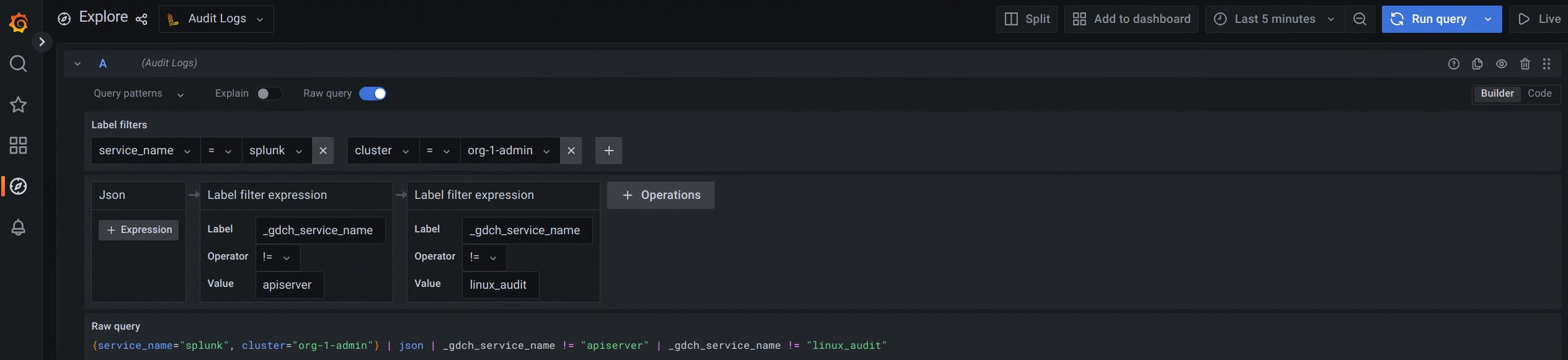
Figura 1. Opzione di menu per eseguire query sugli audit log dall'interfaccia utente di Grafana.
Nella figura 1, l'opzione Audit log mostra l'interfaccia che consente di creare query da Grafana per recuperare i log di controllo.
Per esempi di etichette e valori per eseguire query su log diversi, vedi Query ed etichette di esempio.
Seleziona un intervallo di tempo per i log
Per eseguire query sui log in un intervallo di tempo, segui questi passaggi:
Fai clic sul menu Selettore di ora in Grafana.
Dal menu, esegui una delle seguenti azioni:
- Seleziona le opzioni relative all'intervallo di tempo, ad esempio gli ultimi 30 minuti.
- Imposta intervalli di tempo assoluti personalizzati scegliendo date e ore specifiche dal calendario e facendo clic su Applica intervallo di tempo.
Facoltativamente, fai clic su Modifica impostazioni ora per modificare le impostazioni Fuso orario e Anno fiscale dai controlli dell'intervallo di tempo.
Le impostazioni dell'ora vengono salvate per ogni dashboard. Per saperne di più sulle query in un intervallo di tempo, consulta https://grafana.com/docs/loki/latest/reference/api/#query-loki-over-a-range-of-time.
API Log Query
Questa sezione descrive come accedere ai log utilizzando l'API Log Query.
Identifica l'endpoint dell'API Log Query
L'API Log Query espone i seguenti due endpoint per eseguire query sugli audit log e sui log operativi:
Endpoint audit log:
audit-log-query-api.ORG_DOMAINEndpoint del log operativo:
operational-log-query-api.ORG_DOMAIN
Sostituisci ORG_DOMAIN con il nome di dominio dell'organizzazione. Puoi visualizzare questa proprietà utilizzando il comando gdcloud config list. Il nome di dominio deve seguire la sintassi org-name.zone.google.gdch.com. Ad esempio, un'organizzazione denominata org-1,
nella zona zone1 e in un ambiente di test ha un dominio come
org-1.zone1.google.gdch.test.
L'API Log Query ha le seguenti tre opzioni di endpoint:
- etichette: elenca tutte le etichette per un progetto.
- labels/labels/LABEL/values: elenca valori di etichette specifici per un progetto.
- logs: elenca i log per un progetto specifico.
Per saperne di più, consulta la documentazione dell'API.
Invia una query
Invia una query all'endpoint dell'API Log Query utilizzando client HTTP o gRPC.
HTTP
Segui le istruzioni per
accedere direttamente all'API con un client HTTP.
Puoi affidarti a kubectl per gestire l'autenticazione o gestirla
personalmente.
Esegui query sull'API Log Query utilizzando client HTTP come curl, wget o un client HTTP che crei e gestisci. L'esempio seguente utilizza lo strumento curl per eseguire query sull'API. Puoi utilizzare un formato simile per i comandi wget:
Autentica la richiesta cURL:
- Scarica e installa l'interfaccia a riga di comando gdcloud.
Imposta la proprietà gdcloud
core/organization_console_url:gdcloud config set core/organization_console_url https://GDC_URLSostituisci
GDC_URLcon l'URL di un'organizzazione in GDC.Accedi con il provider di identità configurato:
gdcloud auth loginUtilizza il tuo utente e la tua password per l'autenticazione e l'accesso.
Esporta il token di identità per l'account specificato in una variabile di ambiente:
export TOKEN="$($HOME/gdcloud auth print-identity-token --audiences=https://LOG_QUERY_API_ENDPOINT)"Sostituisci
LOG_QUERY_API_ENDPOINTcon l'endpoint API Log Query da cui vuoi eseguire query sui log e il dominio a cui vuoi connetterti. Pertanto, il valore del flagaudiencespuò essere, ad esempio,https://operational-log-query-api.org-1.zone1.google.gdch.test.Una volta eseguito l'accesso, puoi utilizzare l'intestazione di autorizzazione nella richiesta cURL tramite il comando
gdcloud auth print-identity-token. Per saperne di più, consulta gdcloud auth print-identity-token.
Se vuoi elencare tutte le etichette di un progetto, invia la seguente query:
curl -H "Authorization: Bearer ${TOKEN}" \
https://LOG_QUERY_API_ENDPOINT/v1/projects/PROJECT_NAMESPACE/labels \
-H "Content-Type: application/json" -v
Sostituisci quanto segue:
LOG_QUERY_API_ENDPOINT: l'endpoint dell'API Log Query da cui vuoi eseguire query sui log.PROJECT_NAMESPACE: lo spazio dei nomi del progetto.
Se vuoi elencare valori etichetta specifici per un progetto, invia la seguente query:
curl -H "Authorization: Bearer ${TOKEN}" \
https://LOG_QUERY_API_ENDPOINT/v1/projects/PROJECT_NAMESPACE/labels/labels/LABEL/values \
-H "Content-Type: application/json" -v
Sostituisci quanto segue:
LOG_QUERY_API_ENDPOINT: l'endpoint dell'API Log Query da cui vuoi eseguire query sui log.PROJECT_NAMESPACE: lo spazio dei nomi del progetto.LABEL: l'etichetta specifica di cui vuoi eseguire una query sul valore.
Se vuoi eseguire query sui log per un progetto specifico, crea una query
logs_filtere includila nel corpo della richiesta:curl -X GET -H "Authorization: Bearer ${TOKEN}" \ https://LOG_QUERY_API_ENDPOINT/v1/projects/PROJECT_NAMESPACE/logs \ -H "Content-Type: application/json" -d \ '{"logs_filter": {"labels_equal": {"LABEL": "LABEL_VALUE"}}}' -vSostituisci quanto segue:
LOG_QUERY_API_ENDPOINT: l'endpoint API Log Query da cui vuoi eseguire query sui log.PROJECT_NAMESPACE: lo spazio dei nomi del progetto.LABEL: l'etichetta specifica per cui vuoi eseguire query sui log.LABEL_VALUE: il valore dell'etichetta per cui vuoi eseguire query sui log.
Consulta la documentazione dell'API per visualizzare tutte le opzioni per creare una query
logs_filter.
gRPC
gRPC è ampiamente supportato in tutti i linguaggi di programmazione e fornisce un metodo di comunicazione più efficiente rispetto ai client HTTP.
Per eseguire query sui log utilizzando gRPC, devi soddisfare i seguenti prerequisiti:
- Crea la tua libreria client basata sui buffer di protocollo forniti da Google.
- Implementa l'autenticazione nel client.
- Implementa i nuovi tentativi.
Per informazioni sui buffer di protocollo, consulta la documentazione dell'API.
L'esempio seguente mostra come eseguire query sui log da un programma Go utilizzando un client gRPC non autenticato. L'esempio presuppone che tu abbia creato un pacchetto golang che include un file di build Bazel per importare le dipendenze del codice:
Salva il seguente codice in un programma Go denominato
client.go:package main import ( "context" "crypto/tls" "flag" "fmt" "google.golang.org/grpc/credentials" "google.golang.org/grpc/metadata" pb "<import path to generated log query api protos>/pkg/apis/public/logging/v1/proto" "google.golang.org/grpc" ) var serverAddr = flag.String("server", "localhost:8080", "server address") func main() { flag.Parse() tc := credentials.NewTLS(&tls.Config{InsecureSkipVerify: true}) conn, err := grpc.Dial(*serverAddr, grpc.WithTransportCredentials(tc)) if err != nil { panic(error.Error(fmt.Errorf("create client connection failed: %v", err))) } defer conn.Close() c := pb.NewLogsClient(conn) md := metadata.Pairs("clienttest", "test") ctx := metadata.NewOutgoingContext(context.Background(), md) err = listLabels(ctx, c, "project-foo") if err != nil { panic(error.Error(err)) } if err := listLabelValues(ctx, c, "project-foo", "resource-bar"); err != nil { panic(error.Error(err)) } if err := listLogs(ctx, c, "project-foo", &pb.ListLogsFilter{ LabelsEqual: map[string]string{"resource-bar": "resource-bar-value"}, OrderAscending: true, }); err != nil { panic(error.Error(err)) } } // List all labels for a project. func listLabels(ctx context.Context, c pb.LogsClient, project string) error { lbr := &pb.ListLabelsRequest{ Parent: project, PageSize: 1000, // PageSize can be configured to limit the number of responses per page. } resp, err := c.ListLabels(ctx, lbr) if err != nil { return fmt.Errorf("list labels: %v", err) } fmt.Printf("%v", resp) return nil } // List specific label values for a project. func listLabelValues(ctx context.Context, c pb.LogsClient, project string, label string) error { lbr := &pb.ListLabelValuesRequest{ Parent: project, Label: label, PageSize: 1000, // PageSize can be configured to limit the number of responses per page. } resp, err := c.ListLabelValues(ctx, lbr) if err != nil { return fmt.Errorf("list label values: %v", err) } fmt.Printf("%v", resp) return nil } // List logs for a specific project. func listLogs(ctx context.Context, c pb.LogsClient, project string, lf *pb.ListLogsFilter) error { lbr := &pb.ListLogsRequest{ Parent: project, LogsFilter: lf, PageSize: 5, // PageSize can be configured to limit the number of responses per page. } resp, err := c.ListLogs(ctx, lbr) if err != nil { return fmt.Errorf("list logs: %v", err) } fmt.Printf("logs: %v", resp) return nil }Esegui il programma Go:
go run PATH_TO_API/client.go -server=LOG_QUERY_API_ENDPOINT:443Sostituisci quanto segue:
PATH_TO_API: il percorso del file API.LOG_QUERY_API_ENDPOINT: l'endpoint dell'API Log Query da cui vuoi eseguire query sui log.
Se il flag del server non è specificato, la richiesta predefinita raggiunge
localhost.
Query ed etichette di esempio
Di seguito sono riportate alcune delle etichette predefinite che puoi utilizzare per eseguire query sui log:
cluster: il nome del cluster.namespace: lo spazio dei nomi del progetto.node: il nome del nodo.pod: il nome del pod.container: il nome del container.
I seguenti esempi di codice mostrano l'utilizzo di etichette e valori per eseguire query su log diversi:
Seleziona i log del server:
{cluster="admin", namespace="kube-system", resources="k8s_container", container="kube-apiserver"}Seleziona i log di controllo del cluster:
{cluster="admin", resources="k8s_audit"}