


A etapa final deste tutorial é hospedar o agente do Dialogflow. O App Engine é usado para hospedagem porque é simples de configurar e tem boa escalonabilidade. A integração do Dialogflow Messenger é usada para uma interface do usuário do agente.
Configuração do projeto
O ideal é que o agente do Dialogflow e a instância do App Engine estejam no mesmo projeto. Além disso, é necessário ativar a API Cloud Build.
Antes de criar a instância, selecione seu projeto no Google Cloud console.
Ative a API Cloud Build para o projeto.
configuração do ambiente
É necessário instalar e configurar algumas coisas para desenvolver um aplicativo Go para o App Engine. Siga as etapas que você ainda não concluiu em Configurar o ambiente de desenvolvimento.
Criar o código do serviço da Web
O código de exemplo deste tutorial é escrito em Go, mas é possível usar qualquer linguagem compatível com o App Engine. Crie a seguinte estrutura de arquivos em qualquer lugar da sua máquina local:
go-app/: diretório do serviço Go 1.11.templates/: diretório dos modelos HTML do Go.index.html: modelo HTML do Go.
app.yaml: as configurações do seu serviço.main.go: o código do aplicativo
As três seções a seguir fornecem conteúdo para os três arquivos.
Conteúdo do arquivo index.html
Esse arquivo de modelo HTML do Go contém o HTML da página inicial. Preencha esse arquivo com o seguinte conteúdo:
<!DOCTYPE html>
<html lang="en-US">
  <head>
    <meta charset="utf-8">
    <meta name="viewport" content="width=device-width">
    <title>Tutorial agent</title>
  </head>
  <body>
    <p>Open the chat window in the bottom right corner.</p>
  </body>
</html>
Conteúdo do arquivo app.yaml
Esse é um arquivo de configuração que especifica as configurações do ambiente de execução do serviço. Consulte o documento Ambiente de execução do Go 1.12+ para conferir a lista de versões do Go compatíveis. Preencha esse arquivo com o seguinte conteúdo:
runtime: go116 # or another supported version
Conteúdo do arquivo main.go
Esse arquivo contém o código do aplicativo. Preencha esse arquivo com o seguinte conteúdo:
// Package main is the main package
package main

import (
	"log"
	"net/http"
	"os"
	"text/template"
)

var templates *template.Template

func init() {
	templates = template.Must(template.New("").ParseGlob("templates/*"))
}

// indexHandler handles the homepage.
func indexHandler(w http.ResponseWriter, r *http.Request) {
	if r.URL.Path != "/" {
		http.NotFound(w, r)
		return
	}
	if err := templates.ExecuteTemplate(w, "index.html", nil); err != nil {
		log.Fatal(err)
	}
}

func main() {
	// Register the handlers
	http.HandleFunc("/", indexHandler)

	port := os.Getenv("PORT")
	if port == "" {
		port = "8080"
		log.Printf("Defaulting to port %s", port)
	}

	log.Printf("Listening on port %s", port)
	if err := http.ListenAndServe(":"+port, nil); err != nil {
		log.Fatal(err)
	}
}
Implantar o serviço da Web
O código agora está pronto para implantação. Estas etapas usam a ferramenta gcloud para implantação:
Verifique se o gcloud está configurado com o mesmo projeto do agente do Dialogflow. Para verificar o projeto:
gcloud config get-value project
Para mudar o projeto:
gcloud config set project YOUR_PROJECT
No diretório
go-appem que o arquivoapp.yamlestá localizado, implante o serviço da Web no App Engine usando o seguinte comando:gcloud app deploy
O comando vai solicitar uma região. Selecione a mesma região do agente do Dialogflow. O comando vai gerar o valor
target url, que é o URL do serviço da Web.Para iniciar o navegador e visualizar o serviço da Web, abra o URL de destino da etapa anterior ou execute o seguinte comando:
gcloud app browse
Configurar o Dialogflow Messenger
Para configurar o acesso não autenticado ao agente do Dialogflow CX Messenger:
- Acesse o console do Dialogflow CX.
- Escolha seu projeto do Google Cloud.
- Selecione seu agente.
- Selecione a guia Manage.
- Clique em Integrations no menu da barra lateral à esquerda.
- Clique em Connect no Dialogflow CX Messenger.
- Uma caixa de diálogo de configuração é aberta.
- Se a integração já tiver sido configurada para esse agente, você verá o código HTML incorporável. Independentemente de você querer o que foi autenticado ou não autenticado, clique no botão Disable... na parte de baixo da caixa de diálogo para reconfigurar as configurações na próxima etapa.
- Selecione um Ambiente.
- Selecione API não autenticada.
- Selecione um estilo.
- Opcionalmente, restrinja o acesso ao domínio.
- Clique em Habilitar a API não autenticada.
- A caixa de diálogo vai mostrar o código HTML incorporável que pode ser incorporado ao seu site. Copie esse código.
- Clique em Concluído.
Incorporar o agente ao serviço da Web
Cole o código de incorporação copiado acima no arquivo index.html.
Os elementos HTML <script> e <df-messenger>
precisam estar no elemento <body> da página.
Implante o app do serviço da Web novamente com o gcloud. Depois da implantação, você pode interagir com o agente na página da Web clicando no ícone de chat no canto inferior direito.
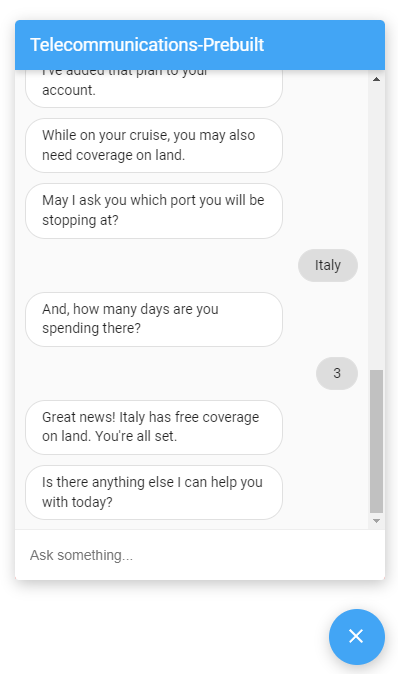
Agora você tem um agente do Dialogflow totalmente implantado. Tente conversar com o agente.
Revisão dos dados
Ao seguir as etapas deste tutorial, você criou recursos faturáveis. Para evitar cobranças adicionais na sua conta do Google Cloud:
- Exclua a instância do banco de dados.
Exclua a função:
gcloud functions delete tutorial-telecommunications-webhook
Mais informações
Para mais informações sobre as etapas acima, consulte: