


אם יש לכם שילוב, המערכת מטפלת באינטראקציות של משתמשי הקצה בשבילכם. פשוט צריך ליצור סוכן, להטמיע webhook (אופציונלי) ולהגדיר את השילוב.
במדריך הזה מוסבר איך להשתמש בשילוב של Dialogflow CX Messenger כדי לספק למשתמשים ממשק פשוט של צ'אט טקסט עם הסוכן שלכם.
לפני שמתחילים
אם אתם לא מתכוונים להשתמש באינטגרציה, אתם יכולים לדלג על המדריך הזה.
לפני שתקראו את המדריך הזה:
- מידע בסיסי על תהליכי עבודה
- לבצע את השלבים להגדרה.
- מבצעים את השלבים במדריך למתחילים בנושא יצירת סוכן באמצעות רצפי פעולות. השלבים שבהמשך מתייחסים לאותו Agent. אם אין לכם יותר את הסוכן הזה, אתם יכולים להוריד את הסוכן ולשחזר אותו.
הגדרה
כדי להגדיר גישה לא מאומתת לנציג שלכם ב-Dialogflow CX Messenger:
- עוברים אל מסוף Dialogflow CX.
- בוחרים את הפרויקט ב-Google Cloud.
- בוחרים את הסוכן.
- לוחצים על הכרטיסייה ניהול.
- בתפריט הצד הימני, לוחצים על שילובים.
- לוחצים על Connect (חיבור) ב-Dialogflow CX Messenger.
- תיפתח תיבת דו-שיח של הגדרות.
- אם השילוב הוגדר בעבר לסוכן הזה, יוצג קוד HTML להטמעה. לא משנה אם רוצים את מה שאומת או לא אומת, לוחצים על הלחצן השבתה... בחלק התחתון של תיבת הדו-שיח, כדי שאפשר יהיה להגדיר מחדש את ההגדרות בשלב הבא.
- בוחרים סביבה.
- בוחרים באפשרות Unauthenticated API (ממשק API לא מאומת).
- בוחרים סגנון.
- אפשר להגביל את הגישה לדומיין.
- לוחצים על Enable the unauthenticated API.
- בתיבת הדו-שיח יוצג קוד HTML להטמעה שאפשר להטמיע באתר. מעתיקים את הקוד הזה.
- לוחצים על סיום.
הטמע
מדביקים את קוד ההטמעה שהעתקתם למעלה בדף אינטרנט באתר שלכם.
רכיבי ה-HTML <script> ו-<df-messenger> צריכים להיות ברכיב <body> של הדף.
אם אתם משתמשים בשילוב מאומת, צריך להגדיר את מאפיין oauth-client-id של <df-messenger> למזהה הלקוח של OAuth. אם רוצים להשתמש בזהויות של משתמשי קצה לצורך אימות של כלי, צריך להגדיר את המאפיין access-token-name עם שם כלשהו.
לאחר מכן משתמשים באסימון למוכ"ז עם הערך $session.params.ACCESS_TOKEN_NAME
לאימות הכלי.
מעדכנים את כל המאפיינים האחרים שצריך לעדכן.
כדי לאפשר פריסות רספונסיביות, מוסיפים גם את הקוד הבא לרכיב <head>:
<meta name="viewport" content="width=device-width, initial-scale=1">
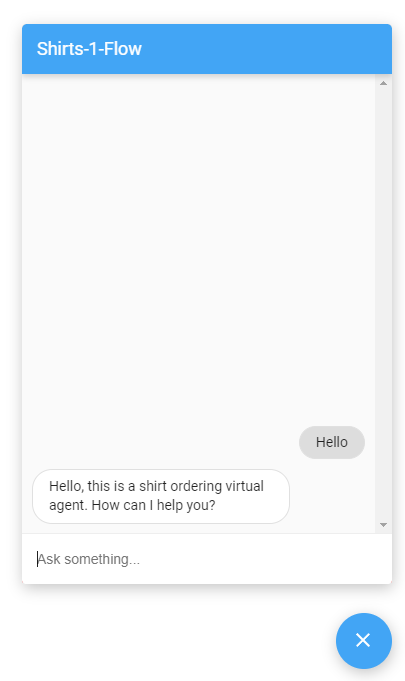
אחרי ההטמעה, תוכלו לקיים אינטראקציה עם הנציג דרך דף האינטרנט בלחיצה על סמל הצ'אט בפינה השמאלית התחתונה.
התאמה אישית
יש הרבה דרכים להתאים אישית את המראה וההתנהגות של ממשק המשתמש הזה. מידע נוסף זמין במאמרי העזרה בנושא Dialogflow CX Messenger.