


Una guía es el componente básico de los agentes generativos. Por lo general, un agente generativo tiene muchas guías, y cada una se define para realizar tareas específicas. Los datos de la guía se proporcionan al LLM para garantizar que tenga la información que necesita para responder preguntas y ejecutar tareas. Cada guía puede proporcionar información, enviar consultas a servicios externos o diferir el procesamiento de la conversación a un flujo o a otra guía para procesar subtareas.
Limitaciones
Se aplica la siguiente limitación:
- Los agentes que usan guías no admiten el envío de un SMS de complemento de llamada desde la ruta de intent de bienvenida predeterminada en el flujo de inicio predeterminado, pero puedes habilitar la opción de SMS de complemento de llamada en los flujos estándar.
- Las guías no admiten la entrada de DTMF de los sistemas telefónicos.
Idiomas admitidos
Consulta la columna Guías en la
referencia del lenguaje.
Se probó la calidad de los idiomas marcados para las guías con
modelos de gemini-2.5-flash.
Cuando uses idiomas que no sean inglés, ten en cuenta lo siguiente:
- En la mayoría de los casos, usa el inglés para las instrucciones de la guía. En el caso de ciertos idiomas y casos de uso, puedes obtener respuestas un poco mejores si, además, proporcionas instrucciones en el idioma de destino.
- Declara la compatibilidad con idiomas en las instrucciones de la guía, por ejemplo, "Responde siempre en francés".
- Define tus ejemplos en el idioma de destino.
Compatibilidad con modelos
Puedes seleccionar el modelo de LLM que se usa en la guía en los siguientes lugares:
Selecciona el modelo de LLM a nivel del agente.
- En la consola de Agentes conversacionales, Configuración del agente -> IA generativa -> Guía, selecciona un modelo por su nombre visible en la lista de modelos disponibles.
- Especifica el nombre del modelo en el campo GenerativeSettings.llm_model_settings.model si usas la API para actualizar la configuración del agente (consulta GenerativeSettings).
Anula la selección del modelo a nivel de la solicitud.
- En el simulador de la consola de Agentes conversacionales, selecciona un modelo por su nombre visible de la lista cuando pruebes una guía.
- Especifica el nombre del modelo en el campo DetectIntentRequest.query_params.llm_model_settings.model si estás probando el agente con la API (consulta DetectIntentRequest).
| Nombre del modelo | Especificaciones del modelo | Etapa de lanzamiento |
|---|---|---|
| gemini-2.5-flash | Gemini 2.5 Flash | DG |
| gemini-2.5-flash-lite | Gemini 2.5 Flash Lite | DG |
| gemini-3.1-flash-lite | Gemini 3.1 Flash Lite | DG |
| gemini-3.5-flash-lite | Gemini 3.5 Flash Lite | DG |
Compatibilidad con regiones
Las guías son compatibles con las siguientes regiones:
globalasia-south1asia-southeast1asia-southeast2asia-northeast1australia-southeast1eu(multirregión)europe-west1europe-west2europe-west3europe-west4europe-west6northamerica-northeast1us(multirregión)us-central1us-east1us-west1
Datos de la guía
Una guía se compone de los siguientes datos:
- Nombre de la guía: Es un nombre conciso en lenguaje natural que ayuda a los desarrolladores y al LLM a comprender qué tareas maneja la guía.
- Objetivos: Es una descripción general de lo que debería lograr la guía.
- Instrucciones: Son los pasos del proceso que debe seguir el agente para lograr el objetivo.
- Ejemplos: Son conversaciones de ejemplo que, en efecto, son ejemplos de instrucciones con pocos ejemplos para el LLM.
- Parámetros: Son variables que almacenan información sobre una conversación, como la entrada del usuario, la información del sistema del usuario y los resultados de las acciones.
Instrucción para el LLM
Para cada turno de conversación, Dialogflow CX usa los datos de la guía de tiempo de diseño y los datos de conversación del entorno de ejecución para crear una instrucción de LLM dentro de los límites de tokens. El contenido de esta instrucción se resume de la siguiente manera, donde los encabezados son ilustrativos y no necesariamente forman parte de la instrucción.
# INTERNAL_SYSTEM_PROMPT
<you cannot see or edit this>

# INTERNAL_SYSTEM_EXAMPLES
<you cannot see or edit this>

# AVAILABLE_TOOLS_TO_CURRENT_PLAYBOOK
<tool names and schemas, for example...>

## Tool: my_datastore
   description: blah
   input: blah
   output: blah

## Tool: some_other_custom_tool
   description: blah
   input: blah
   output: blah

# PLAYBOOK
<verbatim Goal and Instructions that you provide in the console>

# PLAYBOOK_EXAMPLES
<as many Examples for the current Playbook as can fit in the prompt>

## Example 1

## Example 2
..
..
..
## Example N (up to the input token limit)

# CURRENT_CONVERSATION
<the conversation up to this point w/ some caveats...>

* Caveat 1: If there was a transition from Playbook A -> Playbook B, the
  Conversation that happened in Playbook A is summarized and provided as context
* Caveat 2: If there was a transition from Flow A -> Playbook A, the
  Conversation that happened prior to the entry of Playbook A is summarized and
  provided to the Playbook
Tipos de guías
Cuando creas una guía, seleccionas el tipo de guía que deseas: guía de tareas o guía de rutina.
Guías de tareas
Las guías de tareas son el tipo original de guía. Puedes usarlas para desglosar tareas complejas en subtareas más pequeñas y reutilizables, y modelar etapas de conversación compositivas, en las que cada etapa se comunica a través de parámetros de entrada y salida.
Una guía de tarea (llamador) llama a otra guía de tarea (destinatario):

- El llamador inicia al destinatario.
- El emisor proporciona los parámetros de entrada necesarios al receptor.
- El destinatario procesa esta información, realiza la función designada y devuelve los parámetros de salida.
- El emisor recibe parámetros del receptor.
Cualquier playbook de rutina o de tarea puede llamar a otro playbook de tarea, pero un playbook de tarea no puede llamar a otro playbook de rutina.
Guías de rutina
Las guías de rutina son un tipo nuevo de guía. Se usan para modelar etapas de conversación secuenciales, en las que cada etapa está completa y es independiente. Pueden llamar a guías de tarea para descomponer tareas más grandes en subtareas más pequeñas y pueden hacer la transición a otros flujos o guías de rutina.
A continuación, se muestra un playbook de rutina (A) que pasa a otro playbook de rutina (B) y, luego, a un flujo (C):
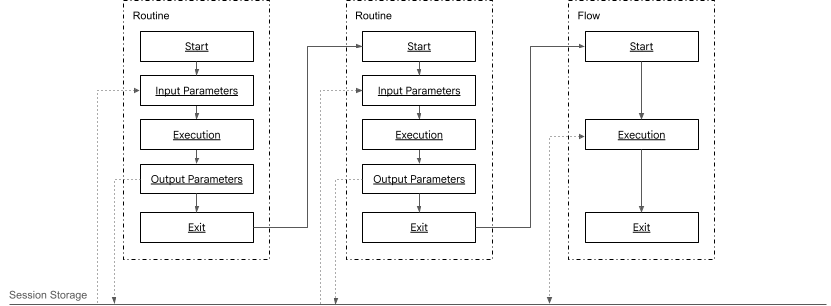
- La guía de rutina A puede leer los parámetros de sesión cuando se inicia y escribirlos justo antes de salir.
- La guía de rutina A se cierra y pasa a la guía de rutina B.
- La guía de rutina B puede leer los parámetros de sesión cuando se inicia y escribirlos justo antes de salir.
- La guía de rutina B sale y hace la transición al flujo C.
- El flujo C puede leer y escribir parámetros de sesión.
Si un playbook de rutina no realiza la transición a otro playbook o flujo de rutina, la sesión vuelve al último flujo activo o finaliza si no hay uno.
Las guías de rutina tienen el siguiente comportamiento de administración de parámetros:
- Cuando se ingresa una guía de rutina, a sus parámetros de entrada se les asignan valores que son equivalentes a los parámetros de sesión con el mismo nombre.
- Cuando se cierra una guía de rutina, genera valores para sus parámetros de salida y los asigna a los parámetros de sesión con el mismo nombre.
Compara los tipos de guías
| Categoría | Guía de tareas | Playbook de rutina |
|---|---|---|
| Latencia | Cada vez que una guía de tareas llama a otra, se realiza una llamada al LLM. En el caso de una cadena larga de guías de tareas en un turno de conversación, esto puede aumentar la latencia. | Cada playbook de rutina en una serie de transiciones se produce dentro de un solo turno de conversación, por lo que solo hay una llamada al LLM y una latencia mejorada. |
| Regeneración de parámetros | Cuando una guía de tareas llama a otra, se deben volver a generar los valores de los parámetros. Si hay una cadena larga de guías de tareas, esta regeneración puede provocar una pérdida de contexto. | Las guías de rutina usan el almacenamiento de sesiones para los parámetros, lo que crea un contexto más confiable. |
| Integración de parámetros de sesión | Las guías de tareas no interactúan bien con los parámetros de sesión y, en su lugar, requieren que se definan los parámetros de entrada y devolución. | Las guías de rutina interactúan bien con los parámetros de sesión. |
| Reutilización | Como cada guía de tareas tiene una relación fija de elemento superior/secundario, las tareas tienen un acoplamiento alto. | Los playbooks de rutina se pueden definir de forma independiente entre sí. |
Guía predeterminada
Cuando creas un agente generativo con la consola de Agentes conversacionales, Dialogflow crea automáticamente una guía generativa predeterminada.
La guía predeterminada es el punto de partida de las conversaciones, por lo que tiene algunas distinciones importantes con respecto a otras guías:
- La guía predeterminada no recibe un resumen de los turnos de conversación anteriores.
- La guía predeterminada no puede definir ni recibir parámetros de entrada.
Crear una guía
Para crear una guía, sigue estos pasos:
- Selecciona el ícono de guía en el menú de navegación de la consola.
- Haz clic en el botón Create (Crear).
- Selecciona un tipo de guía de Rutina o Tarea.
- Proporciona datos de la guía.
Usa la generación de IA para crear una guía
Cuando creas una guía, se abre un panel de IA generativa. Esto te permite generar datos de la guía.
Importa y exporta guías
Después de crear guías con la consola de Agentes conversacionales, puedes exportarlas para usarlas en otro agente.
Para exportar una guía, sigue estos pasos:
- Ve a la lista de guías.
- Haz clic en el botón de exportación de la guía que quieres exportar.
- Selecciona las opciones de exportación.
- Haz clic en Exportar.
Para importar una guía que exportaste anteriormente, sigue estos pasos:
- Ve a la lista de guías.
- Haz clic en Importar.
- Selecciona las opciones de importación.
- Haz clic en Importar.