


Lo strumento per la cronologia delle conversazioni fornisce un'interfaccia per sfogliare e analizzare le conversazioni di produzione effettive tra l'agente e gli utenti finali. Puoi utilizzare questo strumento per valutare le prestazioni funzionali dell'agente o per eseguire il debug dei problemi.
L'analisi di flussi e pagine ti consente di comprendere il traffico e le escalation tramite il grafico del flusso di un agente. Questa analisi ti consente di analizzare il flusso di traffico, scoprire i punti critici dei problemi (ad esempio, per individuare le escalation elevate) ed eseguire il drill-down fino alle pagine e agli intenti specifici che causano i problemi. Puoi utilizzare l'analisi dei flussi e delle pagine insieme ai filtri della cronologia delle conversazioni per studiare un sottoinsieme pertinente di traffico.
Limitazioni
Il caricamento delle visualizzazioni della tabella e del grafico di analisi del flusso può essere lento per gli agenti con configurazioni di grandi dimensioni. Per migliorare i tempi di caricamento, utilizza un filtro per intent e un intervallo di date di una settimana.
Il sistema registra un massimo di 500 turni per ogni conversazione.
Autorizzazioni obbligatorie
Per utilizzare questo strumento è necessaria l'autorizzazione dialogflow.conversations. Puoi aggiungere questa autorizzazione a un ruolo personalizzato. È disponibile anche nel ruolo di amministratore e in altri ruoli di Dialogflow CX.
Attiva e disattiva la cronologia delle conversazioni
Lo strumento Cronologia delle conversazioni mostra le conversazioni del tuo agente. Per attivare o disattivare questa funzionalità, vai all'impostazione Abilita la cronologia delle conversazioni.
Puoi anche gestire il periodo di conservazione dei dati utilizzando l'retention_window_days impostazione di sicurezza.
Riproduzione audio
La cronologia delle conversazioni fornisce la riproduzione audio delle conversazioni. Puoi attivare questa funzionalità nelle impostazioni generali. Se non attivi questa funzionalità prima di caricare una conversazione, la console mostra una notifica che indica che la riproduzione audio non è disponibile.
Questa funzionalità ti consente di ascoltare l'audio della conversazione direttamente nella console utilizzando URL firmati. La riproduzione audio utilizza URL firmati per fornire un accesso autenticato e limitato nel tempo ai file audio archiviati nei bucket Cloud Storage, eliminando la necessità di concedere agli utenti l'accesso diretto ai bucket Cloud Storage.
Per riprodurre l'audio, devi disporre dell'autorizzazione per generare URL audio firmati. Devi anche aver importato le conversazioni vocali nella console con URI audio che puntano ai file audio in un bucket Cloud Storage.
Sfoglia la cronologia delle conversazioni
Per utilizzare lo strumento della cronologia delle conversazioni:
- Vai alla console Conversational Agents.
- Seleziona il progetto.
- Seleziona l'agente.
- Nel menu di navigazione, seleziona Cronologia delle conversazioni.
- Visualizza le conversazioni nella tabella.
- Facoltativamente, applica i filtri utilizzando il controllo Filtro sopra la tabella.
- Seleziona una delle schede descritte più avanti in questo documento.
Scarica la cronologia delle conversazioni in un file CSV
Puoi scaricare un massimo di 50 conversazioni in un file CSV. Utilizza il campo Filtra conversazioni nella pagina Cronologia delle conversazioni per selezionare le conversazioni specifiche che vuoi esportare. Per esportare batch di conversazioni più grandi, utilizza BigQuery.
- Nel menu di navigazione, seleziona Cronologia delle conversazioni.
Seleziona una sessione di conversazione, quindi fai clic su Apri conversazione nel riquadro di anteprima.
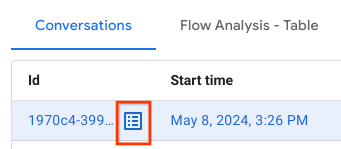
Fai clic su Esporta tutte le conversazioni. Un file CSV contenente le conversazioni viene scaricato sul tuo computer.
Conversazioni
Puoi visualizzare le conversazioni nella visualizzazione Riepilogo della conversazione e nella visualizzazione Dettagli della conversazione.
Visualizzazione del riepilogo della conversazione
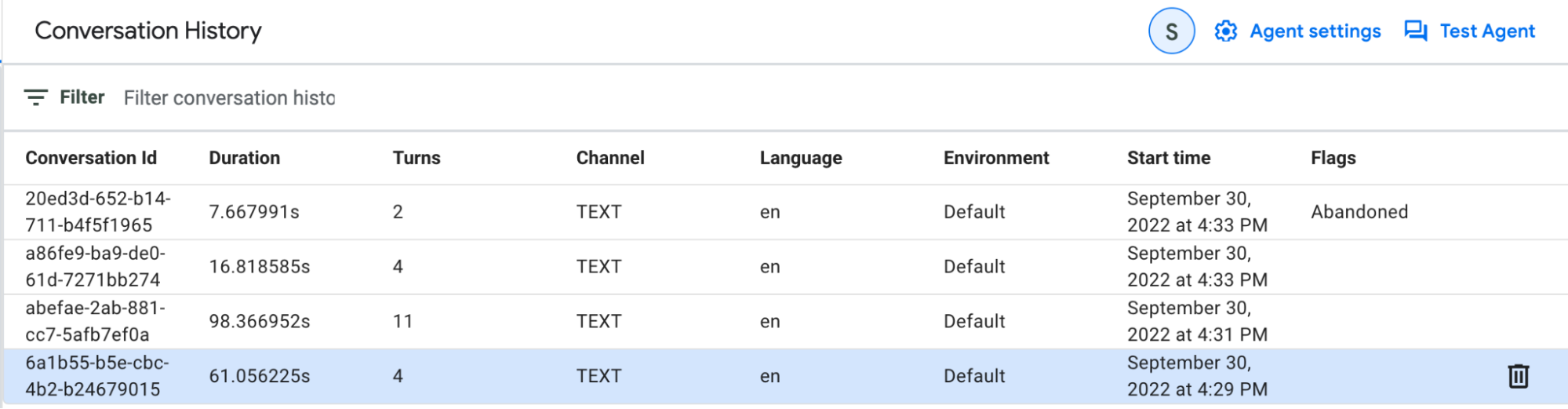
La visualizzazione Riepilogo della conversazione elenca tutte le conversazioni e fornisce i seguenti metadati per ciascuna:
| X | Elemento |
|---|---|
| ID conversazione | Un identificatore per la conversazione. |
| Durata | La durata della conversazione. |
| Turni | Il numero di turni di conversazione. |
| Canale | Chat (testo), voce o non determinato (non è ancora stato fornito alcun input utente finale alla conversazione). |
| Lingua | La lingua della conversazione. |
| Ambiente | L'ambiente dell'agente. |
| Ora di inizio | L'ora di inizio della conversazione. |
| Bandiere | Può essere impostato sul flag Live Agent Handoff (se la conversazione è stata trasferita a un agente umano), su Abandoned (se l'utente finale ha abbandonato la conversazione incompleta) o sul flag TU,TD (se la risposta nella conversazione ha ricevuto una valutazione dall'utente finale). |
Puoi filtrare i risultati in base ai metadati (ad eccezione di ambiente e durata) e alle seguenti opzioni di filtro aggiuntive:
| X | Elemento |
|---|---|
| Intent | L'intent fornito è stato trovato in un punto della conversazione. |
| Nessuna corrispondenza | Un sottoinsieme di turni di conversazione ha generato un intent senza corrispondenza. |
| Flow | Il flusso fornito è il flusso attivo finale al termine di un turno di conversazione. |
| Pagina | La pagina fornita è la pagina attiva finale al termine di un turno di conversazione. |
| Is Live Agent Handoff | Il flag Passaggio ad agenti umani è impostato. |
| Is Abandoned | Il flag Abbandonata è impostato. |
| ID conversazione | Viene scelta una conversazione specifica. |
| Ora di inizio | Viene fornito un intervallo di date. |
| Utterance dell'agente | Il testo fornito è una sottostringa di un'espressione utilizzata dall'agente in un determinato momento della conversazione. La sottostringa deve contenere parole complete, delimitate da spazi o da una delle estremità della stringa, così come si trovano nell'enunciato. |
| Enunciato dell'utente | Il testo fornito è una sottostringa di un'espressione dell'utente. La sottostringa deve contenere parole complete, delimitate da spazi o da una delle estremità della stringa, così come si trovano nell'enunciato. |
| Contiene feedback "Mi piace" | Feedback Mi piace fornito per una risposta nella conversazione; il flag TU è impostato. |
| Contiene feedback "Non mi piace" | Feedback Non mi piace fornito per una risposta nella conversazione; il flag TD è impostato. |
Visualizzazione dei dettagli della conversazione
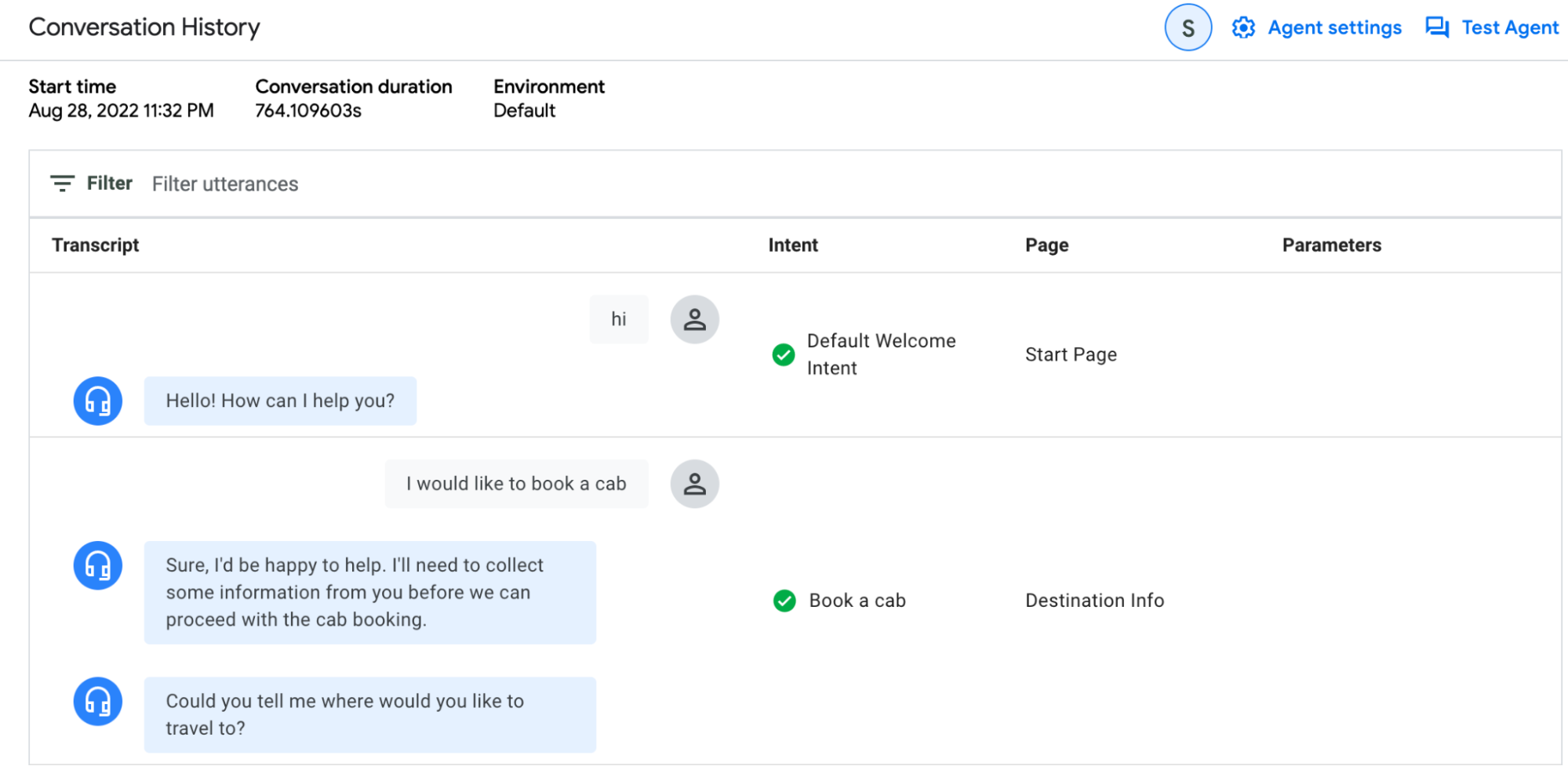
Puoi sfogliare la visualizzazione passo passo di una conversazione specifica nella visualizzazione Dettagli conversazione. Ogni turno fornisce il messaggio dell'utente finale, il messaggio dell'agente e i seguenti metadati:
| X | Elemento |
|---|---|
| Intent | Un nome visualizzato dell'intent che è stato trovato o non trovato. |
| Pagina | Il nome della pagina attiva finale. |
| Flow | Il nome del flusso attivo finale. |
| Riproduci conversazione | Controllo della riproduzione della conversazione, incluso l'audio, se disponibile. |
| Parametri | I parametri raccolti durante il turno di conversazione. |
Caso d'uso di esempio
Identificare i problemi degli agenti che comportano l'assegnazione a un agente umano. Dalla visualizzazione Riepilogo della conversazione, applica il filtro È un trasferimento ad agente umano per Sì.
Esamina alcune di queste conversazioni per trovare schemi comuni. Ad esempio, potresti scoprire che nella maggior parte delle conversazioni viene visualizzato un flag Nessuna corrispondenza per i turni su una pagina specifica. Ciò indica che devi creare un percorso di intent o che un percorso di intent esistente non è nell'ambito quando dovrebbe esserlo.
Tabella di analisi del flusso
La scheda Analisi dei flussi - Tabella ti consente di analizzare il traffico e le uscite nei flussi e nelle pagine in formato tabulare.
Vengono mostrate le seguenti metriche:
| X | Elemento |
|---|---|
| Nome flusso | Il nome di ogni flusso nell'agente. |
| Traffico relativo | Il numero di conversazioni che hanno seguito questo flusso. |
| Tasso di escalation | Percentuale di conversazioni che generano una richiesta di escalation umana, rispetto a tutte le conversazioni che hanno seguito questo flusso. |
| Tasso di uscita | Percentuale di conversazioni che sono terminate dopo questo flusso o che sono passate a SESSION_END da questo flusso, rispetto a tutte le conversazioni che hanno attraversato questo flusso. |
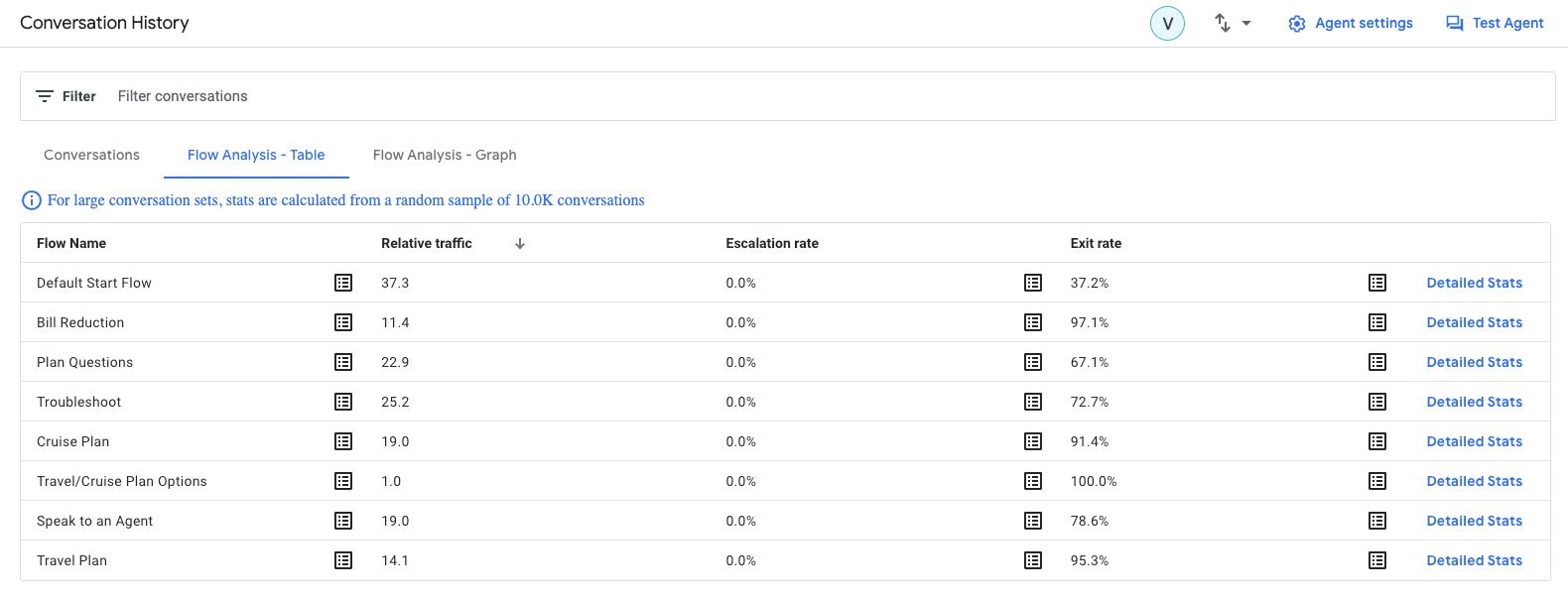
Fai clic sul pulsante dell'elenco per aprire un campione di conversazioni pertinenti per la riga. Puoi leggere gli esempi per comprendere meglio i problemi specifici e con sfumature. Ad esempio, puoi esaminare il motivo per cui si verificano le escalation. Per visualizzare i dettagli completi di un esempio, fai clic sul link Dettagli della conversazione.
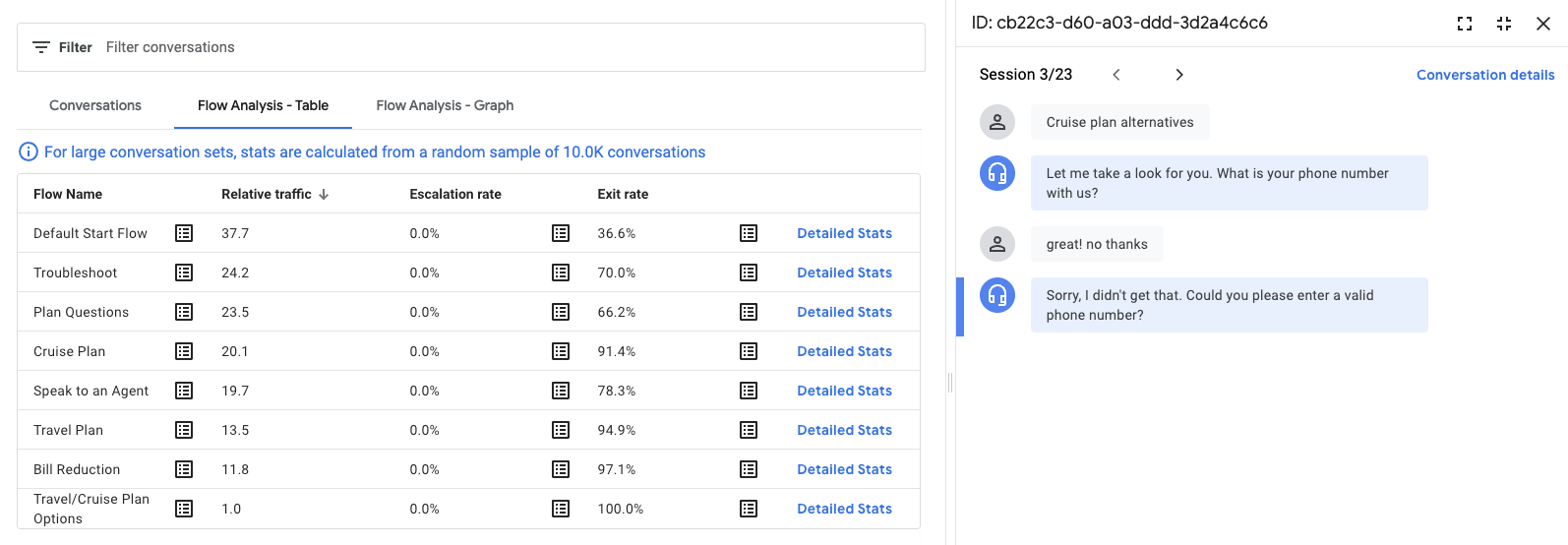
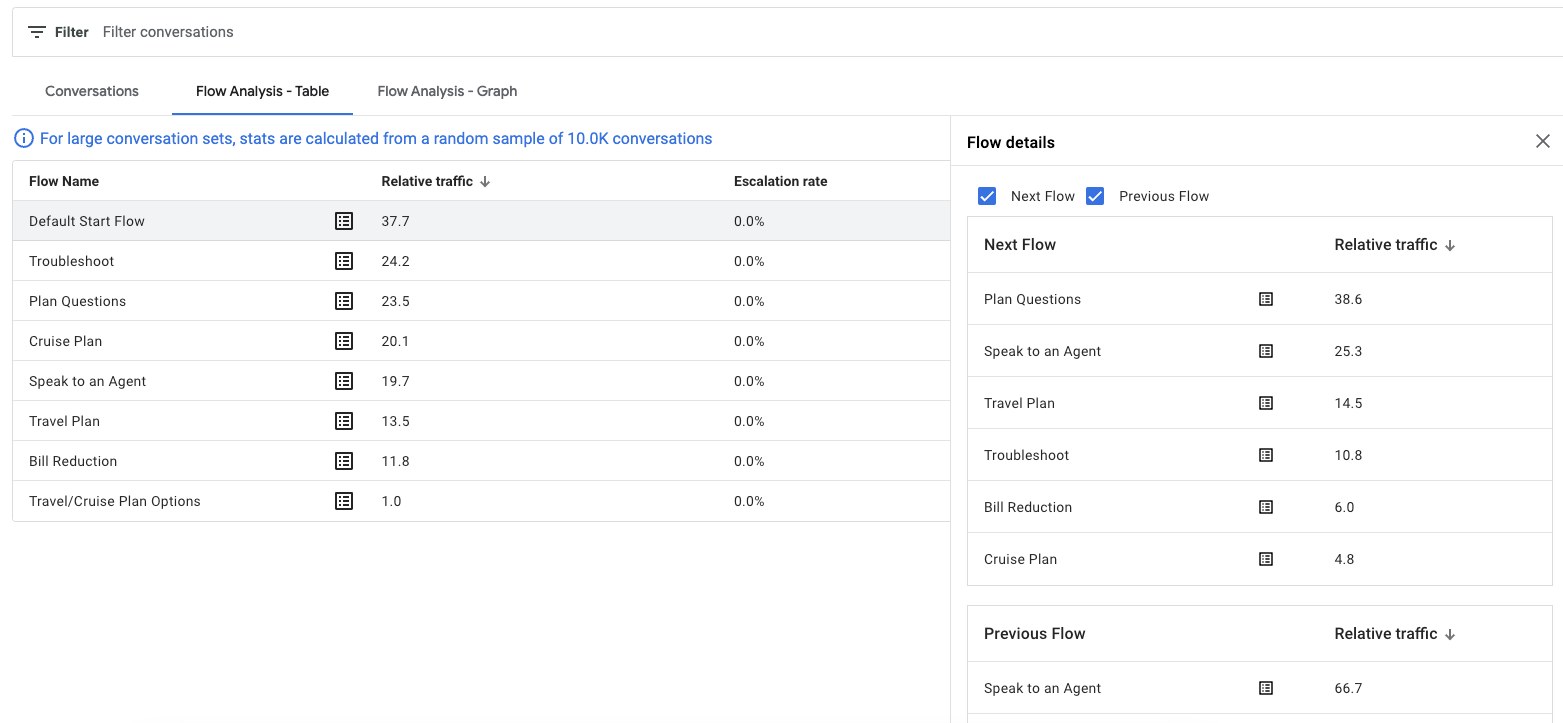
Fai clic su Statistiche dettagliate per un flusso per visualizzare le statistiche di transizione del flusso selezionato.
Vengono mostrate le seguenti metriche:
| X | Elemento |
|---|---|
| Flusso successivo | Statistiche per le transizioni dal flusso selezionato a un altro flusso. |
| Flusso precedente | Statistiche per le transizioni da un altro flusso a quello selezionato. |
Fai clic su una riga del flusso per visualizzare i dettagli delle pagine che lo compongono.
Vengono mostrate le seguenti metriche:
| X | Elemento |
|---|---|
| Traffico relativo | Il numero di conversazioni che hanno visitato questa pagina. |
| Tasso di escalation | Percentuale di conversazioni che hanno generato una richiesta di escalation umana, rispetto a tutte le conversazioni che hanno visitato questa pagina. |
| Tasso di uscita | Percentuale di conversazioni che escono dal flusso o dalla sessione (END_SESSION) direttamente dopo aver visitato questa pagina, rispetto a tutte le conversazioni che hanno visitato questa pagina. |
| Tasso di corrispondenza assente | Percentuale di conversazioni che hanno generato una mancata corrispondenza rispetto a tutte le conversazioni che hanno visitato questa pagina. |

Fai clic su Statistiche dettagliate per una pagina per visualizzare le statistiche sul traffico, che mostrano le statistiche di transizione della pagina da e verso la pagina selezionata.
Vengono mostrate le seguenti metriche:
| X | Elemento |
|---|---|
| Intent | Statistiche per le corrispondenze degli intent per la pagina. |
| Pagina successiva | Statistiche relative alle transizioni dalla pagina selezionata a un'altra pagina. |
| Pagina precedente | Statistiche relative alle transizioni da un'altra pagina alla pagina selezionata. |
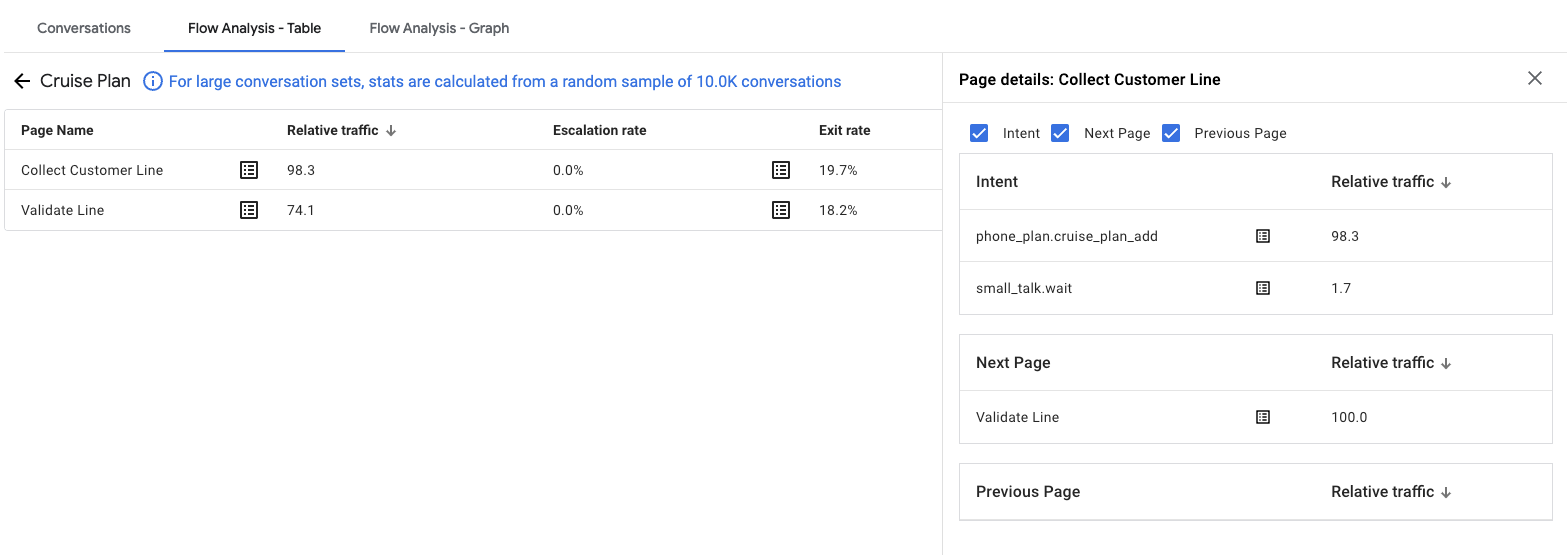
Grafico di analisi del flusso
La scheda Grafico di analisi del flusso ti consente di analizzare il traffico e le uscite nei flussi e nelle pagine.
Fai clic su un flusso per visualizzare i dettagli del traffico per le pagine al suo interno.
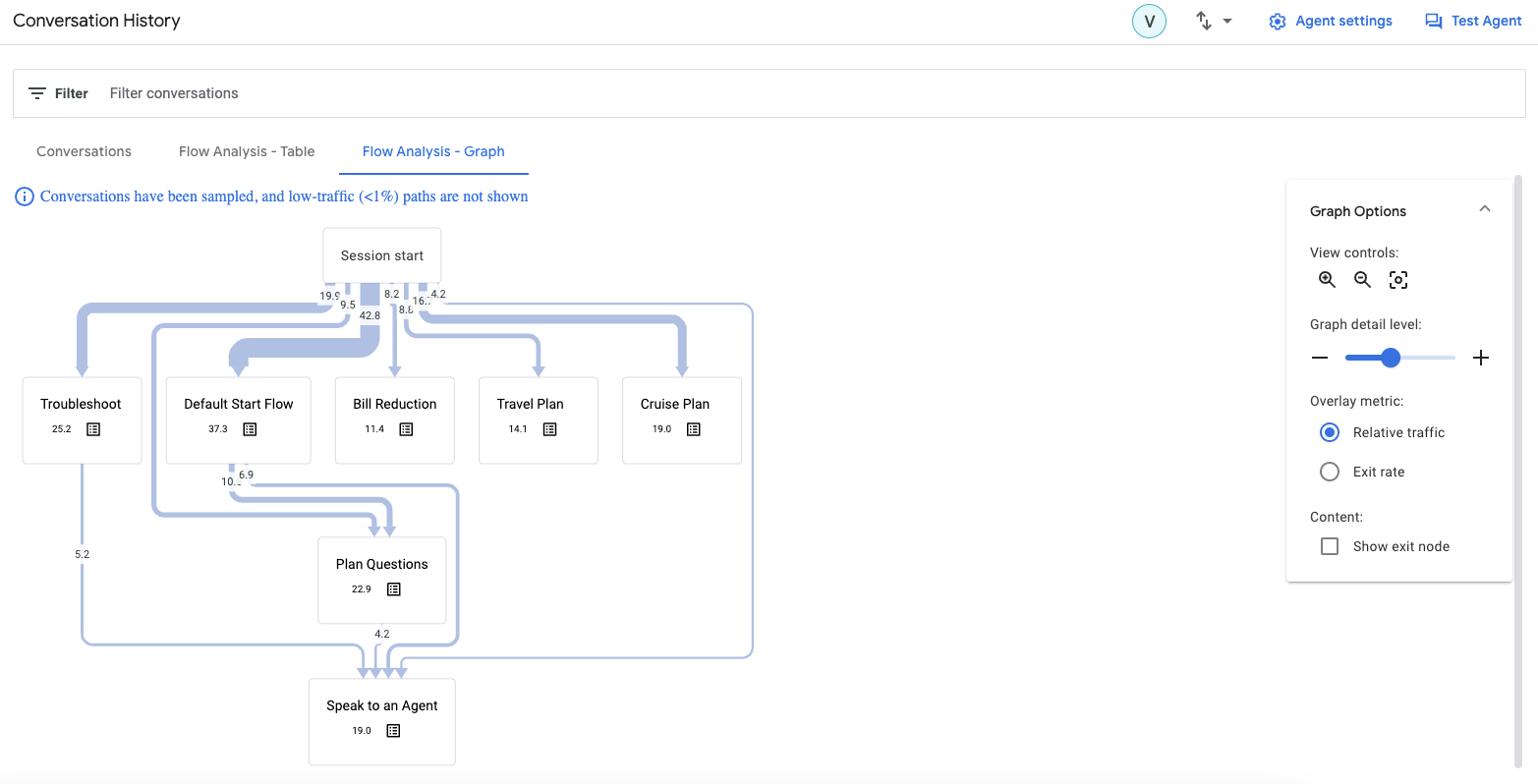
Utilizza il cursore dello zoom per variare il livello di dettaglio del grafico. I percorsi con un volume ridotto sono nascosti dalla visualizzazione a livelli di zoom inferiori. Anche con impostazioni più elevate, i percorsi con un volume molto basso sono sempre nascosti.
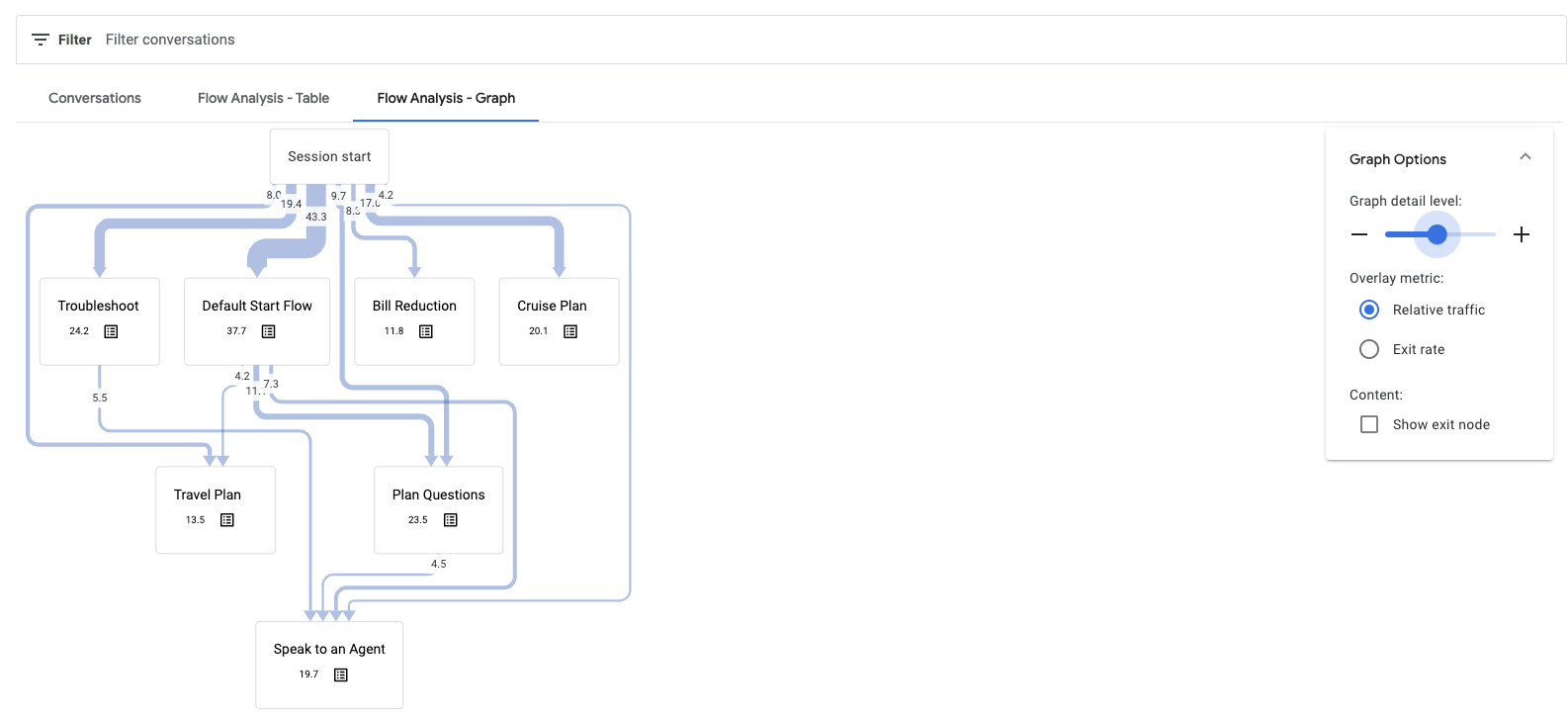
Le metriche sono codificate per colore per aiutarti a identificare i problemi di gravità elevata.

Fai clic sul pulsante dell'elenco per visualizzare le conversazioni pertinenti.
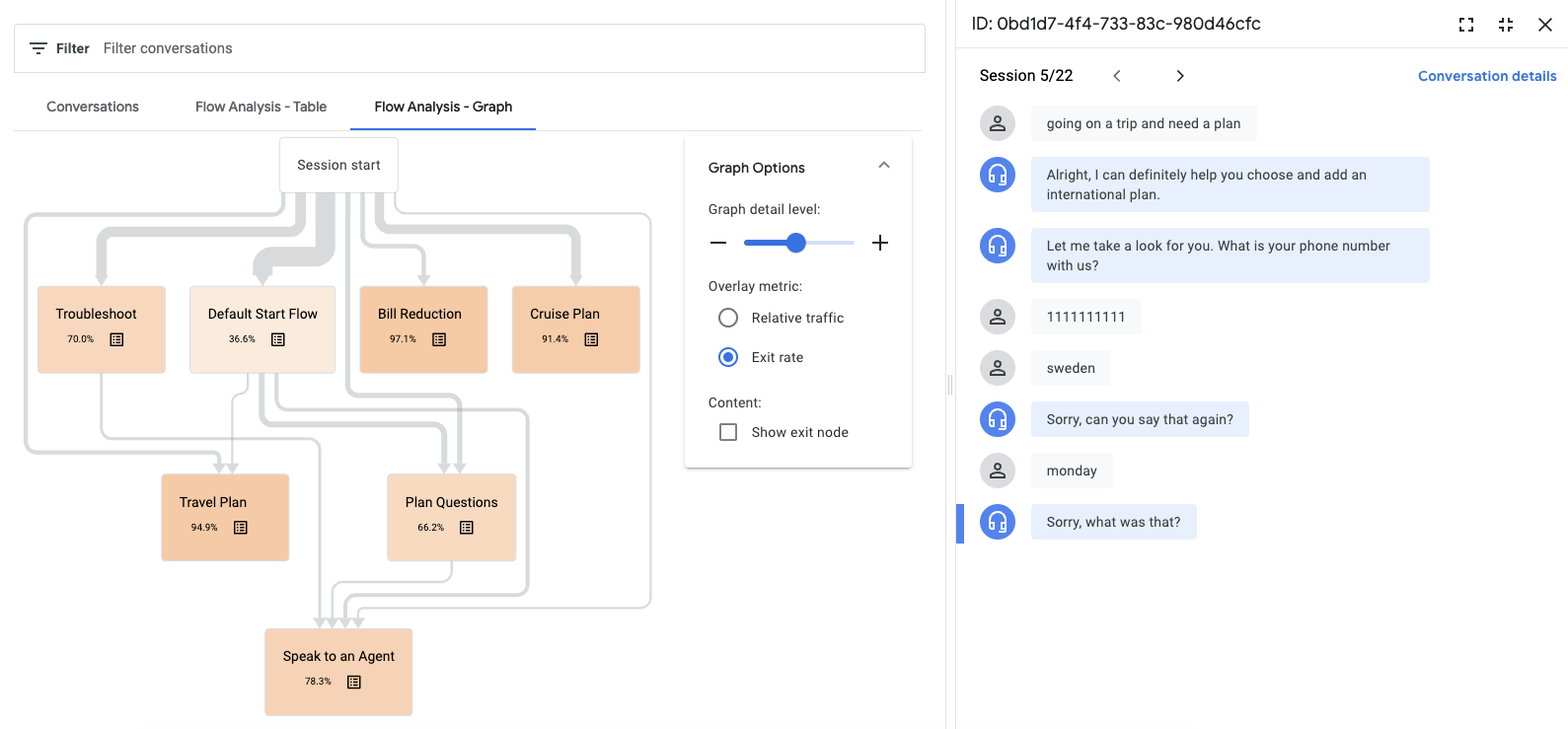
Seleziona un flusso per visualizzare le pagine al suo interno. Sono disponibili le seguenti metriche di overlay: traffico relativo, tasso di mancata corrispondenza, tasso di escalation e tasso di uscita.

Accedi alla cronologia delle conversazioni con l'API
Puoi accedere alla cronologia delle conversazioni con l'API. Consulta la documentazione di riferimento di V3beta1.
Privacy
Quando attivi la cronologia delle conversazioni, Google raccoglie e archivia i dati delle tue conversazioni per un periodo di tempo prima di eliminarli definitivamente. Il valore predefinito è 365 giorni, ma puoi ridurre questo periodo di tempo utilizzando il campo retention_window_days in SecuritySettings.
Mantieni la piena proprietà dei tuoi dati mentre sono archiviati. Google non utilizzerà i tuoi dati né vi accederà per scopi diversi dall'assistenza clienti.