


Der Anrufassistent bietet eine interaktive visuelle Oberfläche, auf die Endnutzer während eines Sprachanrufs mit Ihrem Agent auf ihrem Mobiltelefon zugreifen können. Diese visuelle Oberfläche soll den Anruf ergänzen, nicht ersetzen. Über diese Oberfläche kann ein Nutzer Texteingaben machen, Bilder ansehen und das Anrufprotokoll in Echtzeit aufrufen. Der Nutzer kann wählen, ob er über den Sprachanruf oder den Anrufassistenten mit Ihrem Agent interagieren möchte. Beide Optionen können jederzeit während des Anrufs verwendet werden.
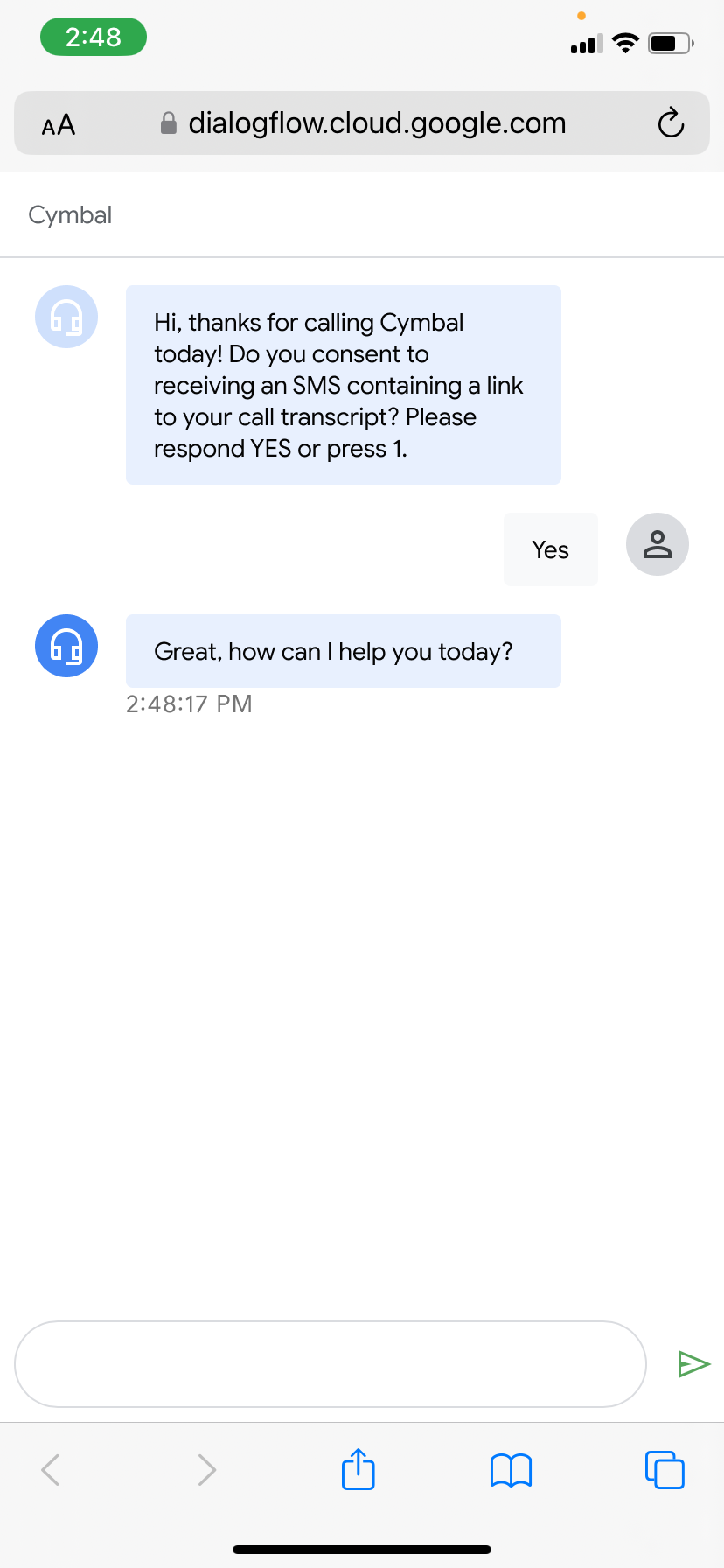
Diese Funktion umfasst ein integriertes SMS-Gateway. Um die mobile Oberfläche zu starten, sendet Dialogflow eine SMS an das Telefon des Nutzers. Diese Nachricht wird einmal während einer Unterhaltung gesendet. Der Nutzer wird aufgefordert, auf einen Link in der Nachricht zu klicken, der ihn zu einer von Dialogflow gehosteten Webseite führt.
Beispiele für Anwendungsfälle:
- Komplexe Informationen wie Name, Adresse, E-Mail-Adresse, PINs, Kreditkartennummern, Bankkontonummern usw. eingeben
- Fehlerbehebung, bei der das Teilen eines beispielhaften Bildes dem Kunden helfen kann, die Schritte zur Fehlerbehebung zu befolgen
- Klickbare Menüoptionen anzeigen
Beschränkungen
Es gelten folgende Einschränkungen:
- Die integrierte SMS-Funktion des Anrufassistenten funktioniert derzeit nur mit dem Dialogflow CX-Telefonie-Gateway. Es gelten die Einschränkungen des Dialogflow CX-Telefonie-Gateways. Wenn Sie den Anrufassistenten mit einem anderen Telefoniesystem verwenden oder eine benutzerdefinierte Einrichtung für das SMS-Gateway nutzen möchten, wenden Sie sich bitte an Ihr Google-Kontoteam.
- Für die integrierte SMS-Funktion wird nur eine Telefonnummer bereitgestellt. Diese wird für alle Dialogflow-Nutzer für diese Funktion freigegeben. Sie können aber Ihren Firmennamen in die SMS einfügen. Wenn Sie Ihre eigene Telefonnummer reservieren möchten, wenden Sie sich bitte an Ihr Google-Kontoteam.
- Über die integrierte SMS-Telefonnummer können SMS nur an US-Telefonnummern gesendet werden.
- Der Anrufassistent unterstützt nur Texteingaben, klickbare Chips und Bildausgaben als interaktive und Rich-Content-Elemente.
- Die Anzahl der gleichzeitigen Anrufe mit dem Anrufassistenten darf 1.000 für ein einzelnes Projekt nicht überschreiten.
- Der Anrufassistent funktioniert standardmäßig nicht mit VPC-SC. Wenden Sie sich an den Support, um ihn aktivieren zu lassen.
Anrufassistent verwenden
So verwenden Sie den Anrufassistenten:
- Rufen Sie die Dialogflow CX Console auf.
- Wählen Sie Ihr Google Cloud Projekt aus.
- Wählen Sie den Agent aus.
- Gehen Sie zu den Agenteneinstellungen > Multimodal und aktivieren Sie Unterhaltungsverlauf.
- Wählen Sie den Tab Verwalten aus.
- Klicken Sie im linken Seitenleistenmenü auf Integrationen.
- Aktivieren Sie den Anrufassistenten:
- Für eine neue Telefonieintegration: Folgen Sie der Anleitung, um das Dialogflow CX-Telefonie-Gateway zu aktivieren, und aktivieren Sie die Option Anrufassistent aktivieren für ein neues Unterhaltungsprofil.
- Für eine vorhandene Telefonieintegration: Klicken Sie auf dem Tab Verwalten auf Integrationen, und dann auf Verwalten für das CX-Telefonie-Gateway. Klicken Sie auf die Telefonnummer, für die Sie den Anrufassistenten aktivieren möchten. Aktivieren Sie in den Einstellungen des Unterhaltungsprofils die Option Anrufassistent aktivieren.
- Konfigurieren Sie den Anrufassistenten:
- Wenn Sie den Namen Ihres Unternehmens in die integrierte SMS einfügen möchten, rufen Sie die Agenteneinstellungen auf, geben Sie auf dem Tab Multimodal den Namen Ihres Unternehmens ein und klicken Sie auf Speichern.
- Wenn der Anrufassistent zu Beginn eines Anrufs ausgelöst werden soll, aktivieren Sie auf dem Tab Multimodal die Option Anrufassistent automatisch zu Beginn der Unterhaltung auslösen. Alternativ können Sie die Option SMS für Anrufassistenten senden unter Einstellungen für den Anrufassistenten in der Route „Standard-Begrüßungs-Intent“ im Standardstartablauf aktivieren. Wenn Sie die erste Option aktivieren oder deaktivieren, wird die zweite Option automatisch aktiviert oder deaktiviert.
- Wenn der Anrufassistent zu einem späteren Zeitpunkt in der Unterhaltung ausgelöst werden soll, aktivieren Sie die Option SMS für Anrufassistenten senden unter Einstellungen für den Anrufassistenten für eine beliebige Auftragsausführung in Ihrem Agent. Wenn die Option in mehreren Auftragsausführungen aktiviert ist, wird die SMS für die Auftragsausführung gesendet, die zuerst ausgelöst wird.
- Wenn Sie eine Einführungsnachricht hinzufügen möchten, um den Nutzer über den Anrufassistenten und die gesendete SMS zu informieren, fügen Sie eine Antwort auftragsausführung für dieselbe Auftragsausführung oder Seite hinzu, auf der Sie die SMS für den Anrufassistenten aktiviert haben. Wenn Sie die automatische Auslöseoption verwenden, fügen Sie diese Einführungsnachricht der Route „Standard-Begrüßungs-Intent“ auf der Standardstartseite hinzu. Diese Einführungsnachricht könnte beispielsweise so aussehen: „Hallo. Wenn Sie visuell mit dem Anruf interagieren möchten, klicken Sie auf den Link, den ich Ihnen per SMS gesendet habe.“
- Optional: Fügen Sie Rich Content hinzu.
- Testen Sie den Anrufassistenten, indem Sie die Nummer des Dialogflow CX-Telefonie-Gateways anrufen, für die Sie den Anrufassistenten aktiviert haben.
Rich Content
Sie können benutzerdefinierte Nutzlasten hinzufügen, die speziell für den Anrufassistenten gelten, in Auftragsausführungen, in denen Sie Rich-Content-Elemente auf der Webseite des Anrufassistenten anzeigen möchten.
Dazu
- klicken Sie auf Dialogoption hinzufügen.
- Wählen Sie Benutzerdefinierte Nutzlast aus.
- Klicken Sie auf Vorlage auswählen. Es wird eine Liste mit vordefinierten Vorlagen für Rich-Content-Elemente des Anrufassistenten angezeigt.
- Wählen Sie die gewünschte Vorlage aus und aktualisieren Sie sie entsprechend Ihrem Anwendungsfall. Es werden nur die Felder unterstützt, die in den vordefinierten Vorlagen vorhanden sind.
Empfehlungen für das Agent-Design
Die folgenden Empfehlungen gelten für den Anrufassistenten:
- Für Züge, die eine interaktive Endnutzereingabe erfordern (Texteingabe, Tippen auf Chips usw.), passen Sie das Zeitlimit für keine Spracheingabe auf Seiten-, Ablauf- oder Agentenebene an, damit der Nutzer genügend Zeit hat, die erforderlichen Inhalte einzugeben. Sie können spezielle Seiten mit Zeitlimits auf Seitenebene erstellen, auf denen der Endnutzer möglicherweise mehr Zeit für die Interaktion mit dem Anrufassistenten benötigt.
- Wenn Sie unterschiedliche Agent-Antworten für Sprache und Anrufassistententext bereitstellen möchten (z. B. kann der virtuelle Kundenservicemitarbeiter einen kurzen Einleitungssatz sprechen, aber der entsprechende Text des Anrufassistenten soll ausführlicher sein), können Sie die Sprachantwort als Ausgabesprachausgabe und die Antwort des Anrufassistenten als die Text -Antwort festlegen. Wenn Sie das Dialogflow CX-Telefonie-Gateway verwenden, wird nur die Ausgabesprachausgabe für die Sprachausgabe und nur die Textantwort für das Anrufprotokoll des Anrufassistenten verwendet.
- Der Link, der an das Telefon des Endnutzers gesendet wird, enthält Ihre Cloud-Projekt-ID. Achten Sie darauf, dass diese ID keine vertraulichen Informationen enthält, die Sie nicht öffentlich machen möchten.
Anrufassistenten-Logs
Sie können Anrufassistenten-Logs in Cloud Logging und im Unterhaltungsverlaufaufrufen.
Entfernen von Parametern
Der Anrufassistent berücksichtigt die Einstellungen zum Entfernen von Parametern. Während die Webseite des Anrufassistenten geöffnet ist, kann ein Endnutzer diese Parameterwerte im Anrufprotokoll sehen, sobald sie bereitgestellt werden. Wenn die Seite zum ersten Mal geladen oder neu geladen wird, nachdem Parameter bereitgestellt wurden, werden die Werte als entfernt angezeigt.
Einstellungen
Sie können die folgenden Felder für die Benutzeroberfläche des Dialogflow CX Messenger oder die Benutzeroberfläche des Anrufassistenten anpassen:
- Name oder Titel des Unternehmens
- Schriftart
- Logo (muss in einem Google Cloud Bucket gespeichert sein, Format:
gs://<bucket name>/<object name>) - Textfarbe (Farbe auswählen oder Hex-Code eingeben)
- Hintergrundfarbe (Farbe auswählen oder Hex-Code eingeben)
- Hintergrundfarbe für Nutzereingaben (Farbe auswählen oder Hex-Code eingeben)
- Hintergrundfarbe für Agent-Antworten (Farbe auswählen oder Hex-Code eingeben)
Benutzeroberfläche anpassen
Wählen Sie einen Agent aus, für den der Anrufassistent aktiviert ist, und klicken Sie auf Agenteneinstellungen, und dann auf den Tab Multimodal.
Wählen Sie auf der Seite „Multimodal“ den Tab UI-Einstellungen aus. Die Optionen für die UI-Einstellungen sollten sichtbar sein. Treffen Sie Ihre Auswahl und klicken Sie dann auf Speichern, um die Änderungen zu speichern.
Wenn Sie Dialogflow CX Messenger verwenden, rufen Sie das linke Navigations menü auf und klicken Sie auf Verwalten > Integrationen > Dialogflow CX Messenger > Verwalten. Der angezeigte Code enthält Ihre neuen Änderungen an der Benutzeroberfläche. Kopieren Sie diesen Code, um den Agent Ihrer Website hinzuzufügen.