


Das Tool für den Unterhaltungsverlauf bietet eine Oberfläche zum Durchsuchen und Analysieren tatsächlicher Produktionsunterhaltungen zwischen Ihrem Agenten und Endnutzern. Mit diesem Tool können Sie die funktionale Leistung Ihres Agenten bewerten oder Probleme beheben.
Mit der Ablauf- und Seitenanalyse können Sie den Traffic und die Eskalationen im Ablaufdiagramm eines Agenten nachvollziehen. Mit dieser Analyse können Sie den Trafficfluss analysieren, Problem-Hotspots erkennen (z. B. um hohe Eskalationen zu ermitteln) und die spezifischen Seiten und Intents aufrufen, die Probleme verursachen. Sie können die Ablauf- und Seitenanalyse zusammen mit Filtern für den Unterhaltungsverlauf verwenden, um eine relevante Teilmenge des Traffics zu untersuchen.
Beschränkungen
Das Laden der Tabellen- und Diagrammansichten für die Ablaufanalyse kann bei Agenten mit großen Konfigurationen langsam sein. Wenn Sie die Ladezeiten verbessern möchten, verwenden Sie einen Intent-Filter und einen Zeitraum von einer Woche.
Das System protokolliert maximal 500 Turns pro Unterhaltung.
Erforderliche Berechtigungen
Für die Verwendung dieses Tools ist die Berechtigung dialogflow.conversations erforderlich. Sie können diese Berechtigung einer benutzerdefinierten Rolle hinzufügen. Sie ist auch in der Administratorrolle und in anderen Dialogflow CX-Rollen verfügbar.
Anrufverlauf aktivieren und deaktivieren
Im Tool für den Unterhaltungsverlauf werden Unterhaltungen Ihres KI-Agenten angezeigt. Wenn Sie diese Funktion aktivieren oder deaktivieren möchten, rufen Sie die Einstellung Anrufaufzeichnung aktivieren auf.
Mit der retention_window_days-Sicherheitseinstellung können Sie auch festlegen, wie lange Daten aufbewahrt werden.
Audiowiedergabe
Im Unterhaltungsverlauf können Sie sich Unterhaltungen anhören. Sie können diese Funktion in den allgemeinen Einstellungen aktivieren. Wenn Sie diese Funktion nicht aktivieren, bevor Sie eine Unterhaltung laden, wird in der Console eine Benachrichtigung angezeigt, dass die Audiowiedergabe nicht verfügbar ist.
Mit dieser Funktion können Sie sich die Audioaufnahmen von Unterhaltungen direkt in der Console über signierte URLs anhören. Bei der Audiowiedergabe werden signierte URLs verwendet, um authentifizierten, zeitlich begrenzten Zugriff auf Audiodateien zu gewähren, die in Ihren Cloud Storage-Buckets gespeichert sind. Dadurch ist es nicht mehr erforderlich, Nutzern direkten Zugriff auf Cloud Storage-Buckets zu gewähren.
Wenn Sie Audioinhalte wiedergeben möchten, benötigen Sie die Berechtigung zum Generieren signierter Audio-URLs. Außerdem müssen Sie Sprachunterhaltungen mit Audio-URIs, die auf Audiodateien in einem Cloud Storage-Bucket verweisen, in die Console importiert haben.
Unterhaltungsverlauf ansehen
So verwenden Sie das Tool für den Unterhaltungsverlauf:
- Rufen Sie die Conversational Agents-Konsole auf.
- Wählen Sie Ihr Projekt aus.
- Wählen Sie den Agent aus.
- Wählen Sie im Navigationsmenü Unterhaltungsverlauf aus.
- Sehen Sie sich die Unterhaltungen in der Tabelle an.
- Optional können Sie Filter über das Steuerelement Filter über der Tabelle anwenden.
- Wählen Sie einen der Tabs aus, die weiter unten in diesem Dokument beschrieben werden.
Unterhaltungsverlauf in eine CSV-Datei herunterladen
Sie können maximal 50 Unterhaltungen in eine CSV-Datei herunterladen. Verwenden Sie das Feld Unterhaltungen filtern auf der Seite Unterhaltungsverlauf, um die Unterhaltungen auszuwählen, die Sie exportieren möchten. Wenn Sie größere Batches von Unterhaltungen exportieren möchten, verwenden Sie BigQuery.
- Wählen Sie im Navigationsmenü Unterhaltungsverlauf aus.
Wählen Sie eine Unterhaltung aus und klicken Sie dann auf Unterhaltung im Vorschaufenster öffnen.
Klicken Sie auf Alle Unterhaltungen exportieren. Eine CSV-Datei mit den Unterhaltungen wird auf Ihren Computer heruntergeladen.
Unterhaltungen
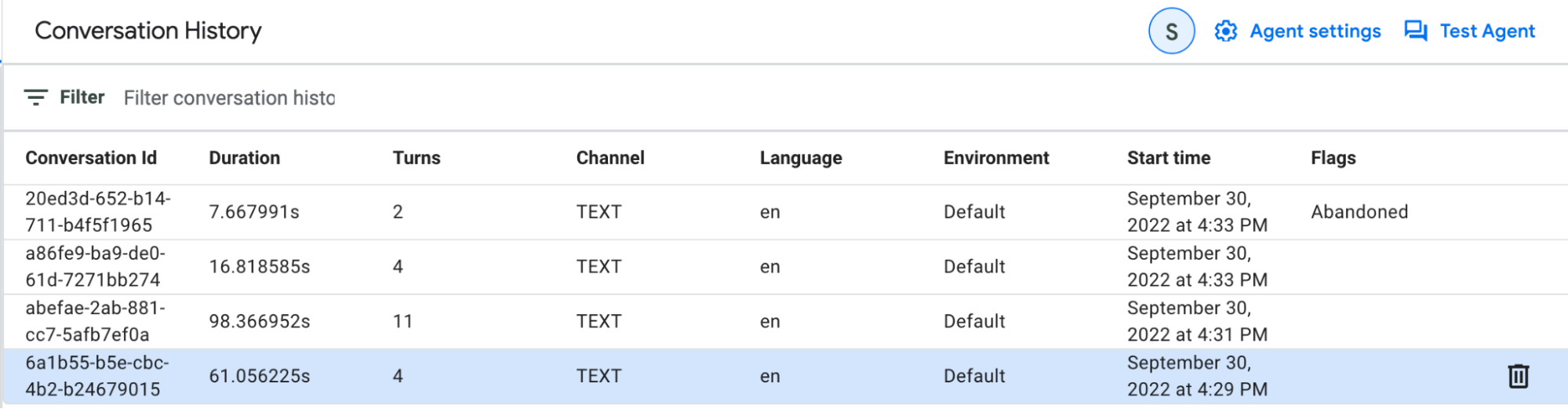
Sie können sich Unterhaltungen in der Ansicht Zusammenfassung der Unterhaltung und in der Ansicht Unterhaltungsdetails ansehen.
Ansicht „Zusammenfassung der Unterhaltung“
In der Ansicht Zusammenfassung der Unterhaltung werden alle Unterhaltungen aufgelistet und die folgenden Metadaten für jede Unterhaltung bereitgestellt:
| X | Element |
|---|---|
| Unterhaltungs-ID | Eine Kennung für die Unterhaltung. |
| Dauer | Die Dauer der Unterhaltung. |
| Drehungen | Die Anzahl der Unterhaltungsrunden. |
| Kanal | Entweder Chat (Text), Sprache oder unbestimmt (es wurde noch keine Endnutzereingabe für die Unterhaltung bereitgestellt). |
| Sprache | Die Sprache für die Unterhaltung. |
| Umgebung | Die Umgebung des KI-Agenten. |
| Beginn | Der Beginn der Unterhaltung. |
| Flags | Kann auf das Flag Live Agent Handoff (wenn die Unterhaltung an einen menschlichen Kundenservicemitarbeiter weitergeleitet wurde), Abandoned (wenn der Endnutzer die unvollständige Unterhaltung verlassen hat) oder TU,TD (wenn die Antwort in der Unterhaltung eine Endnutzerbewertung erhalten hat) gesetzt werden. |
Sie können die Ergebnisse nach Metadaten (außer Umgebung und Dauer) und nach den folgenden zusätzlichen Filteroptionen filtern:
| X | Element |
|---|---|
| Intent | Der angegebene Intent wurde an einer Stelle in der Unterhaltung erkannt. |
| Keine Zuordnung | Eine Teilmenge der Gesprächsrunden führte zu einer Intent-Nichtübereinstimmung. |
| Flow | Der bereitgestellte Ablauf ist der letzte aktive Ablauf am Ende eines Gesprächsabschnitts. |
| Seite | Die angegebene Seite ist die letzte aktive Seite am Ende eines Gesprächsbeitrags. |
| Ist Übergabe an Kundenservicemitarbeiter | Das Flag Übergabe an einen Kundenservicemitarbeiter ist gesetzt. |
| Wurde abgebrochen | Das Flag Abgebrochen ist gesetzt. |
| Unterhaltungs-ID | Eine bestimmte Unterhaltung wird ausgewählt. |
| Beginn | Ein Zeitraum ist angegeben. |
| Äußerung des KI-Agenten | Der bereitgestellte Text ist ein Teilstring einer Äußerung, die der Agent zu einem bestimmten Zeitpunkt in der Unterhaltung verwendet hat. Der Teilstring muss vollständige Wörter enthalten, die durch Leerzeichen oder eines der Enden des Strings begrenzt sind, wie in der Äußerung. |
| Nutzeräußerung | Der bereitgestellte Text ist ein Teilstring einer Nutzeräußerung. Der Teilstring muss vollständige Wörter enthalten, die durch Leerzeichen oder eines der Enden des Strings begrenzt sind, wie in der Äußerung enthalten. |
| Hat „Mag ich“-Feedback | Feedback mit „Mag ich“ für eine Antwort in der Unterhaltung; das Flag TU ist gesetzt. |
| Hat „Mag ich nicht“-Feedback | Für eine Antwort in der Unterhaltung wurde „Mag ich nicht“-Feedback gegeben. Das Flag TD ist gesetzt. |
Ansicht „Unterhaltungsdetails“
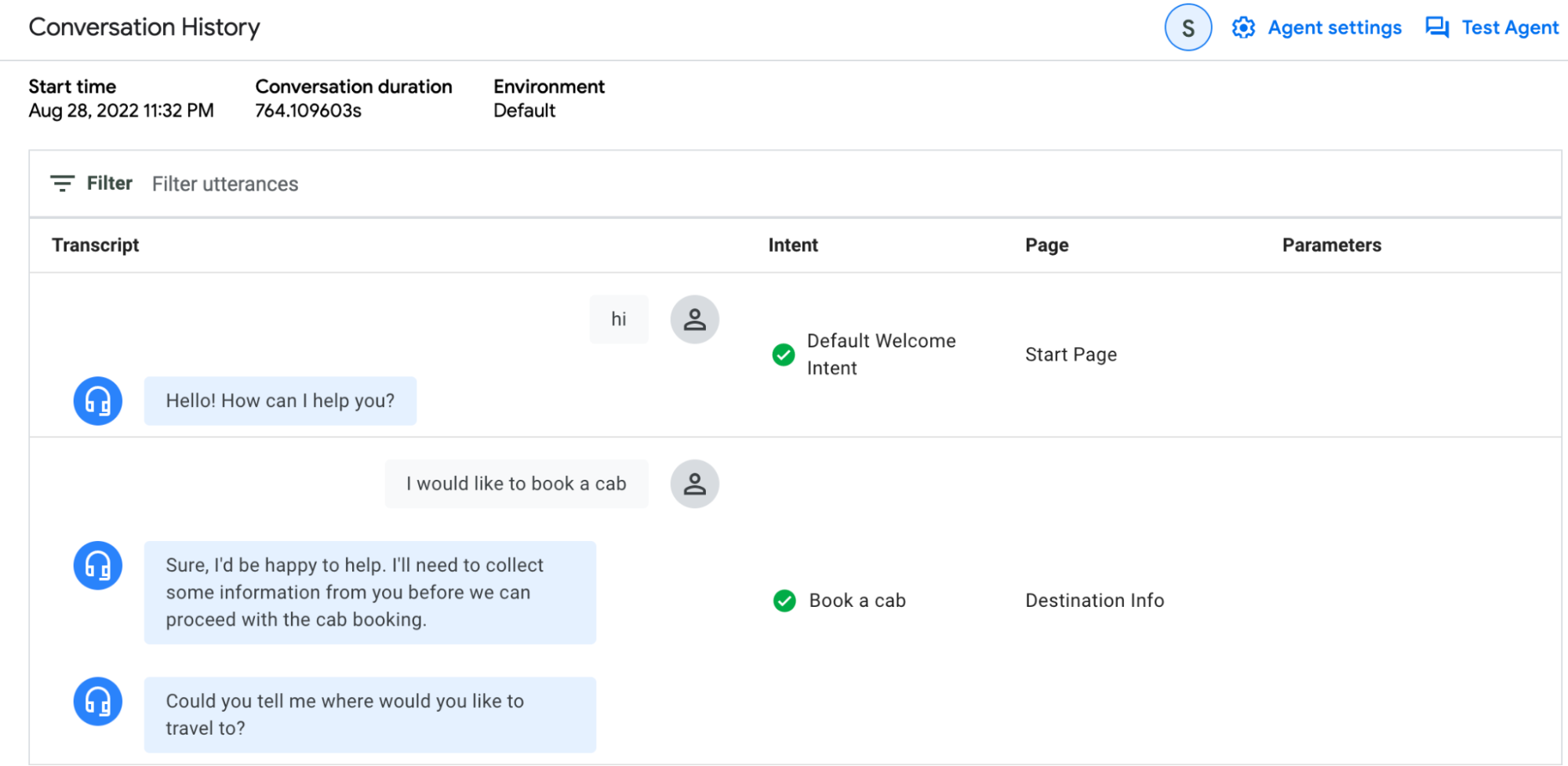
In der Ansicht Unterhaltungsdetails können Sie die detaillierte Routenführung einer bestimmten Unterhaltung aufrufen. Jede Runde enthält die Nachricht des Endnutzers, die Nachricht des KI-Agenten und die folgenden Metadaten:
| X | Element |
|---|---|
| Intent | Ein Intent-Anzeigename, der übereinstimmt, oder keine Übereinstimmung. |
| Seite | Der Name der endgültigen aktiven Seite. |
| Flow | Der endgültige Name des aktiven Ablaufs. |
| Unterhaltung abspielen | Wiedergabesteuerung für Unterhaltungen, einschließlich Audio, falls verfügbar. |
| Parameter | Die während des Gesprächs erfassten Parameter. |
Anwendungsbeispiel
Agentenprobleme identifizieren, die zu Eskalationen an einen menschlichen Kundenservicemitarbeiter führen. Wenden Sie in der Ansicht Zusammenfassung der Unterhaltung den Filter Ist Übergabe an Kundenservicemitarbeiter auf Ja an.
Untersuchen Sie einige dieser Unterhaltungen, um gängige Muster zu finden. Beispielsweise stellen Sie möglicherweise fest, dass in den meisten Unterhaltungen für die Turns auf einer bestimmten Seite das Flag Keine Übereinstimmung angezeigt wird. Das bedeutet, dass Sie eine Intent-Route erstellen müssen oder dass eine vorhandene Intent-Route nicht im Bereich ist, wenn sie es sein sollte.
Tabelle mit Flussanalyse
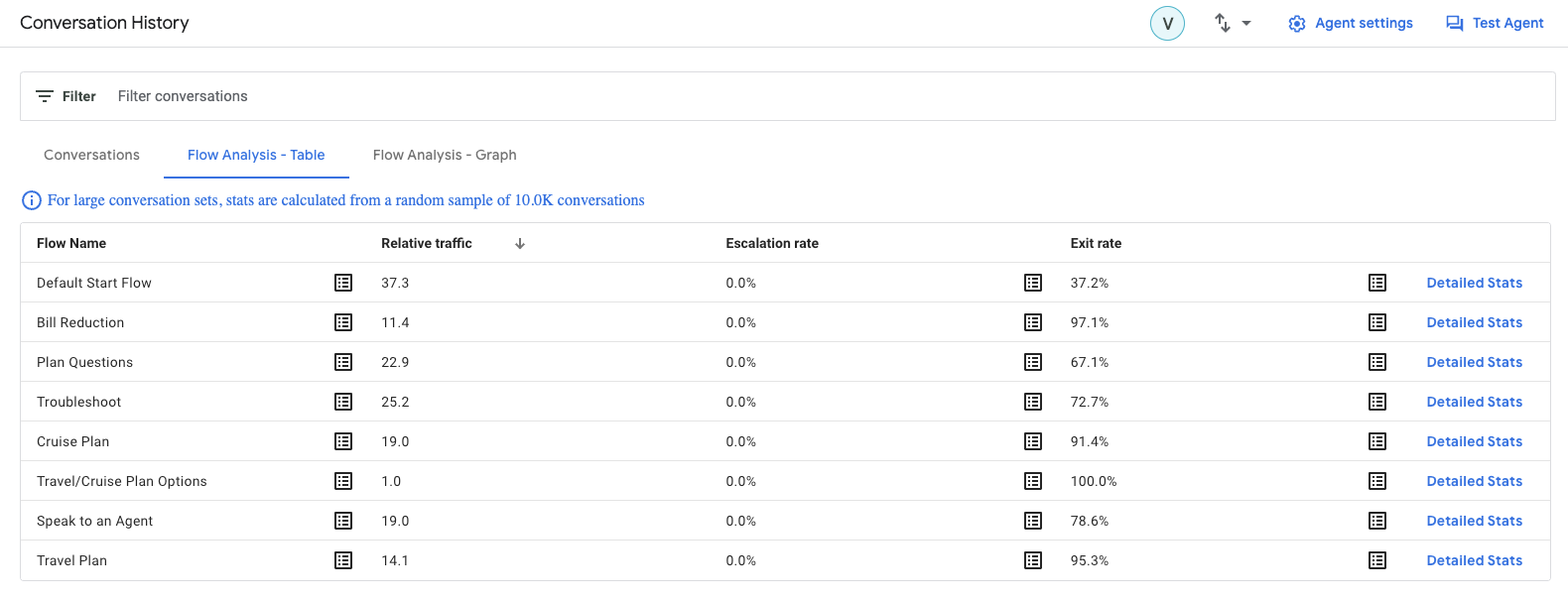
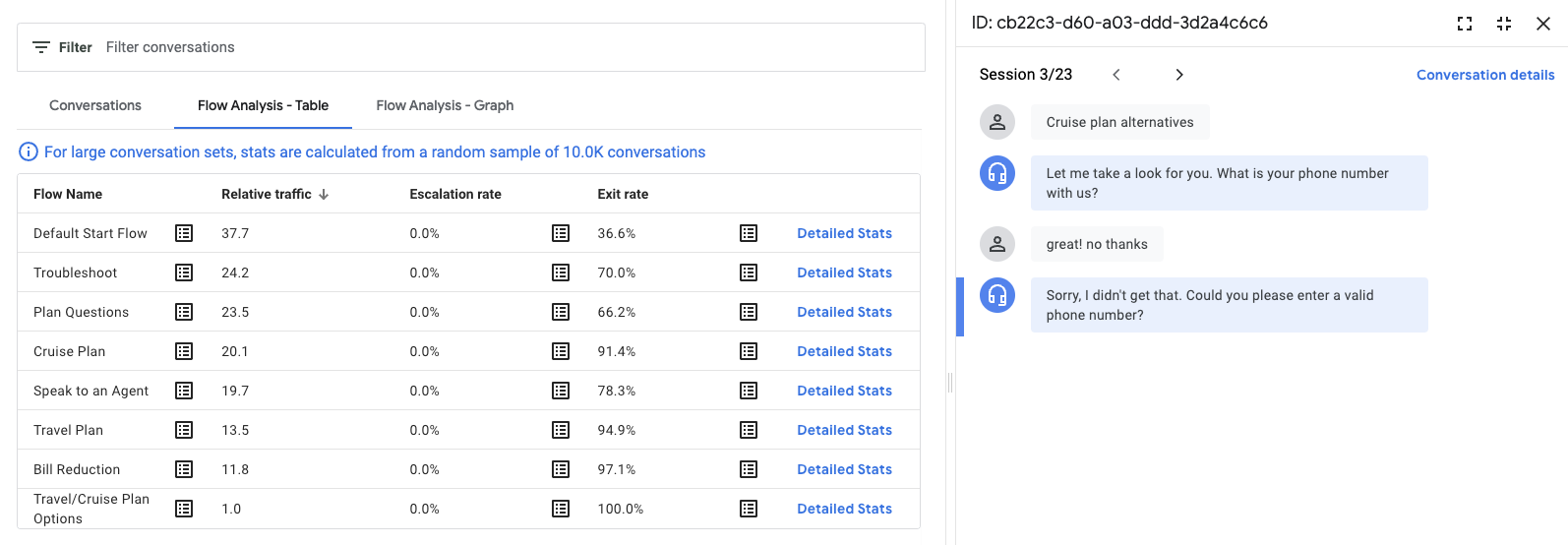
Auf dem Tab Flussanalyse – Tabelle können Sie Traffic und Ausstiege in Flüssen und auf Seiten in Tabellenform analysieren.
Die folgenden Messwerte werden angezeigt:
| X | Element |
|---|---|
| Workflow-Name | Der Name jedes Ablaufs in Ihrem KI-Agenten. |
| Relativer Traffic | Die Anzahl der Unterhaltungen, die diesen Ablauf durchlaufen haben. |
| Eskalierungsrate | Prozentsatz der Unterhaltungen, die zu einer Anfrage für eine Eskalation an einen Menschen führen, von allen Unterhaltungen, die diesen Ablauf durchlaufen haben. |
| Ausstiegsrate | Prozentsatz der Unterhaltungen, die nach diesem Ablauf beendet wurden oder von diesem Ablauf zu SESSION_END übergegangen sind, von allen Unterhaltungen, die diesen Ablauf durchlaufen haben. |
Klicken Sie auf den Button , um eine Stichprobe relevanter Unterhaltungen für die Zeile zu öffnen. Sie können die Beispiele lesen, um bestimmte und differenzierte Probleme besser zu verstehen. Sie können beispielsweise untersuchen, warum Eskalationen auftreten. Klicken Sie auf den Link Unterhaltungsdetails, um die vollständigen Details einer Stichprobe aufzurufen.
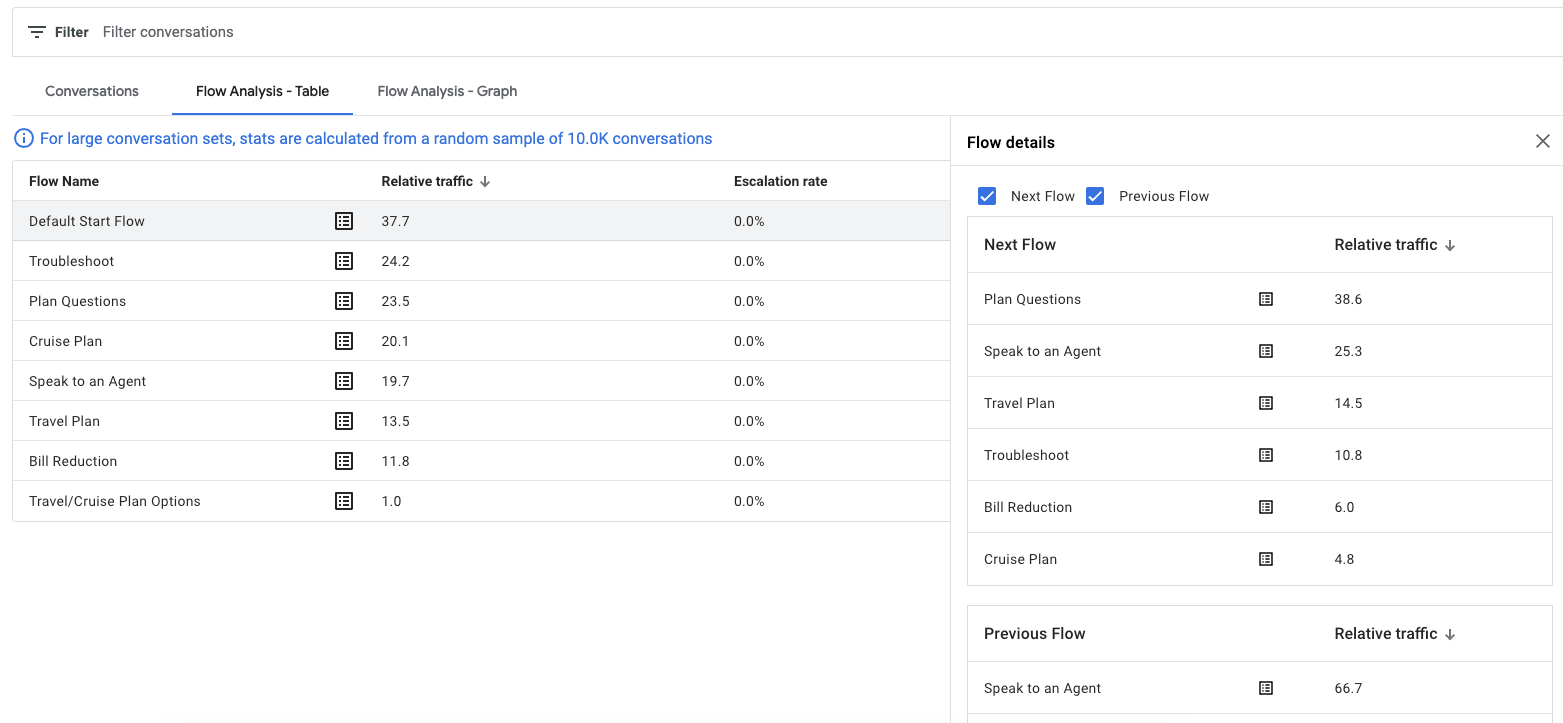
Klicken Sie für einen Ablauf auf Detaillierte Statistiken, um die Statistiken zu den Ablaufübergängen für den ausgewählten Ablauf aufzurufen.
Die folgenden Messwerte werden angezeigt:
| X | Element |
|---|---|
| Nächster Ablauf | Statistiken für Übergänge vom ausgewählten Ablauf zu einem anderen Ablauf. |
| Vorheriger Ablauf | Statistiken für Übergänge von einem anderen Ablauf zum ausgewählten Ablauf. |
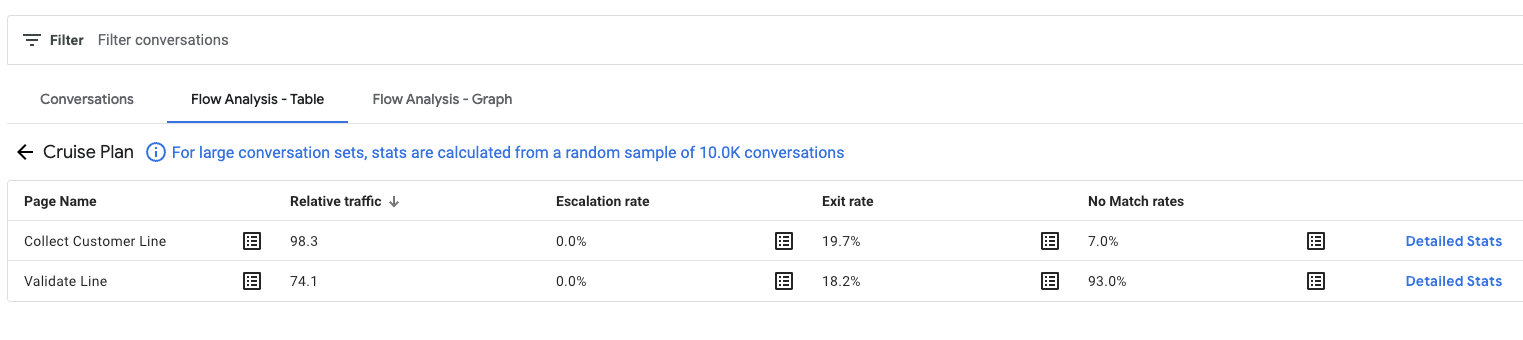
Klicken Sie auf eine beliebige Zeile, um die Seiten aufzurufen, aus denen sich der jeweilige Fluss zusammensetzt.
Die folgenden Messwerte werden angezeigt:
| X | Element |
|---|---|
| Relativer Traffic | Die Anzahl der Unterhaltungen, bei denen diese Seite aufgerufen wurde. |
| Eskalierungsrate | Prozentsatz der Unterhaltungen, die zu einer Anfrage für eine Eskalation an einen Menschen führen, bezogen auf alle Unterhaltungen, die diese Seite besucht haben. |
| Ausstiegsrate | Prozentsatz der Unterhaltungen, die direkt nach dem Besuch dieser Seite den Ablauf oder die Sitzung (END_SESSION) verlassen, bezogen auf alle Unterhaltungen, bei denen diese Seite besucht wurde. |
| Keine Übereinstimmungsrate | Prozentsatz der Unterhaltungen, die zu keiner Übereinstimmung geführt haben, von allen Unterhaltungen, die diese Seite besucht haben. |
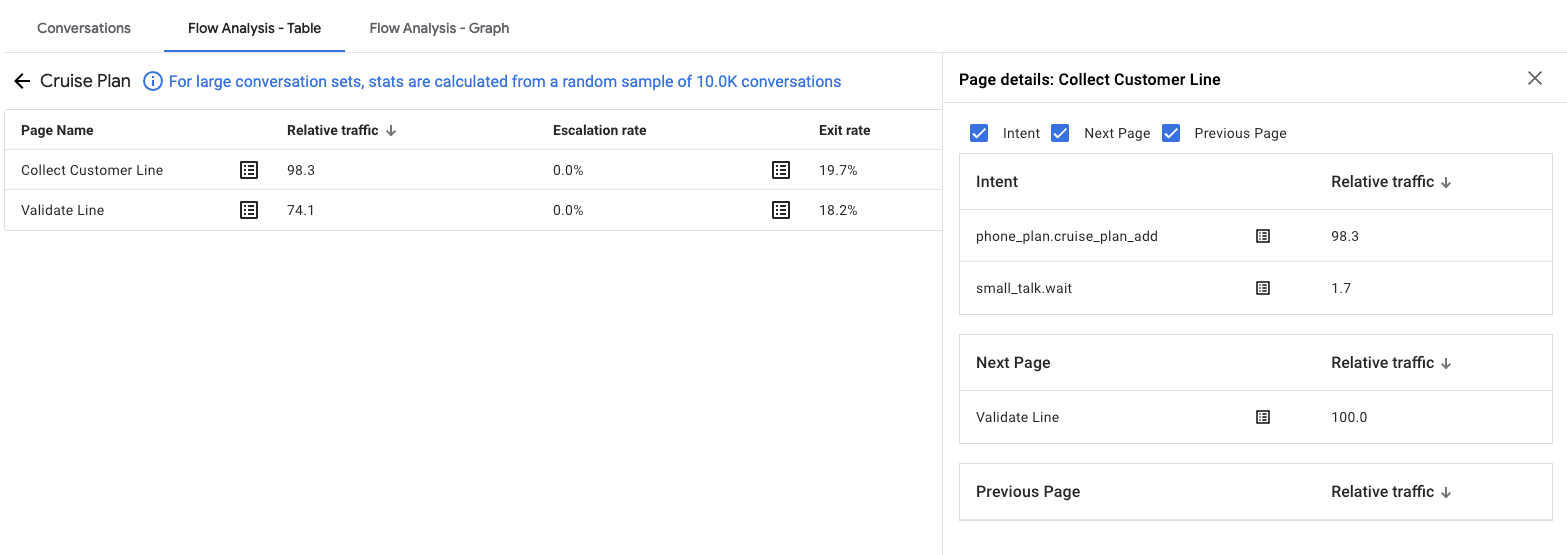
Klicken Sie für eine Seite auf Detaillierte Statistiken, um die Traffic-Statistiken aufzurufen. Dort finden Sie Statistiken zu Seitenübergängen von und zu der ausgewählten Seite.
Folgende Messwerte werden angezeigt:
| X | Element |
|---|---|
| Intent | Statistiken zu Intent-Übereinstimmungen für die Seite. |
| Nächste Seite | Statistiken für Übergänge von der ausgewählten Seite zu einer anderen Seite. |
| Vorherige Seite | Statistiken für Übergänge von einer anderen Seite zur ausgewählten Seite. |
Flussanalysediagramm
Auf dem Tab Flow Analysis Graph können Sie Traffic und Ausstiege in Flows und auf Seiten analysieren.
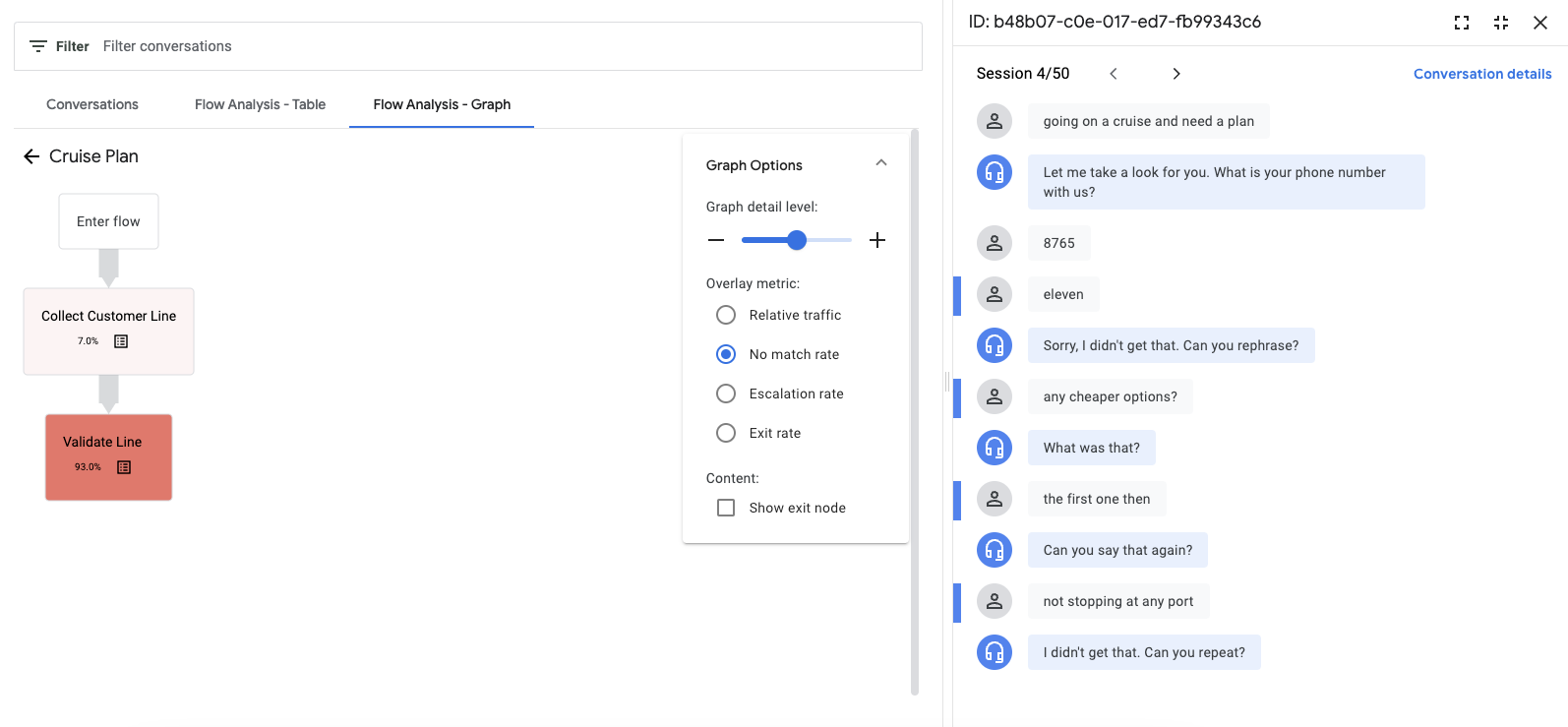
Klicken Sie auf einen Fluss, um den Traffic für die Seiten innerhalb dieses Flusses aufzuschlüsseln.
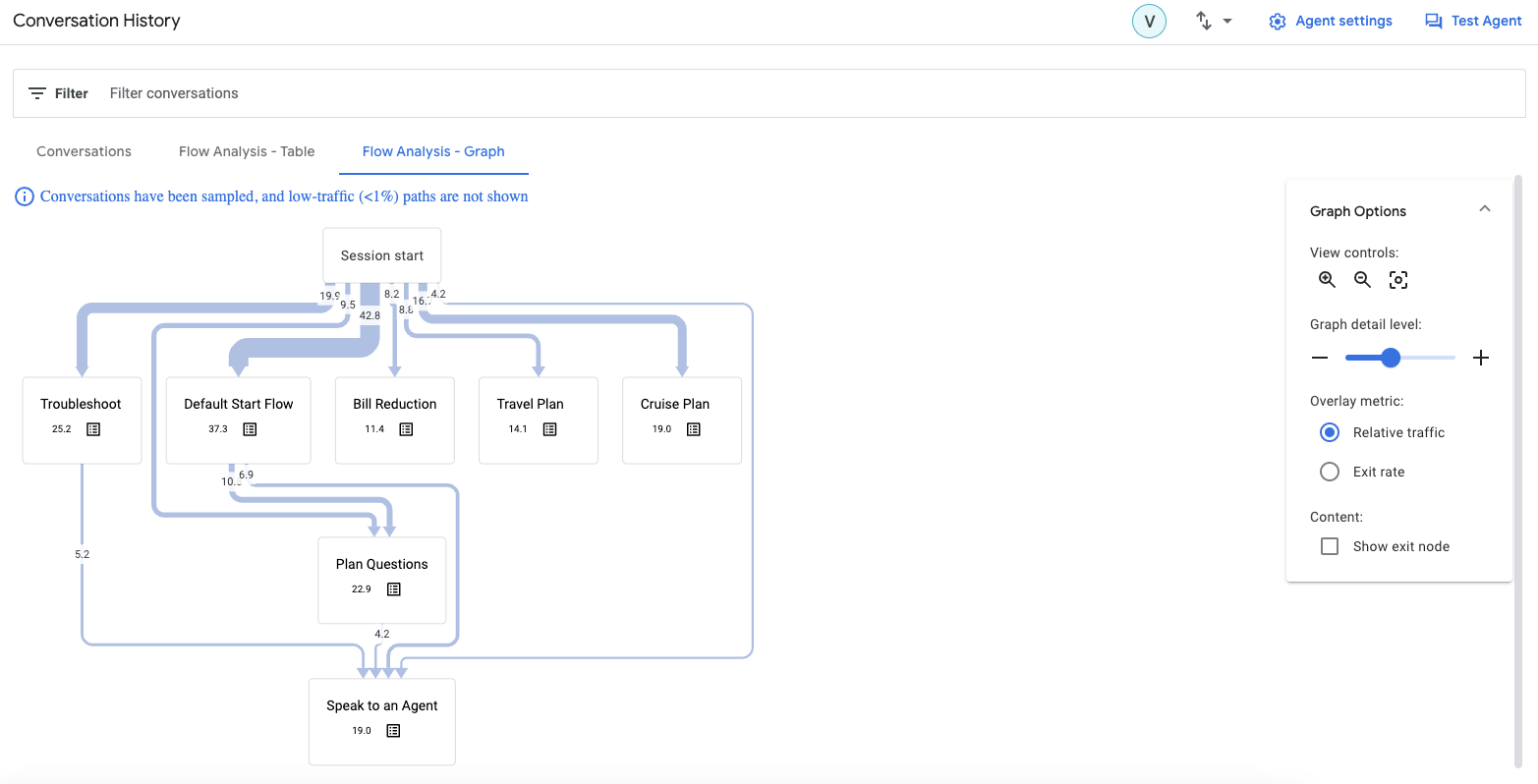
Mit dem Zoom-Schieberegler können Sie den Detaillierungsgrad des Diagramms ändern. Pfade mit geringem Volumen werden bei niedrigeren Zoomstufen in der Visualisierung ausgeblendet. Selbst bei höheren Einstellungen werden Pfade mit sehr geringem Volumen immer ausgeblendet.
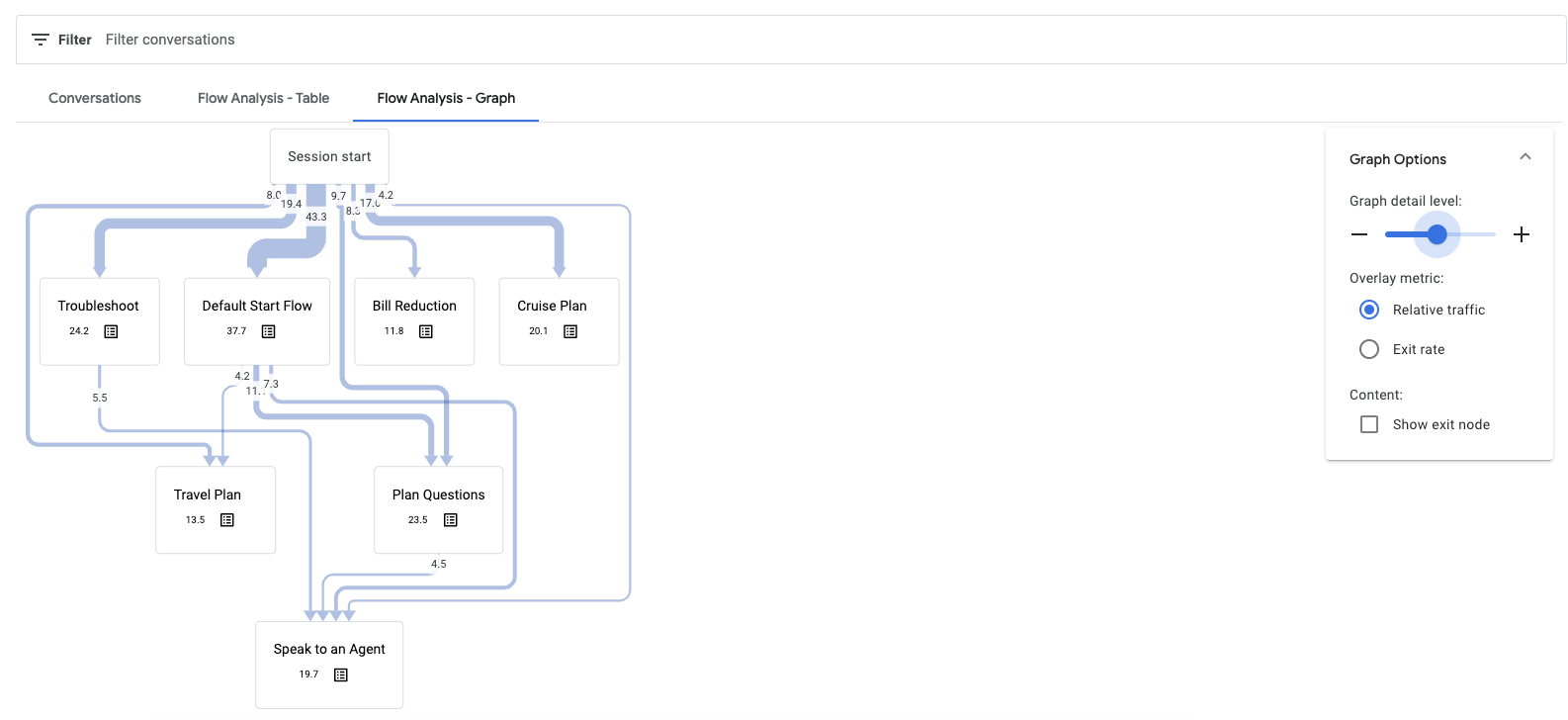
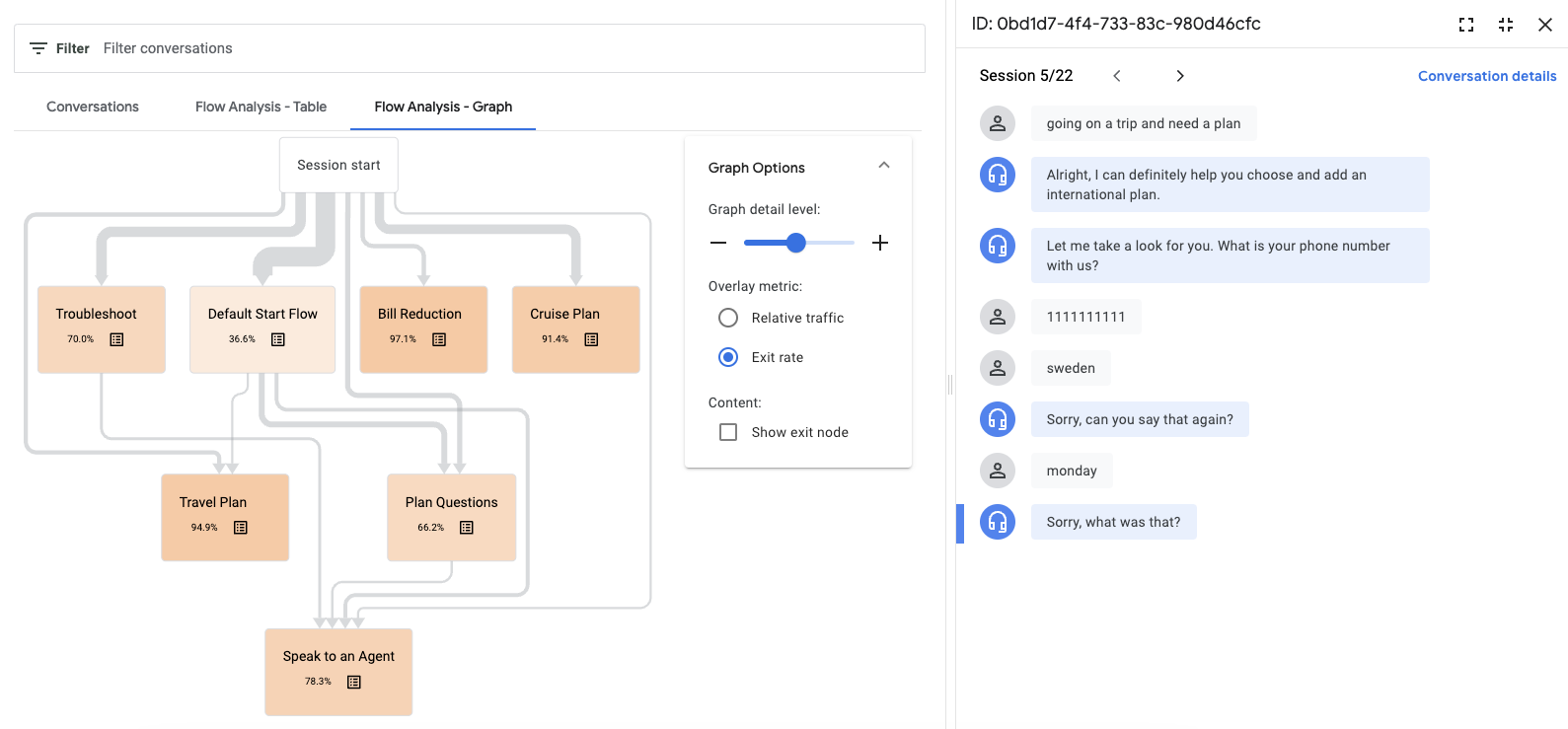
Die Messwerte sind farblich gekennzeichnet, damit Sie Probleme mit hohem Schweregrad leichter erkennen können.

Klicken Sie auf die Schaltfläche „Liste“ , um relevante Unterhaltungen aufzurufen.
Wählen Sie einen Ablauf aus, um die Seiten in diesem Ablauf aufzurufen. Die folgenden Overlay-Messwerte sind verfügbar: relativer Traffic, Rate ohne Übereinstimmung, Eskalationsrate und Ausstiegsrate.
Über die API auf den Unterhaltungsverlauf zugreifen
Sie können über die API auf den Unterhaltungsverlauf zugreifen. Weitere Informationen finden Sie in der V3beta1-Referenzdokumentation.
Datenschutz
Wenn Sie den Unterhaltungsverlauf aktivieren, erhebt und speichert Google Ihre Unterhaltungsdaten für einen bestimmten Zeitraum, bevor sie endgültig gelöscht werden. Der Standardwert ist 365 Tage. Sie können diesen Zeitraum jedoch mit dem Feld retention_window_days in SecuritySettings verkürzen.
Sie behalten die vollen Eigentumsrechte an Ihren Daten, während sie gespeichert sind. Google verwendet Ihre Daten nicht und greift nur für den Kundensupport darauf zu.