


Konsol Dialogflow CX menyediakan panel analisis yang menampilkan berbagai tampilan untuk melacak data performa agen. Anda dapat melacak eskalasi, halaman dengan banyak ketidakcocokan, dan webhook dengan banyak kegagalan. Anda juga dapat memfilter setiap tampilan berdasarkan rentang tanggal, dan semua statistik dihitung setiap jam.
Dengan menggunakan tampilan analisis ini, Anda dapat memahami performa agen melalui berbagai jalur percakapan dan mengambil tindakan korektif untuk meningkatkan performa.
Batasan
Untuk agen besar, data analisis memerlukan waktu untuk dimuat.
Mengaktifkan histori percakapan
Alat analisis menggunakan data dari histori percakapan. Dengan fitur ini, Anda dapat mengaktifkan atau menonaktifkan logging dengan setelan agen Conversation history.
Membuka panel analisis
Untuk membuka panel analisis:
- Buka konsol Dialogflow CX.
- Pilih project Anda.
- Pilih agen Anda.
- Pilih tab Kelola.
- Klik Analytics.
- Akses Analytics Lama menggunakan link di dekat bagian atas.
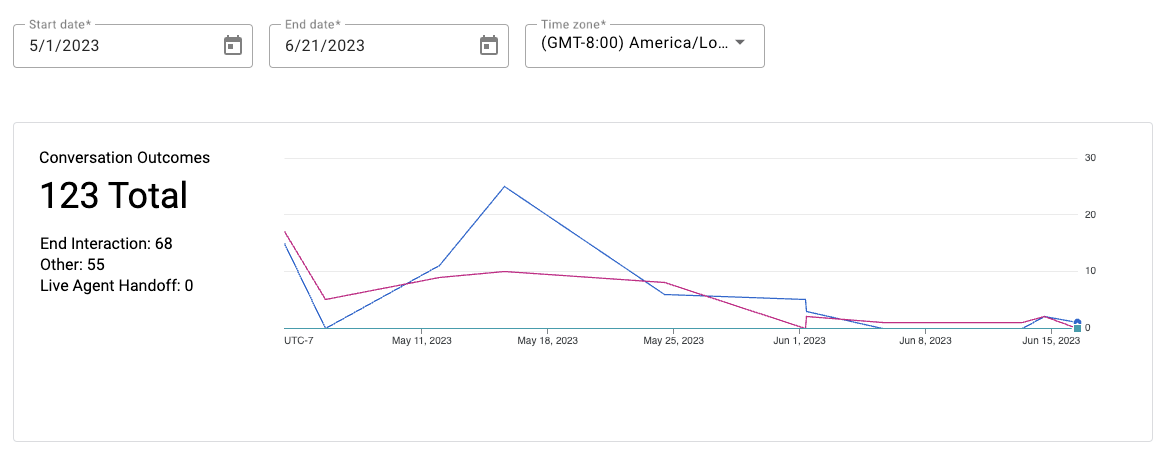
Hasil percakapan
Tampilan ini menunjukkan jumlah hasil percakapan tertentu sebagai diagram deret waktu.
Tabel berikut menunjukkan metrik:
| X | Item |
|---|---|
| Akhiri Interaksi | Jumlah percakapan yang ditinggalkan. |
| Pengalihan ke Agen Live | Jumlah percakapan yang meminta eskalasi ke agen manusia. |
| Lainnya | Kategori pengaman jika percakapan tidak dialihkan ke agen langsung dan tidak mencapai halaman END SESSION. Misalnya, jika pengguna mengucapkan "Halo" dan langsung menutup percakapan, percakapan tersebut akan dikategorikan dalam Other. |
Eskalasi intent
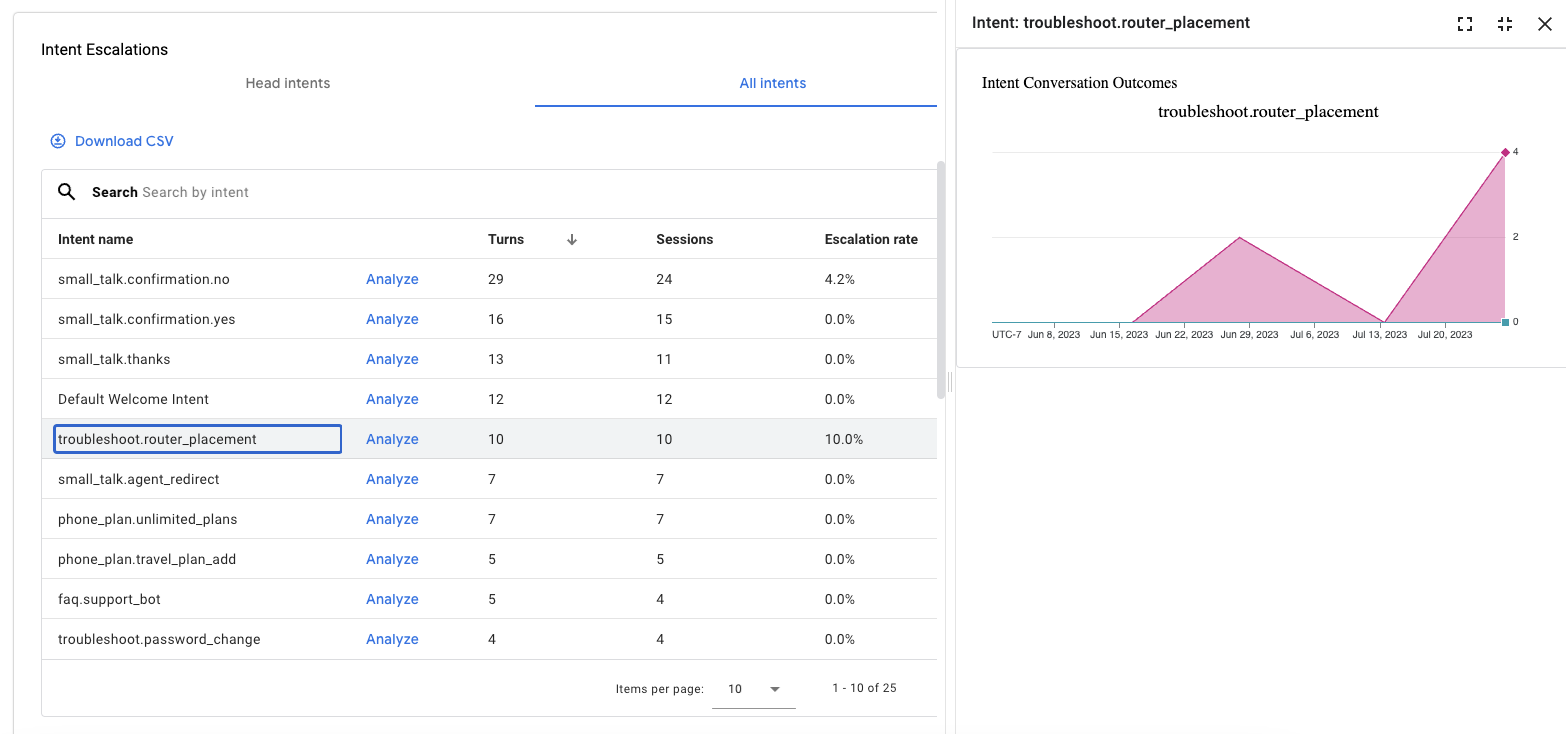
Tampilan ini menampilkan tabel intent dengan jumlah eskalasi manusia tertinggi. Dasbor ini juga menampilkan tren eskalasi untuk intent yang dipilih sebagai diagram deret waktu. Jika telah melabeli intent tertentu sebagai intent utama, Anda dapat membatasi tampilan hanya untuk intent ini.
Tabel berikut menunjukkan metrik:
| X | Item |
|---|---|
| Sesi | Total jumlah sesi tempat intent muncul. |
| Rasio eskalasi | Persentase sesi yang meminta eskalasi ke agen. |
| Turns | Jumlah giliran percakapan saat intent terdeteksi. Satu percakapan dapat memiliki beberapa kecocokan untuk satu intent. |
| Intent pokok dieskalasi | Persentase permintaan eskalasi untuk sesi yang niatnya adalah niat utama akhir. |
Pemecahan masalah
Bagian pemecahan masalah berisi beberapa tampilan yang membantu Anda men-debug masalah umum terkait alur dan halaman.
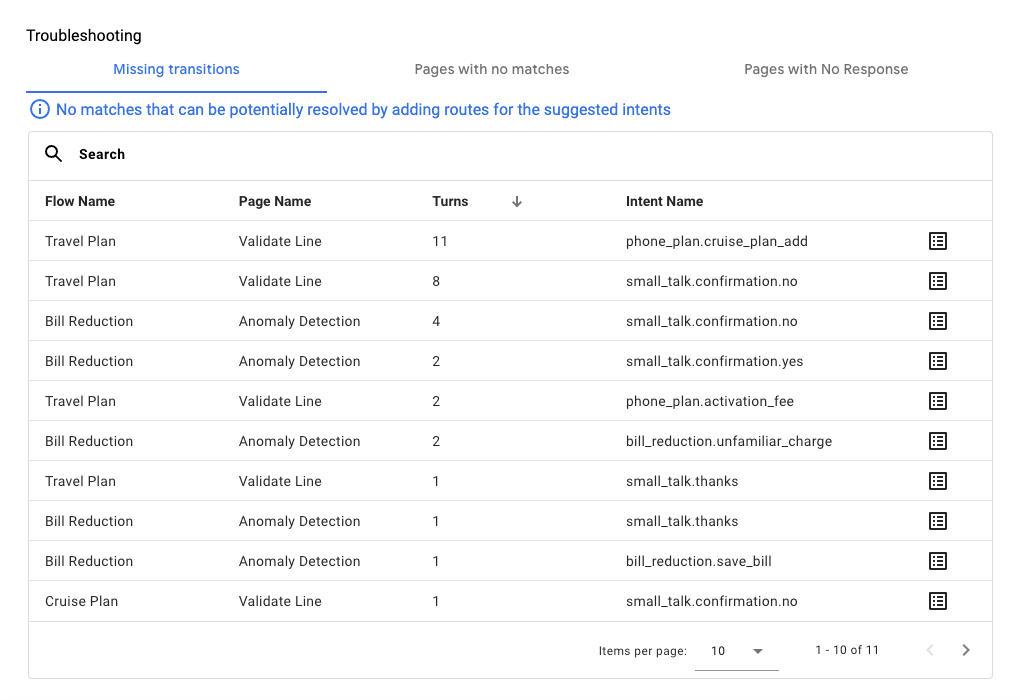
Transisi tidak ada
Tampilan ini mencantumkan halaman tempat intent yang ada dapat dicocokkan, tetapi tidak cocok karena rute yang tidak ada.
Tabel berikut menunjukkan metrik:
| X | Item |
|---|---|
| Nama intent | Nama intent yang akan cocok jika berada dalam cakupan. |
| Turns | Jumlah giliran percakapan yang seharusnya cocok dengan intent. |
Halaman tanpa kecocokan
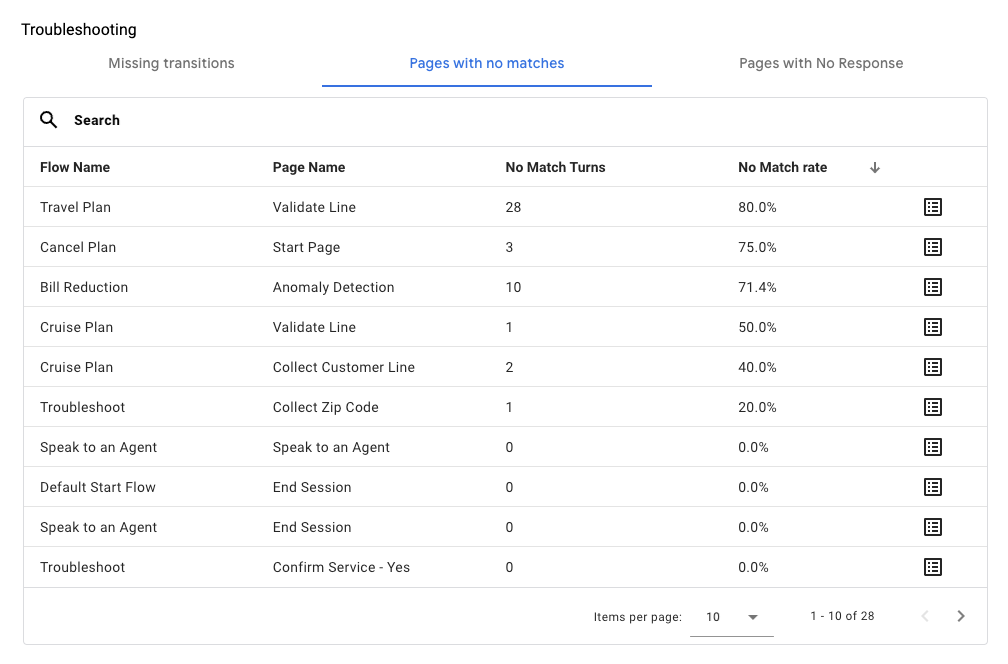
Tampilan ini mencantumkan halaman dalam bentuk tabel yang diurutkan berdasarkan rasio tidak cocok.
Tabel berikut menunjukkan metrik:
| X | Item |
|---|---|
| Tidak ada rasio kecocokan | Persentase total giliran percakapan yang menghasilkan tidak cocok untuk halaman. |
| Tidak ada giliran yang cocok | Jumlah total giliran percakapan yang menghasilkan tidak cocok untuk halaman. |
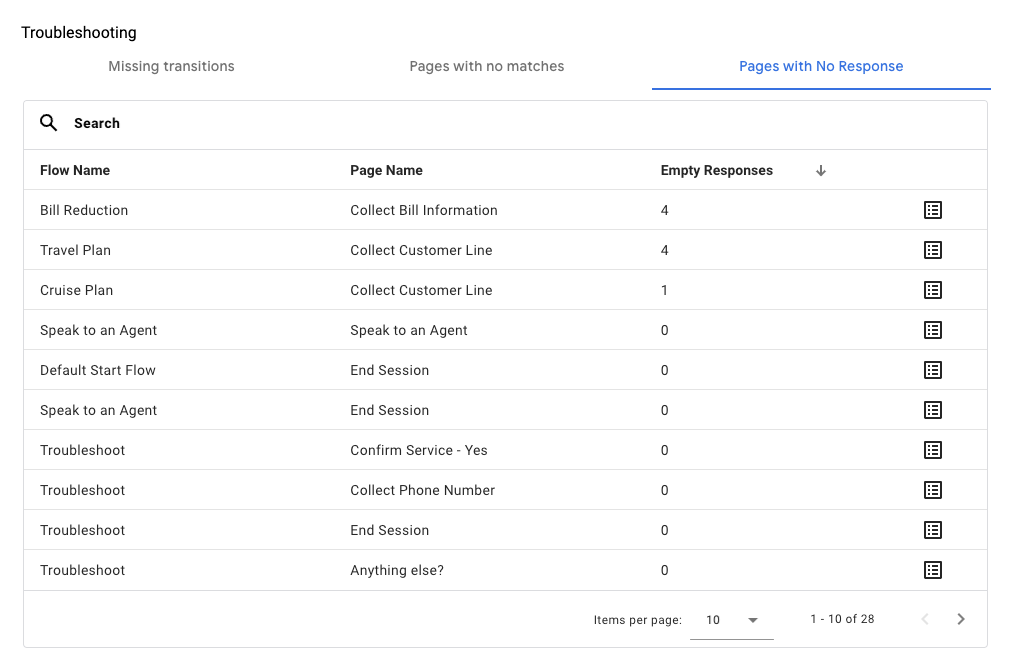
Halaman tanpa respons
Tampilan ini mencantumkan halaman yang tidak menghasilkan respons agen.
Tabel berikut menunjukkan metrik:
| X | Item |
|---|---|
| Respons kosong | Jumlah interaksi di halaman tanpa respons agen. |
Error webhook
Tampilan ini menyediakan error webhook dalam bentuk tabel.
Anda dapat mengatur daftar menurut:
- Nama: Diatur berdasarkan nama webhook.
- Tag: Diatur menurut tag webhook.
Tabel berikut menunjukkan metrik:
| X | Item |
|---|---|
| Panggilan | Jumlah pemanggilan webhook. |
| Kegagalan | Jumlah kegagalan webhook, tidak termasuk waktu tunggu. |
| Rasio waktu tunggu habis | Persentase pemanggilan webhook yang waktu tunggunya habis. |
| Latensi rata-rata | Latensi rata-rata pemanggilan webhook. |
