


Konsol Dialogflow CX menyediakan panel analisis yang menampilkan berbagai statistik data permintaan dan respons agen. Data ini membantu Anda menilai bagaimana agen Anda digunakan dalam produksi dan dapat digunakan untuk meningkatkan kualitas agen Anda.
Anda dapat memilih dari beberapa tampilan data dan memfilter menurut rentang waktu. Statistik yang ditampilkan di semua diagram dihitung setiap jam.
Membuka panel analisis
Untuk membuka panel analisis:
- Buka konsol Dialogflow CX.
- Pilih project Anda.
- Pilih agen Anda.
- Pilih tab Manage.
- Klik Analytics.
- Menggunakan link di dekat bagian atas, Anda juga dapat mengakses Analytics Baru.
Definisi metrik umum
Metrik berikut ditampilkan di beberapa diagram:
- Interactions: Interactions mencakup jumlah permintaan deteksi intent melalui panggilan API langsung dan panggilan tidak langsung melalui integrasi.
- Sessions: Sessions ditentukan oleh ID sesi yang diberikan ke interaksi. Anda harus membuat ID sesi unik agar metrik ini bermakna. Untuk setiap jam di sumbu x, metrik sessions menampilkan jumlah sesi aktif selama jam tersebut. Jika sesi melampaui batas jam, sesi tersebut akan dihitung untuk setiap jam saat sesi aktif. Oleh karena itu, jumlah semua nilai sesi per jam pada diagram mungkin lebih besar daripada jumlah total sesi sebenarnya selama seluruh jangka waktu.
Tampilan ringkasan
Tampilan Overview berada di bagian atas panel analisis.
Tampilan ini memiliki kontrol untuk jangka waktu dan zona waktu, yang diterapkan ke semua konten di panel.
Metrik ringkasan berikut juga ditampilkan:
- Penggunaan (jumlah sesi): Jumlah total sesi dalam jangka waktu yang dipilih.
- Engagement (total interaction count): Jumlah total interaksi dalam jangka waktu yang dipilih.
- Path (average duration minutes): Durasi rata-rata sesi audio dalam jangka waktu yang dipilih.
- Back-end (error code %): Persentase interaksi yang tidak memiliki status OK dalam jangka waktu yang dipilih.
Untuk setiap metrik ringkasan, persentase peningkatan atau penurunan akan ditampilkan. Hal ini menunjukkan perubahan metrik sejak jangka waktu berukuran sama tepat sebelum jangka waktu yang dipilih.
Tampilan penggunaan
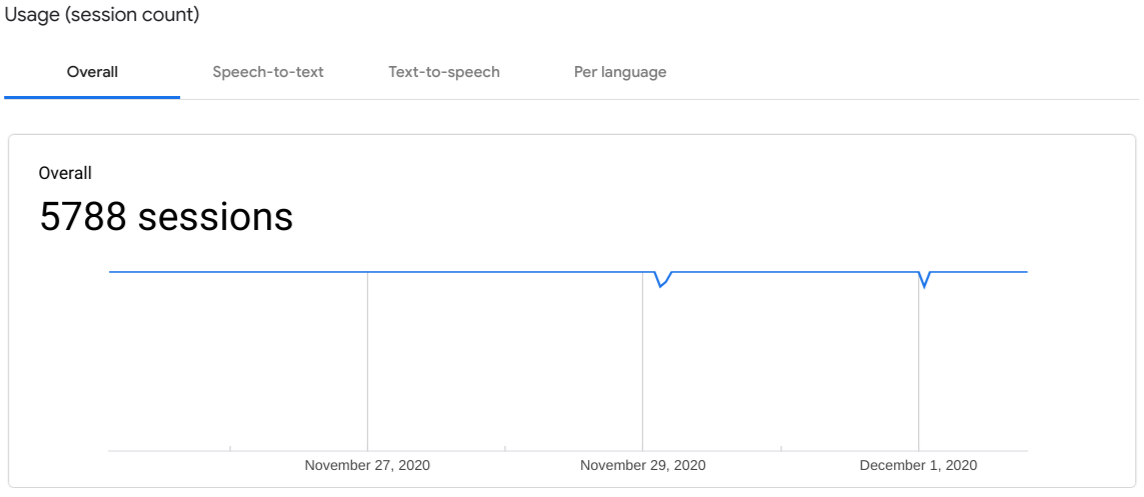
Tampilan Usage menampilkan jumlah sesi untuk jangka waktu yang dipilih. Anda dapat memilih tab berikut untuk memfilter data:
- Overall: Menampilkan semua sesi.
- Speech-to-text: Menampilkan sesi yang menggunakan speech-to-text.
- Text-to-speech: Menampilkan sesi yang menggunakan text-to-speech.
- Per language: Menampilkan diagram sesi per bahasa.
Tampilan engagement
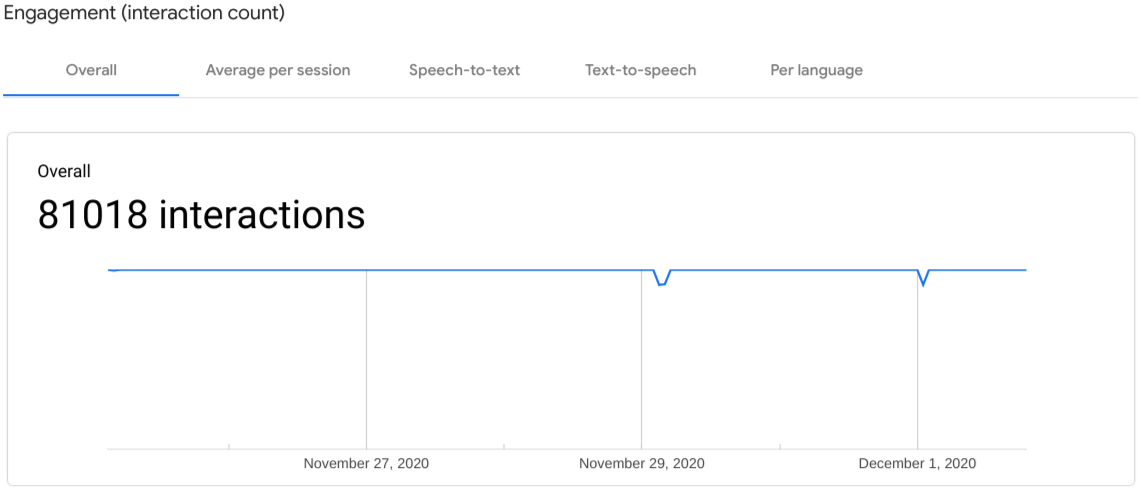
Tampilan Engagement menampilkan jumlah interaksi untuk jangka waktu yang dipilih.
- Overall: Menampilkan semua interaksi.
- Rata-rata per sesi: Menampilkan jumlah interaksi rata-rata per sesi.
- Speech-to-text: Menampilkan interaksi yang menggunakan speech-to-text.
- Text-to-speech: Menampilkan interaksi yang menggunakan text-to-speech.
- Per language: Menampilkan diagram interaksi per bahasa.
Tampilan pemahaman
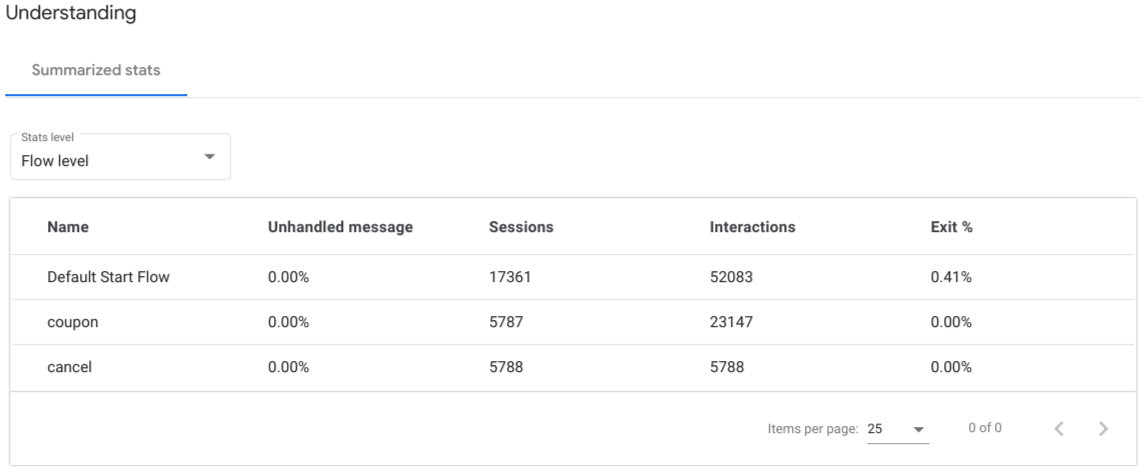
Tampilan Understanding menampilkan metrik gabungan di tingkat intent, halaman, dan alur. Tingkat dipilih dengan drop-down.
- Pesan tidak tertangani: Persentase interaksi tanpa kecocokan saat input pengguna akhir tidak cocok dengan intent apa pun untuk pengendali yang berada dalam cakupan dan tidak memenuhi parameter formulir apa pun.
- Sesi: Jumlah sesi untuk tingkat yang dipilih.
- Interaksi: Jumlah interaksi untuk tingkat yang dipilih.
- Exit %: Persentase sesi yang berakhir dengan kecocokan alur, halaman, atau intent selama jangka waktu yang dipilih.
Tampilan jalur
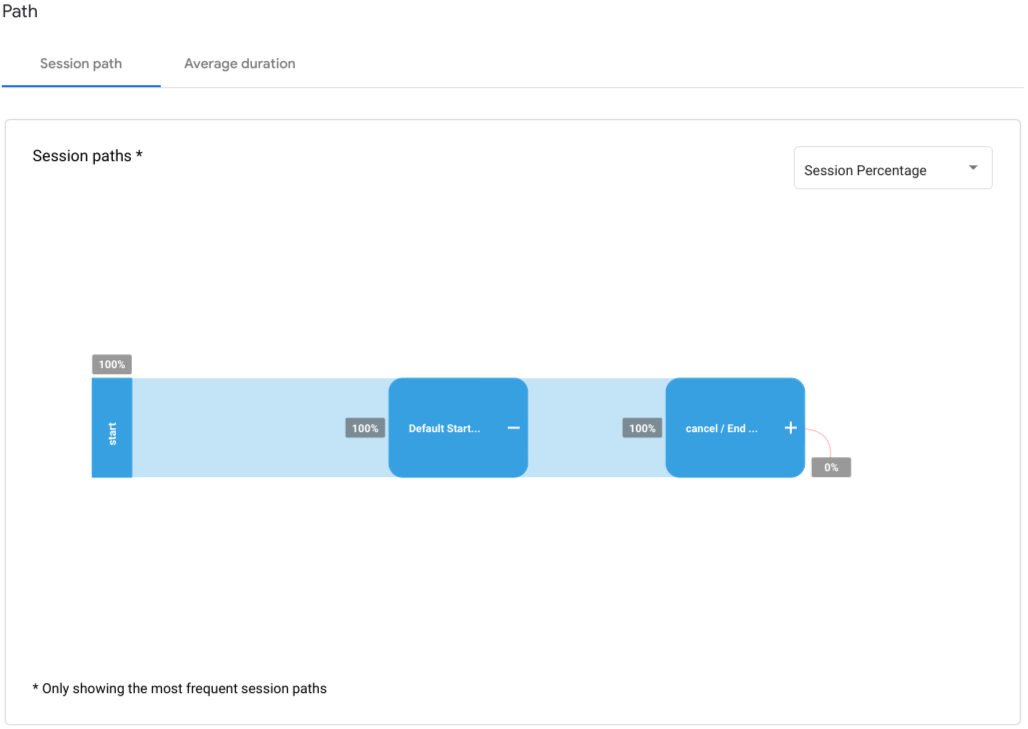
Tab Session path di tampilan Path menampilkan diagram node halaman dengan garis jalur halaman yang terhubung. Garis jalur halaman dalam diagram ini menunjukkan frekuensi yang ditemukan di jalur lengkap yang diambil oleh sesi umum untuk agen. Satu node halaman dapat muncul beberapa kali jika cocok di beberapa jalur atau beberapa kali dalam satu jalur. Anda dapat berinteraksi dengan diagram ini dengan mengklik node halaman untuk meluaskannya.
Jika Anda mengarahkan kursor ke node halaman, pop-up akan muncul dengan metrik untuk halaman tersebut:
- Sessions followed this path prefix: Jumlah dan persentase sesi yang mengikuti jalur hingga node halaman.
- Ended at this point: Persentase sesi yang berakhir di jalur hingga node halaman.
Tab Average duration menampilkan durasi rata-rata sesi audio per jam.
Jumlah sesi backend
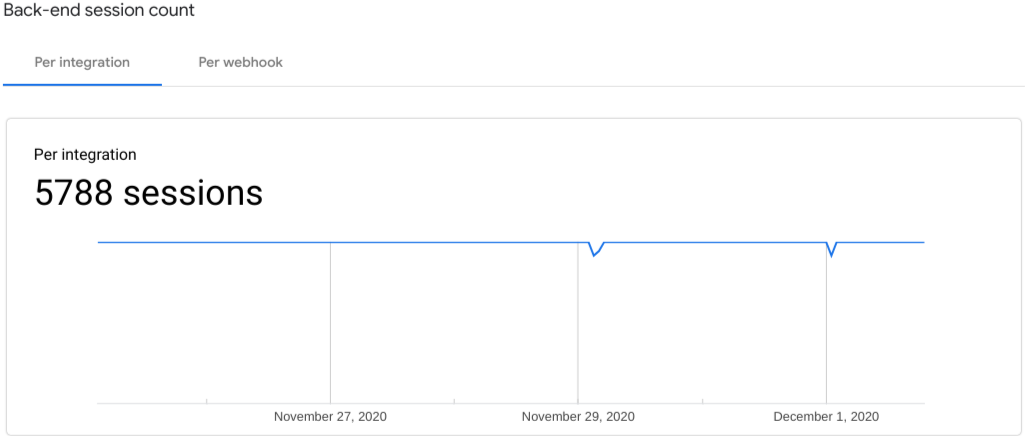
Tampilan Back-end session count menampilkan sesi menurut integrasi dan webhook.
Jumlah interaksi backend
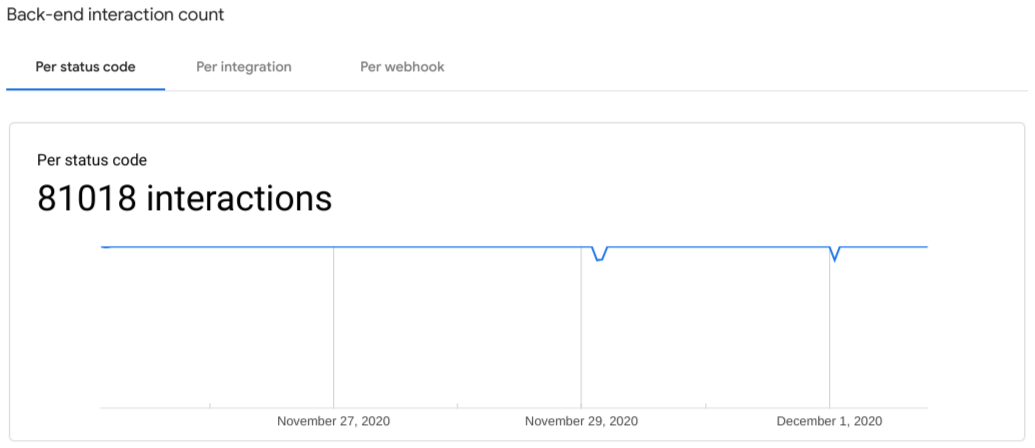
Tampilan Back-end interaction count menampilkan interaksi menurut kode status, interaksi, dan webhook.
Batasan
Batasan berikut berlaku:
- Diperlukan waktu hingga satu hari agar data muncul di analisis.