במסוף Dialogflow CX יש חלונית ניתוח נתונים שבה מוצגים תצוגות שונות למעקב אחרי נתוני הביצועים של הסוכן. אתם יכולים לעקוב אחרי העברות לטיפול ברמה גבוהה יותר, דפים עם הרבה תוצאות לא תואמות ו-webhook עם הרבה כשלים. אפשר גם לסנן כל תצוגה לפי טווח תאריכים, וכל הנתונים הסטטיסטיים מחושבים מדי שעה.
בעזרת תצוגות הניתוח האלה, תוכלו להבין את ביצועי הנציגים שלכם באמצעות נתיבי שיחה שונים ולבצע פעולות מתקנות כדי לשפר את הביצועים.
מגבלות
בסוכנים גדולים, טעינת נתוני הניתוח אורכת זמן.
הפעלת היסטוריית השיחות
כלי הניתוח משתמש בנתונים מהיסטוריית השיחות. אפשר להפעיל או להשבית את הרישום ביומן באמצעות הגדרת הסוכן היסטוריית השיחות.
פתיחת חלונית ניתוח הנתונים
כדי לפתוח את חלונית ניתוח הנתונים:
- עוברים אל מסוף Dialogflow CX.
- בוחרים את הפרויקט.
- בוחרים את הסוכן.
- לוחצים על הכרטיסייה ניהול.
- לוחצים על Analytics.
- אפשר לגשת אל Analytics מדור קודם באמצעות הקישור שמופיע בחלק העליון של הדף.
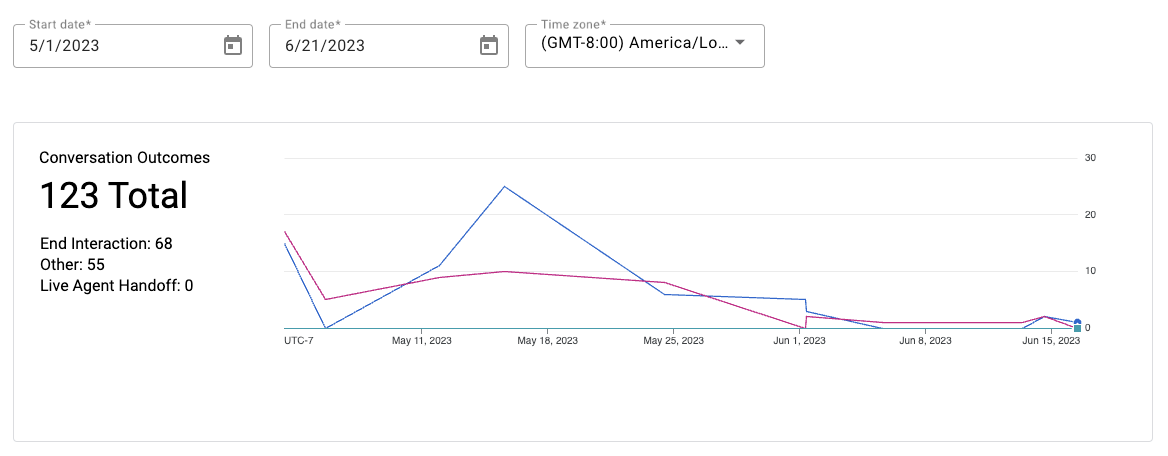
תוצאות של שיחות
בתצוגה הזו מוצגים נתונים מסוימים של תוצאות שיחות בתרשים של סדרת זמנים.
בטבלה הבאה מפורטים המדדים:
| X | פריט |
|---|---|
| סיום האינטראקציה | מספר השיחות שהמשתמשים הפסיקו באמצע. |
| העברה לנציג תמיכה | מספר השיחות שבהן נדרשה העברה לטיפול אנושי. |
| אחר | קטגוריה למקרה שהשיחה לא הועברה לנציג שירות ולא הגיעה לדף END SESSION. לדוגמה, אם משתמש אומר "היי" ומיד סוגר את השיחה, השיחה מסווגת בקטגוריה Other. |
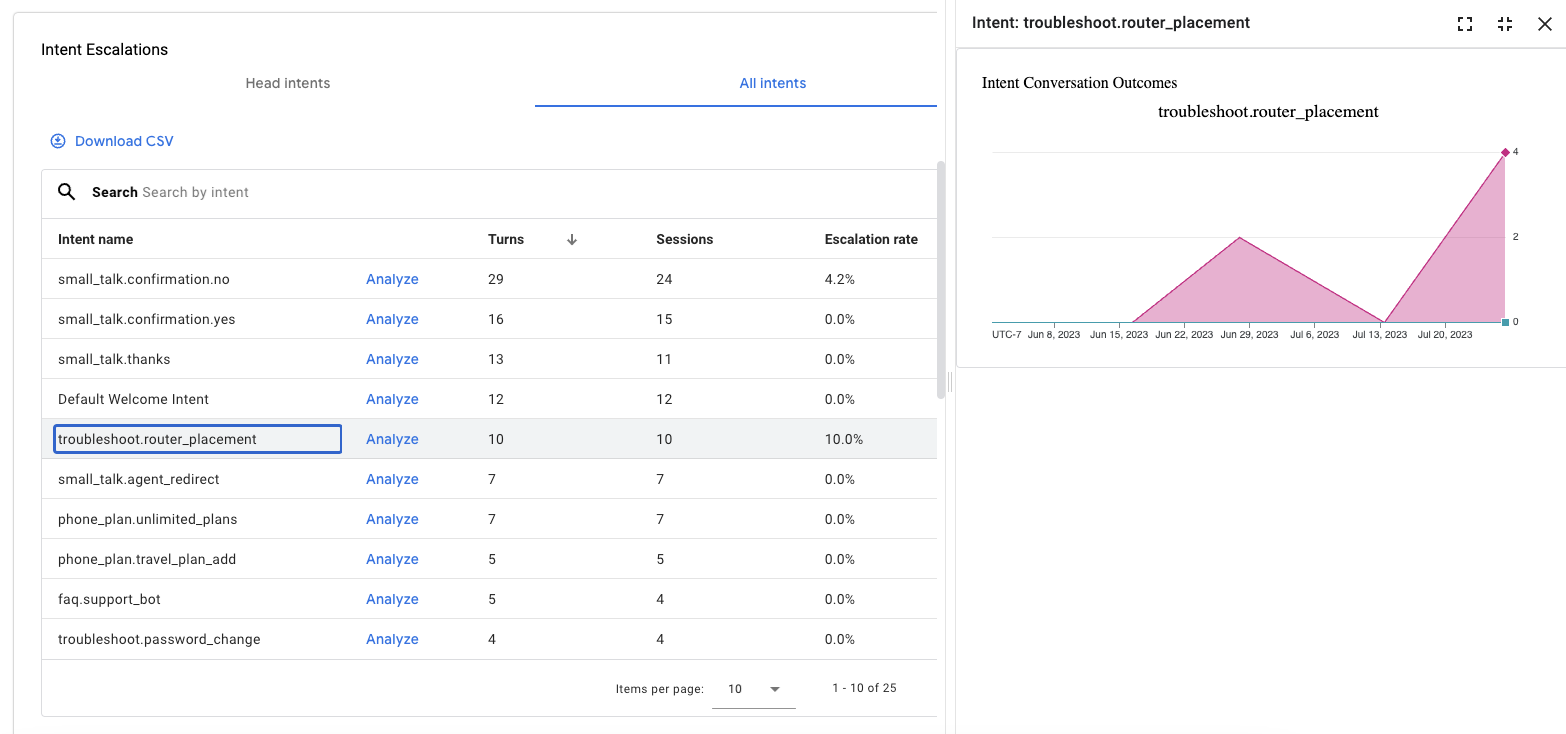
העברות לטיפול ברמה גבוהה יותר של כוונות
בתצוגה הזו מוצגת טבלה של כוונות עם מספר ההעברות הכי גבוה לטיפול אנושי. בנוסף, מוצגת מגמת העלייה ברמת החומרה של בעיה מסוימת לגבי כוונת משתמש שנבחרה, בתרשים של סדרת זמנים. אם סימנתם כוונות מסוימות ככוונות מרכזיות, תוכלו להגביל את התצוגה רק לכוונות האלה.
בטבלה הבאה מפורטים המדדים:
| X | פריט |
|---|---|
| סשנים | המספר הכולל של הסשנים שבהם הופיעה הכוונה. |
| שיעור ההסלמה | אחוז הסשנים שבהם נשלחה בקשה להעברה לטיפול אנושי. |
| סיבובים | מספר התורות בשיחה שבהן זוהתה הכוונה. שיחה אחת יכולה להכיל כמה התאמות לכוונת משתמש אחת. |
| הוסלמה כוונת רכישה | אחוז הבקשות להעברה לטיפול ברמה גבוהה יותר בסשנים שבהם הכוונה הייתה הכוונה הראשית הסופית. |
פתרון בעיות
בקטע לפתרון בעיות יש כמה תצוגות שיעזרו לכם לנפות באגים בבעיות נפוצות שקשורות לתהליכים ולדפים.
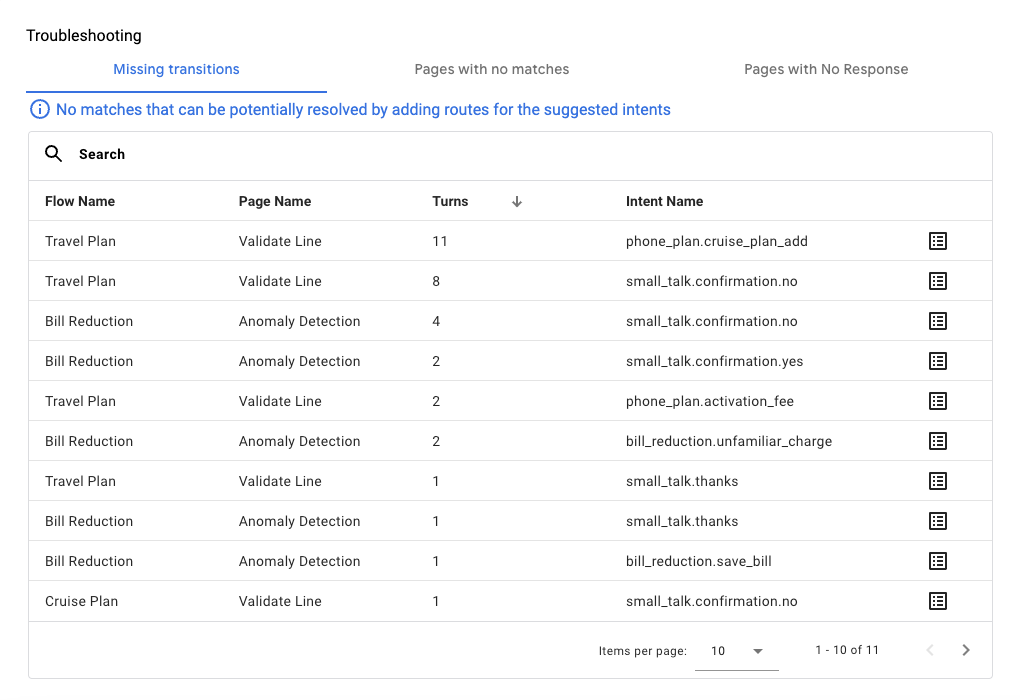
חסרים מעברים
בתצוגה הזו מפורטים דפים שיכול להיות שהייתה התאמה בין כוונת חיפוש קיימת לבין דף מסוים, אבל לא הייתה התאמה בגלל מסלולים חסרים.
בטבלה הבאה מפורטים המדדים:
| X | פריט |
|---|---|
| שם הכוונה | שם ה-Intent שהיה מתאים אם הוא היה בהיקף. |
| סיבובים | מספר הפניות לשיחה שהיו אמורות להתאים לכוונת המשתמש. |
דפים ללא התאמות
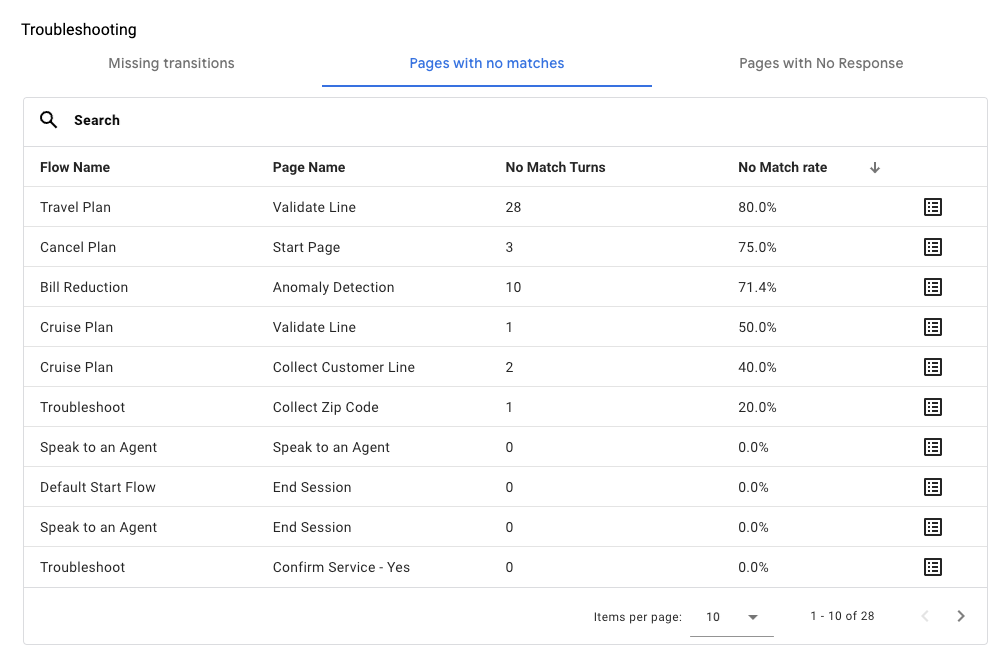
בתצוגה הזו מופיעה רשימה של דפים בטבלה, ממוינים לפי שיעורי אי-התאמה.
בטבלה הבאה מפורטים המדדים:
| X | פריט |
|---|---|
| שיעור ההתאמה | אחוז הפניות הכולל לשיחה שלא נמצאה התאמה לדף. |
| אין תפניות תואמות | המספר הכולל של תפניות בשיחה שלא התאימו לדף. |
דפים ללא תגובות
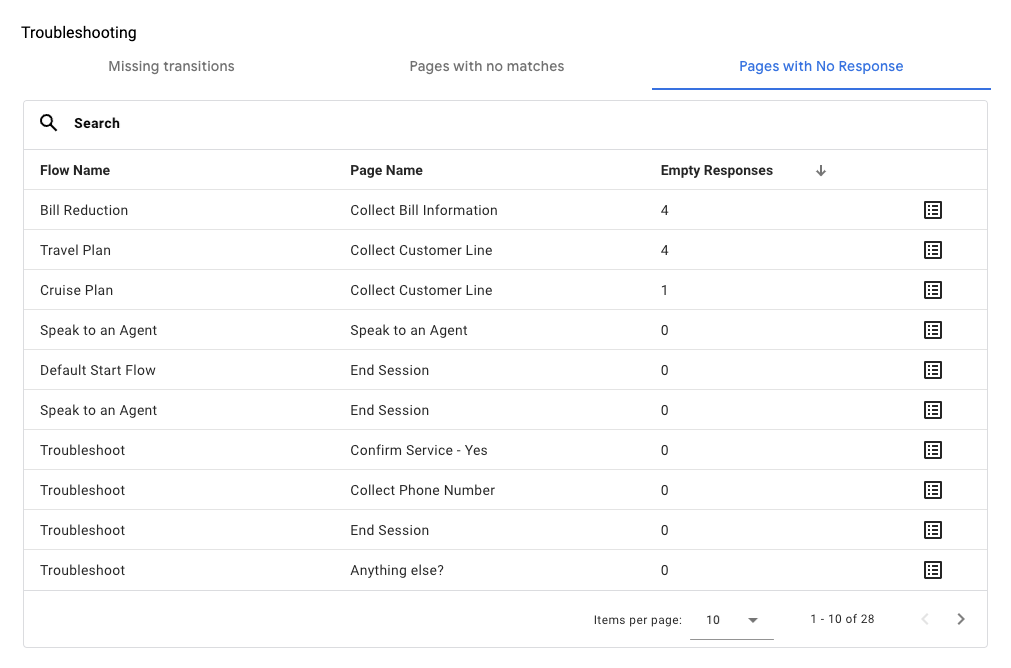
בתצוגה הזו מופיעים דפים שלא התקבלה לגביהם תשובה מסוכן.
בטבלה הבאה מפורטים המדדים:
| X | פריט |
|---|---|
| תשובות ריקות | מספר האינטראקציות בדף ללא תגובה מהסוכן. |
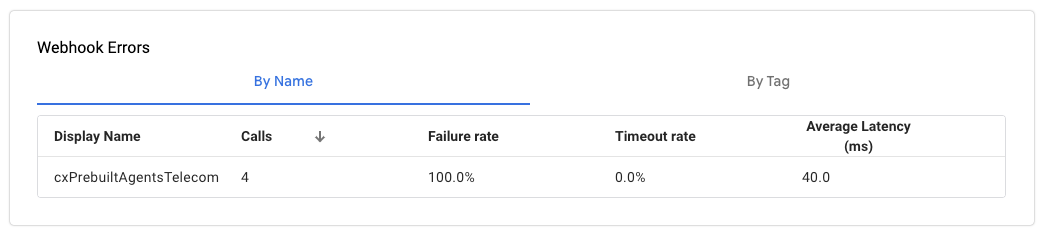
שגיאות ב-webhook
בתצוגה הזו מוצגות שגיאות של webhook בטבלה.
אפשר לארגן את הרשימה לפי:
- שם: מאורגן לפי שם ה-webhook.
- תג: מאורגן לפי תגי webhook.
בטבלה הבאה מפורטים המדדים:
| X | פריט |
|---|---|
| שיחות | מספר ההפעלות של ה-webhook. |
| פעולות שנכשלו | מספר הכישלונות של ה-webhook, לא כולל פסק זמן. |
| שיעור הזמן הקצוב לתפוגה | אחוז ההפעלות של ה-webhook שהזמן הקצוב שלהן הסתיים. |
| זמן אחזור ממוצע | זמן האחזור הממוצע של הפעלת ה-webhook. |