


כשיוצרים אשכול Managed Service for Apache Spark, אפשר להפעיל את Managed Service for Apache Spark Personal Cluster Authentication כדי לאפשר לעומסי עבודה אינטראקטיביים באשכול לפעול בצורה מאובטחת כזהות המשתמש שלכם. המשמעות היא שאינטראקציות עם משאבים אחרים Google Cloud כמו Cloud Storage יאומתו כאילו אתם מבצעים אותן, ולא חשבון השירות של האשכול.
לתשומת ליבכם
כשיוצרים אשכול עם אימות אישי של האשכול, רק הזהות שלכם יכולה להשתמש באשכול. משתמשים אחרים לא יוכלו להריץ עבודות באשכול או לגשת לנקודות הקצה של Component Gateway באשכול.
באשכולות שבהם מופעלת אימות אישי של האשכול, הגישה ל-SSH ולתכונות של Compute Engine כמו סקריפטים להפעלה נחסמת בכל המכונות הווירטואליות באשכול.
באשכולות שבהם מופעלת אימות אישי של האשכול, מערכת Kerberos מופעלת ומוגדרת באשכול באופן אוטומטי כדי לאפשר תקשורת מאובטחת בתוך האשכול. עם זאת, כל הזהויות של Kerberos באשכול יפעלו עם Google Cloud משאבים כאותו משתמש.
באשכולות שמופעל בהם אימות אישי של אשכולות, אי אפשר להשתמש בתמונות בהתאמה אישית.
אימות של אשכול אישי ב-Managed Service for Apache Spark לא תומך בתהליכי עבודה של Managed Service for Apache Spark.
אימות אישי של אשכולות ב-Managed Service for Apache Spark מיועד רק למשימות אינטראקטיביות שמופעלות על ידי משתמשים פרטיים (בני אדם). למשימות ולפעולות ממושכות צריך להגדיר זהות מתאימה של חשבון שירות ולהשתמש בה.
היקף ההרשאות של פרטי הכניסה שמועברים מצומצם באמצעות גבולות הגישה לפרטי הכניסה. גבול הגישה שמוגדר כברירת מחדל מוגבל לקריאה ולכתיבה של אובייקטים ב-Cloud Storage בקטגוריות של Cloud Storage שבבעלות אותו פרויקט שמכיל את האשכול. אתם יכולים להגדיר גבול גישה שאינו ברירת המחדל כשאתם enable_an_interactive_session.
ב-Managed Service for Apache Spark Personal Cluster Authentication נעשה שימוש במאפייני אורח של Compute Engine. אם התכונה 'מאפייני אורח' מושבתת, האימות של אשכולות אישיים ייכשל.
מטרות
יצירת אשכול של Managed Service for Apache Spark עם אימות אישי של אשכולות ב-Managed Service for Apache Spark.
מתחילים להפיץ את פרטי הכניסה לאשכול.
משתמשים ב-notebook של Jupyter באשכול כדי להריץ משימות Spark שמאומתות באמצעות פרטי הכניסה שלכם.
לפני שמתחילים
יצירת פרויקט
- נכנסים לחשבון Google Cloud . אנחנו ממליצים למשתמשים חדשים ב- Google Cloud ליצור חשבון כדי שיוכלו להעריך את הביצועים של המוצרים שלנו בתרחישים מהעולם האמיתי. לקוחות חדשים מקבלים בחינם גם קרדיט בשווי 300$ להרצה, לבדיקה ולפריסה של עומסי העבודה.
-
In the Google Cloud console, on the project selector page, select or create a Google Cloud project.
Roles required to select or create a project
- Select a project: Selecting a project doesn't require a specific IAM role—you can select any project that you've been granted a role on.
-
Create a project: To create a project, you need the Project Creator role
(
roles/resourcemanager.projectCreator), which contains theresourcemanager.projects.createpermission. Learn how to grant roles.
-
Verify that billing is enabled for your Google Cloud project.
Enable the Dataproc API, if it is not already enabled.
Roles required to enable APIs
To enable APIs, you need the
serviceusage.services.enablepermission. If you created the project, then you likely already have this permission through the Owner role (roles/owner). Otherwise, you can get this permission through the Service Usage Admin role (roles/serviceusage.serviceUsageAdmin). Learn how to grant roles.-
Install the Google Cloud CLI.
-
If you're using an external identity provider (IdP), you must first sign in to the gcloud CLI with your federated identity.
-
To initialize the gcloud CLI, run the following command:
gcloud init -
In the Google Cloud console, on the project selector page, select or create a Google Cloud project.
Roles required to select or create a project
- Select a project: Selecting a project doesn't require a specific IAM role—you can select any project that you've been granted a role on.
-
Create a project: To create a project, you need the Project Creator role
(
roles/resourcemanager.projectCreator), which contains theresourcemanager.projects.createpermission. Learn how to grant roles.
-
Verify that billing is enabled for your Google Cloud project.
Enable the Dataproc API, if it is not already enabled.
Roles required to enable APIs
To enable APIs, you need the
serviceusage.services.enablepermission. If you created the project, then you likely already have this permission through the Owner role (roles/owner). Otherwise, you can get this permission through the Service Usage Admin role (roles/serviceusage.serviceUsageAdmin). Learn how to grant roles.-
Install the Google Cloud CLI.
-
If you're using an external identity provider (IdP), you must first sign in to the gcloud CLI with your federated identity.
-
To initialize the gcloud CLI, run the following command:
gcloud init
הגדרת הסביבה
מגדירים את הסביבה מ-Cloud Shell או מטרמינל מקומי:
Cloud Shell
- מתחילים סשן Cloud Shell.
טרמינל מקומי
- מריצים את
gcloud auth loginכדי לקבל פרטי כניסה תקינים של משתמש.
יצירת אשכול והפעלת סשן אינטראקטיבי
מוצאים את כתובת האימייל של החשבון הפעיל ב-gcloud.
gcloud auth list --filter=status=ACTIVE --format="value(account)"
יוצרים אשכול.
gcloud dataproc clusters create CLUSTER_NAME \
    --properties=dataproc:dataproc.personal-auth.user=your-email-address \
    --enable-component-gateway \
    --optional-components=JUPYTER \
    --region=REGION
כדי להתחיל להשתמש בהרשאות האישיות שלכם כשאתם מבצעים אינטראקציה עם משאבי Google Cloud, צריך להפעיל סשן של העברת הרשאות באשכול.
gcloud dataproc clusters enable-personal-auth-session \
    --region=REGION \
    CLUSTER_NAME
פלט לדוגמה:
Injecting initial credentials into the cluster CLUSTER_NAME...done.
Periodically refreshing credentials for cluster CLUSTER_NAME. This will continue running until the command is interrupted...
דוגמה לגבול גישה מצומצם: בדוגמה הבאה מופעל סשן אימות אישי שהוא מגביל יותר מגבול הגישה המצומצם שמוגדר כברירת מחדל לפרטי הכניסה. היא מגבילה את הגישה לstaging bucket של אשכול Managed Service for Apache Spark (מידע נוסף זמין במאמר הגבלת היקף ההרשאות באמצעות גבולות של גישה לפרטי כניסה ).
 gcloud dataproc clusters enable-personal-auth-session \
    --project=PROJECT_ID \
    --region=REGION \
    --access-boundary=<(echo -n "{ \
 \"access_boundary\": { \
    \"accessBoundaryRules\": [{ \
       \"availableResource\": \"//storage.googleapis.com/projects/_/buckets/$(gcloud dataproc clusters describe --project=PROJECT_ID --region=REGION CLUSTER_NAME --format="value(config.configBucket)")\", \
       \"availablePermissions\": [ \
       \"inRole:roles/storage.objectViewer\", \
       \"inRole:roles/storage.objectCreator\", \
       \"inRole:roles/storage.objectAdmin\", \
       \"inRole:roles/storage.legacyBucketReader\" \
       ] \
    }] \
 } \
 }") \
    CLUSTER_NAME
משאירים את הפקודה פועלת ועוברים לכרטיסייה חדשה ב-Cloud Shell או לסשן חדש במסוף. הלקוח ירענן את פרטי הכניסה בזמן שהפקודה פועלת.
מקלידים
Ctrl-Cכדי לסיים את הסשן.
גישה ל-Jupyter באשכול
gcloud
- קבלת פרטי האשכול.
gcloud dataproc clusters describe CLUSTER_NAME --region=REGION
כתובת ה-URL של ממשק האינטרנט של Jupyter מופיעה בפרטי האשכול.
...
JupyterLab: https://UUID-dot-us-central1.dataproc.googleusercontent.com/jupyter/lab/
...
- מעתיקים את כתובת ה-URL לדפדפן המקומי כדי להפעיל את ממשק המשתמש של Jupyter.
- בודקים שהאימות של האשכול האישי בוצע בהצלחה.
- מפעילים טרמינל של Jupyter.
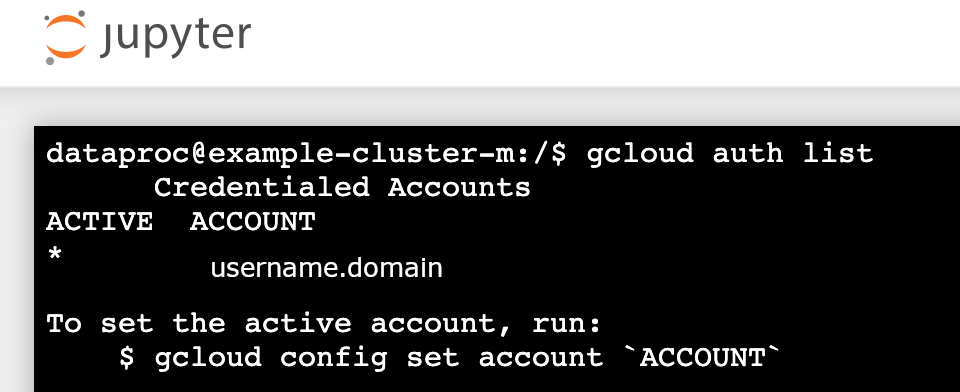
- מריצים את
gcloud auth list - מוודאים ששם המשתמש הוא החשבון הפעיל היחיד.
- בטרמינל של Jupyter, מפעילים את האפשרות לאימות של Jupyter באמצעות Kerberos ושליחת משימות Spark.
kinit -kt /etc/security/keytab/dataproc.service.keytab managed-spark/$(hostname -f)
- מריצים את הפקודה
klistכדי לוודא ש-Jupyter קיבל כרטיס TGT תקין.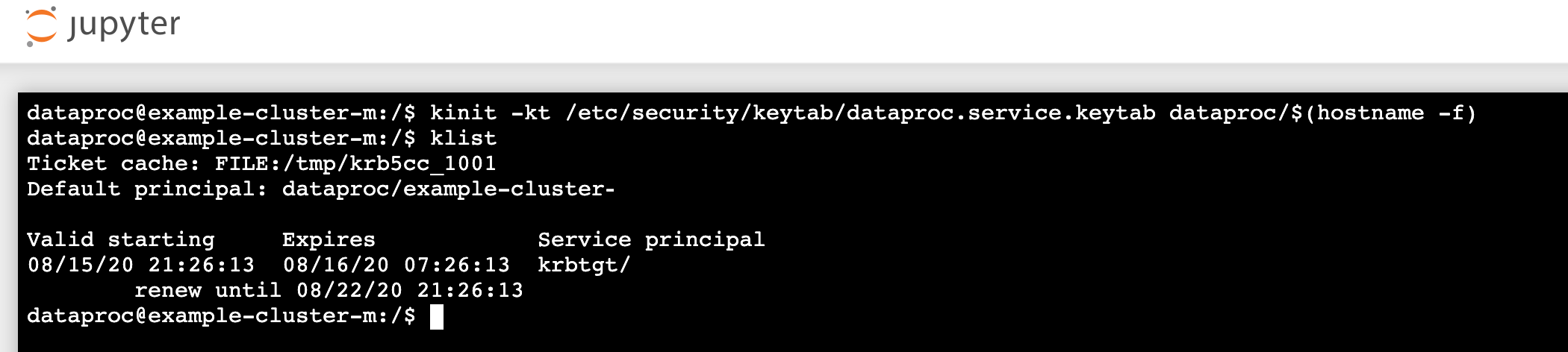
- מריצים את הפקודה
- בטרמינל של Juypter, משתמשים ב-ה-CLI של gcloud כדי ליצור קובץ
rose.txtבקטגוריה של Cloud Storage בפרויקט.echo "A rose by any other name would smell as sweet" > /tmp/rose.txt
gcloud storage cp /tmp/rose.txt gs://bucket-name/rose.txt
- מסמנים את הקובץ כפרטי כדי שרק חשבון המשתמש שלכם יוכל לקרוא ממנו או לכתוב בו. מערכת Jupyter תשתמש בפרטי הכניסה האישיים שלכם כשתהיה אינטראקציה עם Cloud Storage.
gcloud storage objects update gs://bucket-name/rose.txt --predefined-acl=private
- מאמתים את הגישה הפרטית.
gcloud storage objects describe gs://$BUCKET/rose.txt
acl:
- מסמנים את הקובץ כפרטי כדי שרק חשבון המשתמש שלכם יוכל לקרוא ממנו או לכתוב בו. מערכת Jupyter תשתמש בפרטי הכניסה האישיים שלכם כשתהיה אינטראקציה עם Cloud Storage.
- email: $USER entity: user-$USER role: OWNER
המסוף
- לוחצים על הקישור Component Gateway Jupyter כדי להפעיל את ממשק המשתמש של Jupyter.
- בודקים שהאימות של האשכול האישי בוצע בהצלחה.
- הפעלת טרמינל של Jupyter
- מריצים את
gcloud auth list - מוודאים ששם המשתמש הוא החשבון הפעיל היחיד.
- בטרמינל של Jupyter, מפעילים את האפשרות לאימות של Jupyter באמצעות Kerberos ושליחת משימות Spark.
kinit -kt /etc/security/keytab/dataproc.service.keytab managed-spark/$(hostname -f)
- מריצים את הפקודה
klistכדי לוודא ש-Jupyter קיבל כרטיס TGT תקין.
- מריצים את הפקודה
- בטרמינל של Jupyter, משתמשים ב-ה-CLI של gcloud כדי ליצור קובץ
rose.txtבקטגוריה של Cloud Storage בפרויקט.echo "A rose by any other name would smell as sweet" > /tmp/rose.txt
gcloud storage cp /tmp/rose.txt gs://bucket-name/rose.txt
- מסמנים את הקובץ כפרטי כדי שרק חשבון המשתמש שלכם יוכל לקרוא ממנו או לכתוב בו. מערכת Jupyter תשתמש בפרטי הכניסה האישיים שלכם כשתהיה אינטראקציה עם Cloud Storage.
gcloud storage objects update gs://bucket-name/rose.txt --predefined-acl=private
- מאמתים את הגישה הפרטית.
gcloud storage objects describe gs://bucket-name/rose.txt
acl:
- מסמנים את הקובץ כפרטי כדי שרק חשבון המשתמש שלכם יוכל לקרוא ממנו או לכתוב בו. מערכת Jupyter תשתמש בפרטי הכניסה האישיים שלכם כשתהיה אינטראקציה עם Cloud Storage.
- email: $USER entity: user-$USER role: OWNER
הרצת משימת PySpark מ-Jupyter
- עוברים לתיקייה ויוצרים מחברת PySpark.
מריצים עבודת ספירת מילים בסיסית על קובץ
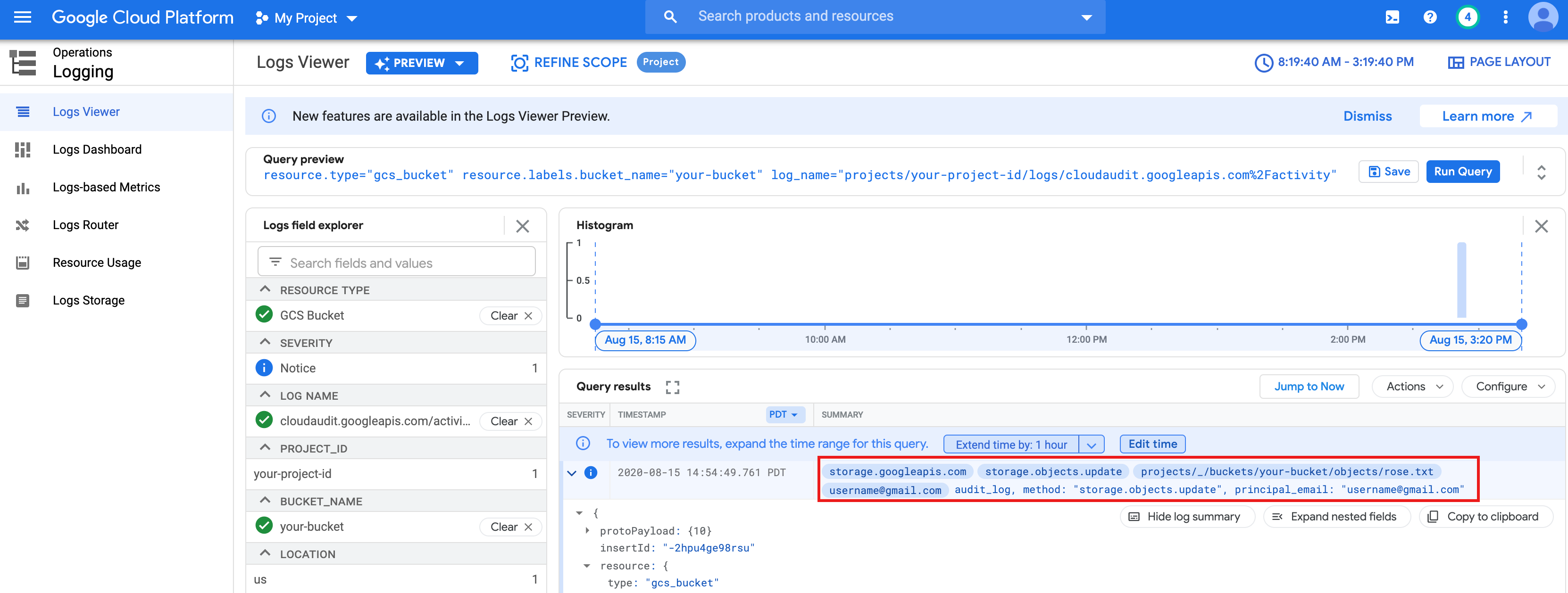
rose.txtשיצרתם למעלה.text_file = sc.textFile("gs://bucket-name/rose.txt") counts = text_file.flatMap(lambda line: line.split(" ")) \ .map(lambda word: (word, 1)) \ .reduceByKey(lambda a, b: a + b) print(counts.collect())rose.txtב-Cloud Storage כי הוא פועל עם פרטי הכניסה של המשתמש.אפשר גם לבדוק את יומני הביקורת של קטגוריית Cloud Storage כדי לוודא שהגישה של העבודה ל-Cloud Storage מתבצעת באמצעות הזהות שלכם (מידע נוסף זמין במאמר בנושא יומני ביקורת של Cloud ב-Cloud Storage).
הסרת המשאבים
- מחיקת האשכול של Managed Service for Apache Spark.
gcloud dataproc clusters delete CLUSTER_NAME --region=REGION