


מעקב אחרי מקורות הנתונים של טבלה ב-BigQuery
במאמר הזה מוסבר איך לעקוב אחרי שרשרת המקור של נתונים בטבלאות של BigQuery. המונח 'שיוך מקורות לנתונים' מתייחס לתהליך של מעקב אחרי המקור של הנתונים, האופן שבו הם עוברים טרנספורמציה והמקומות שאליהם הם מועברים לאורך זמן. הבנה של שושלת הנתונים חיונית כדי להבטיח תאימות, לפתור בעיות בנתונים ולבצע ניתוח של שורש הבעיה.
במדריך למתחילים הזה מוסבר איך להתחיל לעבוד עם מעקב אחר מקורות נתונים בטבלאות של BigQuery:
העתקה של שתי טבלאות מקבוצת נתונים שזמינה לכולם ב-
new_york_taxi_trips.לשלב את המספר הכולל של נסיעות במונית משתי הטבלאות בטבלה חדשה.
הצגת תרשים שושלת נתונים להמחשה עבור כל שלוש הפעולות.
לפני שמתחילים
מגדירים את הפרויקט:
- נכנסים לחשבון Google Cloud . אם אתם משתמשים חדשים ב- Google Cloud, צרו חשבון כדי שתוכלו להעריך את הביצועים של המוצרים שלנו בתרחישים מהעולם האמיתי. לקוחות חדשים מקבלים בחינם גם קרדיט בשווי 300$ להרצה, לבדיקה ולפריסה של עומסי העבודה.
-
In the Google Cloud console, on the project selector page, select or create a Google Cloud project.
Roles required to select or create a project
- Select a project: Selecting a project doesn't require a specific IAM role—you can select any project that you've been granted a role on.
-
Create a project: To create a project, you need the Project Creator role
(
roles/resourcemanager.projectCreator), which contains theresourcemanager.projects.createpermission. Learn how to grant roles.
-
If you're using an existing project for this guide, verify that you have the permissions required to complete this guide. If you created a new project, then you already have the required permissions.
-
Verify that billing is enabled for your Google Cloud project.
Enable the Dataplex, BigQuery, and Data Lineage APIs.
Roles required to enable APIs
To enable APIs, you need the
serviceusage.services.enablepermission. If you created the project, then you likely already have this permission through the Owner role (roles/owner). Otherwise, you can get this permission through the Service Usage Admin role (roles/serviceusage.serviceUsageAdmin). Learn how to grant roles.-
In the Google Cloud console, on the project selector page, select or create a Google Cloud project.
Roles required to select or create a project
- Select a project: Selecting a project doesn't require a specific IAM role—you can select any project that you've been granted a role on.
-
Create a project: To create a project, you need the Project Creator role
(
roles/resourcemanager.projectCreator), which contains theresourcemanager.projects.createpermission. Learn how to grant roles.
-
If you're using an existing project for this guide, verify that you have the permissions required to complete this guide. If you created a new project, then you already have the required permissions.
-
Verify that billing is enabled for your Google Cloud project.
Enable the Dataplex, BigQuery, and Data Lineage APIs.
Roles required to enable APIs
To enable APIs, you need the
serviceusage.services.enablepermission. If you created the project, then you likely already have this permission through the Owner role (roles/owner). Otherwise, you can get this permission through the Service Usage Admin role (roles/serviceusage.serviceUsageAdmin). Learn how to grant roles.
התפקידים הנדרשים
כדי לקבל את ההרשאות שדרושות להצגת תרשימים של ויזואליזציה של שושלת, צריך לבקש מהאדמין להקצות לכם את תפקידי ה-IAM הבאים:
- בעל הרשאת צפייה ב-Dataplex Catalog (
roles/dataplex.catalogViewer) בפרויקט המשאבים של Knowledge Catalog (לשעבר Dataplex Universal Catalog) - Data Lineage Viewer (
roles/datalineage.viewer) בפרויקט שבו משתמשים ב- BigQuery - BigQuery Data Viewer (
roles/bigquery.dataViewer) בפרויקט שבו משתמשים ב- BigQuery
להסבר על מתן תפקידים, ראו איך מנהלים את הגישה ברמת הפרויקט, התיקייה והארגון.
יכול להיות שאפשר לקבל את ההרשאות הנדרשות גם באמצעות תפקידים בהתאמה אישית או תפקידים מוגדרים מראש.
הוספת מערך נתונים ציבורי לפרויקט
במסוף Google Cloud , עוברים לדף BigQuery.
בחלונית הימנית, לוחצים על כלי הניתוחים:

אם החלונית הימנית לא מוצגת, לוחצים על הרחבת החלונית הימנית כדי לפתוח אותה.
בחלונית Explorer, לוחצים על הוספת נתונים.
בחלונית הוספת נתונים, בוחרים באפשרות קבוצות נתונים ציבוריות.
בחלונית Marketplace, מחפשים את
NYC TLC Tripsולוחצים על התוצאה NYC TLC Trips.לוחצים על הצגת מערך הנתונים.
הפעולה הזו מוסיפה את הפרויקט של מערך הנתונים הציבורי כהפניה שאפשר לראות בחלונית Explorer. בחלונית הפרטים מוצג מידע על מערך הנתונים, כולל פרטים כמו מזהה מערך הנתונים, מיקום הנתונים ותאריך השינוי האחרון.
יצירת מערך נתונים בפרויקט
בחלונית הימנית, לוחצים על כלי הניתוחים:
בחלונית Explorer, בוחרים את הפרויקט שבו רוצים ליצור את מערך הנתונים.
לוחצים על פעולות ואז על יצירת מערך נתונים.
בדף Create dataset, בשדה Dataset ID, מזינים:
data_lineage_demo. משאירים את ערכי ברירת המחדל בשאר השדות.לוחצים על יצירת מערך נתונים.
בחלונית Explorer לוחצים על Datasets (מערכי נתונים) ואז על מערך הנתונים החדש
data_lineage_demo.
בחלונית הפרטים מוצגים פרטי קבוצת הנתונים.
העתקה של שתי טבלאות שנגישות לציבור למערך הנתונים
פותחים עורך שאילתות: בחלונית הפרטים, ליד הכרטיסייה
data_lineage_demo, לוחצים על שאילתת SQL. בשלב הזה נוצר כרטיסייה בשםUntitled.בעורך השאילתות, מעתיקים את הטבלה הראשונה על ידי הזנת השאילתה הבאה. מחליפים את
PROJECT_IDבמזהה הפרויקט.CREATE TABLE `PROJECT_ID.data_lineage_demo.nyc_green_trips_2021` COPY `bigquery-public-data.new_york_taxi_trips.tlc_green_trips_2021`לוחצים על הפעלה. בשלב הזה נוצרת הטבלה הראשונה, שנקראת
nyc_green_trips_2021.בחלונית Query results, לוחצים על Go to table. בשלב הזה מוצג התוכן של הטבלה הראשונה.
בעורך השאילתות, מעתיקים את הטבלה השנייה על ידי החלפת השאילתה הקודמת בשאילתה הבאה. מחליפים את
PROJECT_IDבמזהה הפרויקט.CREATE TABLE `PROJECT_ID.data_lineage_demo.nyc_green_trips_2022` COPY `bigquery-public-data.new_york_taxi_trips.tlc_green_trips_2022`לוחצים על הפעלה. בשלב הזה נוצרת הטבלה השנייה, שנקראת
nyc_green_trips_2022.בחלונית Query results, לוחצים על Go to table. בשלב הזה מוצג התוכן של הטבלה השנייה.
צבירת נתונים בטבלה חדשה
מזינים את השאילתה הבאה בעורך השאילתות. מחליפים את
PROJECT_IDבמזהה הפרויקט.CREATE TABLE `PROJECT_ID.data_lineage_demo.total_green_trips_22_21` AS SELECT vendor_id, COUNT(*) AS number_of_trips FROM ( SELECT vendor_id FROM `PROJECT_ID.data_lineage_demo.nyc_green_trips_2022` UNION ALL SELECT vendor_id FROM `PROJECT_ID.data_lineage_demo.nyc_green_trips_2021` ) GROUP BY vendor_idלוחצים על הפעלה. בשלב הזה נוצרת טבלה משולבת בשם
total_green_trips_22_21.בחלונית Query results, לוחצים על Go to table. בשלב הזה מוצגת הטבלה המשולבת.
הצגת תרשים שושלת הנתונים ב-Knowledge Catalog
במסוף Google Cloud , עוברים לדף Search ב-Knowledge Catalog.
אם פלטפורמת החיפוש מוגדרת לקטלוג נתונים, בתפריט בחירת פלטפורמת חיפוש בוחרים באפשרות Knowledge Catalog.
בתיבת החיפוש, מזינים
total_green_trips_22_21ולוחצים על חיפוש.ברשימת התוצאות, לוחצים על
total_green_trips_22_21. בשלב הזה מוצגת הכרטיסייה Details (פרטים) של הטבלה ב-BigQuery.לוחצים על הכרטיסייה Lineage (מקורות נתונים).
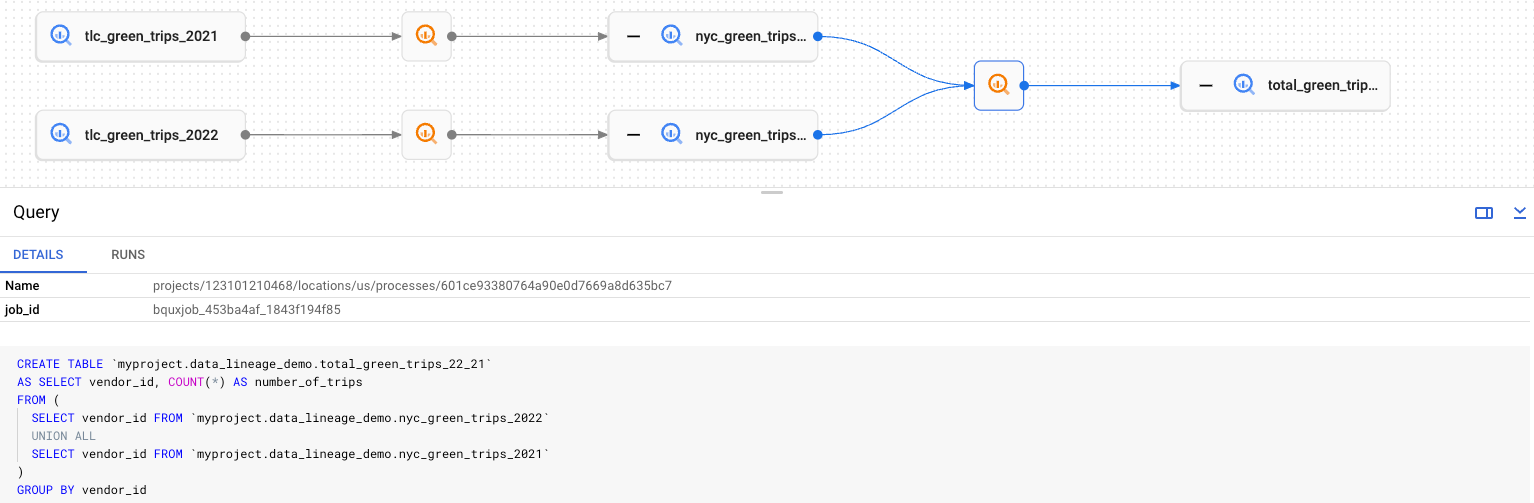
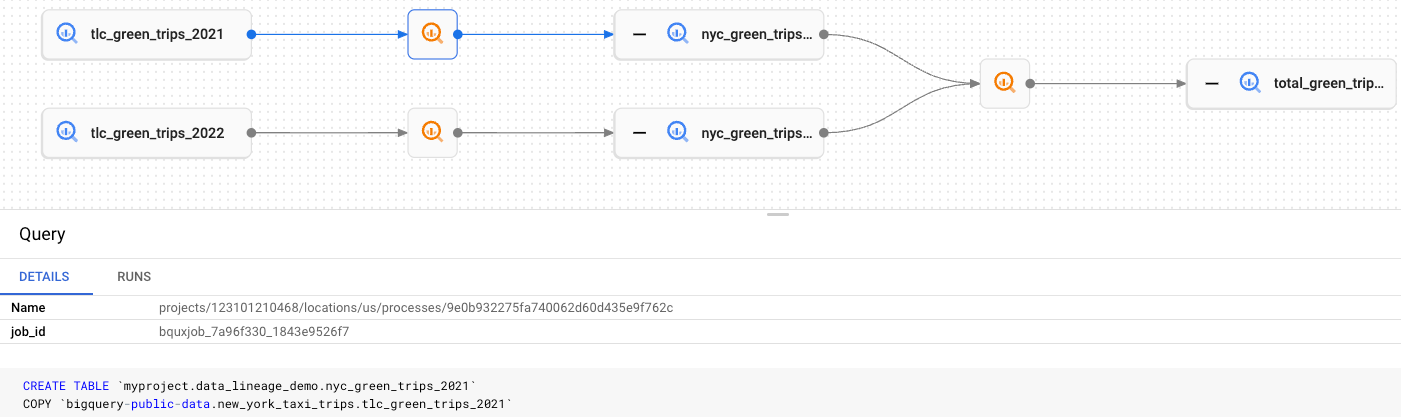
בתרשים שושלת הנתונים, כל צומת מלבני מייצג טבלה, בין אם מדובר בטבלה מקורית, בטבלה שהועתקה או בטבלה משולבת. אפשר לבצע את הפעולות הבאות:
כדי להציג או להסתיר את המקור של טבלה, לוחצים על + (הרחבה) או על - (כיווץ).
כדי להציג מידע על הטבלה, לוחצים על צומת. בשלב הזה מוצגת חלונית פרטים של הצומת.
כדי להציג את פרטי התהליך, לוחצים על
 .
בשלב הזה מוצגת חלונית Details של תהליך, שבה מופיעה המשימה שהמירה טבלת מקור לטבלת יעד.
.
בשלב הזה מוצגת חלונית Details של תהליך, שבה מופיעה המשימה שהמירה טבלת מקור לטבלת יעד.
הסרת המשאבים
כדי לא לצבור חיובים לחשבון Google Cloud על המשאבים שבהם השתמשתם בדף הזה, פועלים לפי השלבים הבאים:
מחיקת הפרויקט
- במסוף Google Cloud , נכנסים לדף Manage resources.
- ברשימת הפרויקטים, בוחרים את הפרויקט שרוצים למחוק ולוחצים על Delete.
- כדי למחוק את הפרויקט, כותבים את מזהה הפרויקט בתיבת הדו-שיח ולוחצים על Shut down.
מחיקת מערך הנתונים
במסוף Google Cloud , עוברים לדף BigQuery.
בחלונית הימנית, לוחצים על כלי הניתוחים:
בחלונית Explorer, מחפשים את מערך הנתונים
data_lineage_demoשיצרתם.לוחצים על מערך הנתונים ואז על מחיקה.
מאשרים את פעולת המחיקה.