


資料歷程會追蹤資料資產與轉換程序的關係,協助您瞭解資料在系統中的流動情形。您可以在 Google Cloud 控制台中以圖表和清單的形式查看這項歷程資訊。
本文說明資料表和資料欄層級的資料歷程精細度,並提供操作說明,協助您在 Google Cloud 控制台使用圖表和清單檢視畫面探索資料歷程。
如要進一步瞭解基礎資料模型,請參閱「資料歷程資訊模型」。
資料表層級和資料欄層級歷程的差異
資料歷程可讓您在資料表和資料欄層級追蹤資料的來源和轉換路徑。
何時使用表格層級沿襲
資料表層級歷程會顯示整個資料表之間的關係,概略呈現資料管道。使用資料表層級的沿襲,執行巨集層級的工作,例如:
資料探索。分析師建立新資訊主頁時,可以使用資料表層級的沿襲追蹤摘要資料表的回溯來源,並確認資料來自權威資料庫。
規劃遷移作業。資料庫管理員打算遷移核心資料庫時,可以使用資料表層級的沿襲圖,找出所有依附於該資料庫的下游報表和資訊主頁。
稽核與管理。資料管理員可以使用資料表層級和資料欄層級的沿襲,檢查含有個人識別資訊 (PII) 的資料表資料在管道中的流動方式。
使用資料欄層級歷程的時機
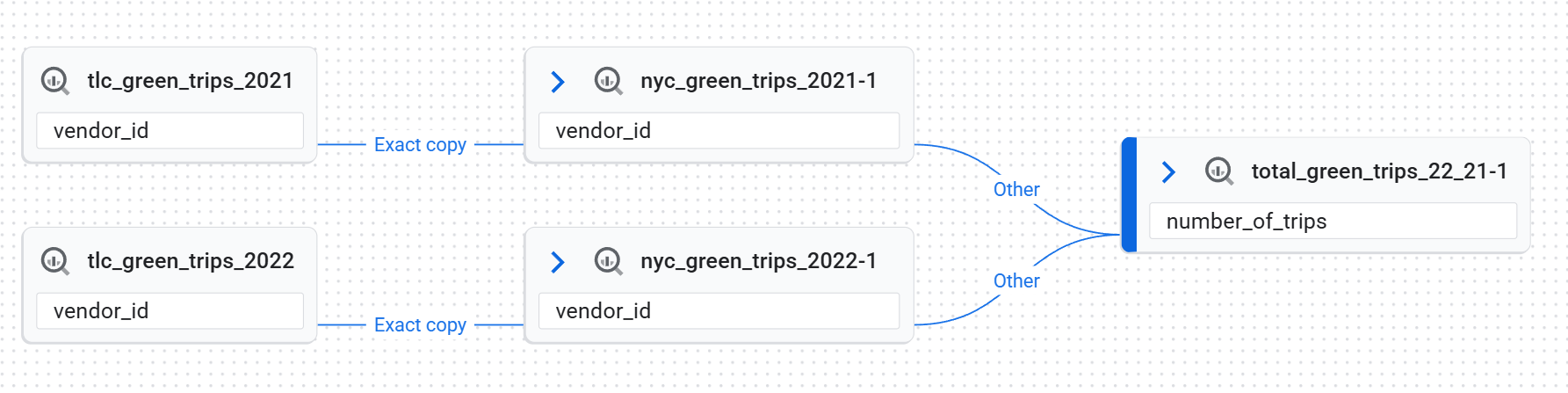
欄位層級的歷程記錄會追蹤個別欄位之間的資料流,提供更精細的檢視畫面。在這個檢視畫面中,沿襲事件中的連結代表來源資料欄與目標資料欄之間的關係。每個資料欄層級的連結都有依附元件類型,可說明轉換:
Exact copy:在資料欄之間複製值。Other:資料欄之間的其他類型相依關係。
您可以使用資料欄層級沿襲,執行下列工作:
根本原因分析。如果資料分析師在資料欄中發現不正確的值,可以使用資料欄層級的沿襲追溯至來源資料欄,找出根本原因。
影響分析。資料工程師可以先使用資料欄層級的沿襲,找出所有依附於該資料欄的下游資料欄,再將資料欄設為已淘汰。
驗證指標的資料來源。資料分析師可使用資料欄層級的沿襲,找出用於計算指標的來源資料欄,不必解讀複雜的 SQL 查詢。
系統會自動收集下列類型 BigQuery 工作的資料欄層級沿襲資料:
如果是 Managed Service for Apache Spark 工作,支援情況取決於 Managed Service for Apache Spark 使用的 Open Lineage 依附元件類型和版本。支援的最低版本為 1.34。以下是支援的最低 Managed Service for Apache Spark 叢集映像檔版本:
- 3.0.3
- 2.3.22
- 2.2.75
- 2.1.107
以下是支援的最低 Managed Service for Apache Spark 執行階段版本:
- 3.0.3
- 2.3.20
在 Google Cloud 控制台中查看沿襲圖
您可以在 Google Cloud 控制台中使用資料歷程,透過兩種方式與歷程資訊互動:您可以探索多個可用區域的歷程圖,也可以使用「歷程探索器」面板,在特定區域內取得更集中的檢視畫面。您也可以切換「圖表」檢視畫面和「清單」檢視畫面,分析不同詳細程度的資料流程。
歷程記錄檢視畫面僅適用於 Knowledge Catalog (舊稱 Dataplex Universal Catalog) 項目、BigQuery 資產和 Vertex AI 資源 (模型、資料集、特徵商店檢視畫面和特徵群組)。
如要查看本文討論的不同檢視畫面,請參閱「搭配 Google Cloud 系統使用資料歷程」。
歷程圖檢視畫面
「圖表」檢視畫面會以視覺化方式呈現系統和區域的資料資產流程和關係,協助您瞭解資料架構、追蹤來源和目的地,以及找出模式。這些歷程圖表是由 Data Lineage API 服務為特定 Knowledge Catalog 項目產生,可顯示資料隨時間的轉換方式,並從所選根項目顯示上游、下游或兩者皆有的流程。
Data Lineage API 會自動從支援的系統接收資產資訊,並透過自訂來源的 API 呼叫接收資訊。
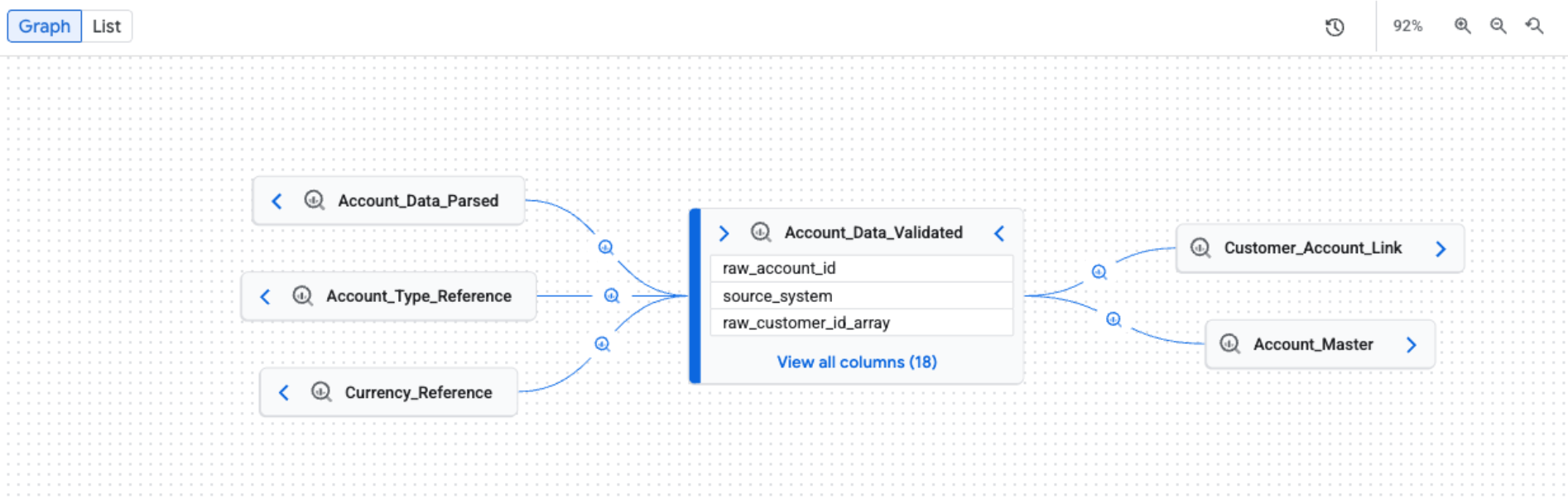
圖表中的主要元素如下:
節點。節點代表資料實體。在資料表層級的檢視畫面中,節點會顯示資料表名稱和資料欄。在資料欄層級的檢視畫面中,每個節點都代表特定資料表和資料欄。
邊緣。邊緣是連接節點的線條,代表節點之間發生的程序。邊緣的外觀取決於沿襲檢視畫面:
- 在資料表層級的檢視畫面中,邊緣會顯示圖示,指出資料轉換。
- 在資料欄層級檢視畫面中,邊緣會顯示標籤,指出資料轉換。舉例來說,邊緣標籤可能會顯示
Exact copy,說明來源資料欄如何複製到目標資料欄。
處理圖示和標籤。邊緣會顯示程序圖示和標籤,提供轉換的詳細資訊。
- 圖示。圖示代表轉換程序。手動探索圖表時,邊緣上的圖示代表程序的來源系統 (例如 BigQuery 或 Vertex AI)。如果涉及多個程序,系統會顯示「多個程序」圖示。如果系統無法判斷程序來源,則會使用齒輪圖示。套用篩選器後,所有程序都會使用齒輪圖示。
- 標籤。在資料欄層級的歷程檢視畫面中,標籤會說明資料欄之間的依附元件類型:
Exact copy或Other。
探索歷程圖
開啟「沿襲」分頁時,系統會預設顯示「圖表」檢視畫面。預設檢視畫面會提供系統和區域的概要總覽,並手動和逐步擴展圖表,一次可載入五個節點。邊緣的程序圖示代表來源系統,或表示多個程序。
篩選及醒目顯示資料歷程檢視畫面
如果是大型且複雜的沿襲圖,您可以套用篩選器或醒目顯示,減少視覺干擾,並專注於探索特定區域內的沿襲。使用「歷程探索工具」面板設定條件。套用篩選器後,圖表和清單檢視畫面頂端會顯示篩選列,並以方塊顯示目前套用的篩選器。
如要調整沿襲關係的顯示方式,可以選擇下列其中一種模式:
醒目顯示:以顏色和邊框強調相符的節點,同時顯示完整圖表。這有助於找出特定資產,同時保留沿襲圖的整體脈絡。
篩選:隱藏不相符的節點,並簡化圖表,只顯示相符的節點和節點間的路徑。路徑中不相符的節點會併入摺疊節點。這個模式有助於簡化複雜度,只專注於相關資產及其直接關係。
如要篩選或醒目顯示沿襲,請使用下列條件:
- 專案:依 Google Cloud 專案 ID 篩選。
- 系統:依據資料資產所在的系統篩選 (例如 BigQuery 或 Cloud Storage)。
- 實體名稱:依資產名稱篩選。您可以使用
*進行萬用字元搜尋 (僅限前置和後置,例如*table或test*)。 - 子類型:依資產子類型篩選 (例如
dashboard或model)。 - 資料欄名稱:依資料欄名稱篩選歷程,查看資料欄層級的詳細資料。
- 方向:顯示上游或下游沿襲,或兩者皆顯示。
- 時間範圍:根據特定開始或結束時間篩選沿襲。
- 依附元件類型:根據依附元件類型篩選資料欄層級的沿襲。
可用的選項包括
All或Exact copy。
如要進一步減少雜亂,可以選取「隱藏 BigQuery 臨時資料表」,隱藏 BigQuery 建立的暫時性資產,例如名稱開頭為 _script 的資料集中的資料表。
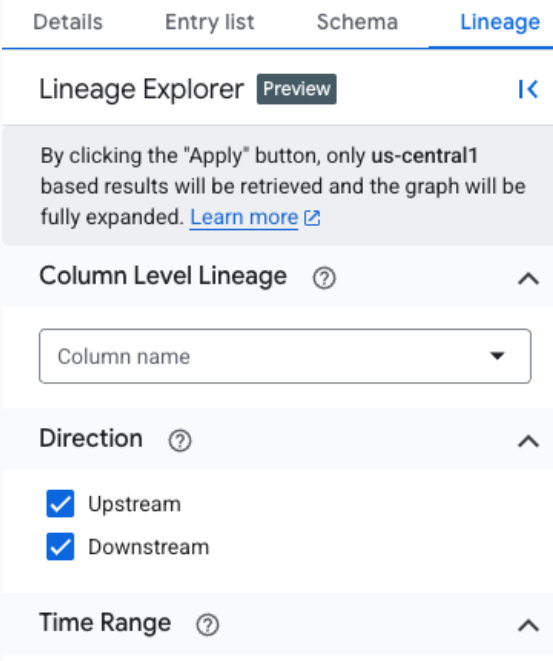
「圖表」檢視分頁中的焦點檢視畫面會自動將圖表展開至最多三個層級,並載入符合篩選條件的所有沿襲。沿革探索器最多會擷取 10 個層級的沿革圖,但預設只會展開前三個層級。點選箭頭即可展開圖表,查看其餘等級。
聚焦檢視畫面支援資料表和資料欄層級的沿革,包括從任何選取節點返回根目錄的路徑視覺化。在這個聚焦檢視畫面中,所有程序都會使用一般齒輪圖示。

如要查看資料欄層級的沿襲,請使用下列其中一種方法:
在聚焦的「圖表」檢視畫面中,按一下表格中的資料欄圖示,即可切換至資料欄層級的沿襲圖。
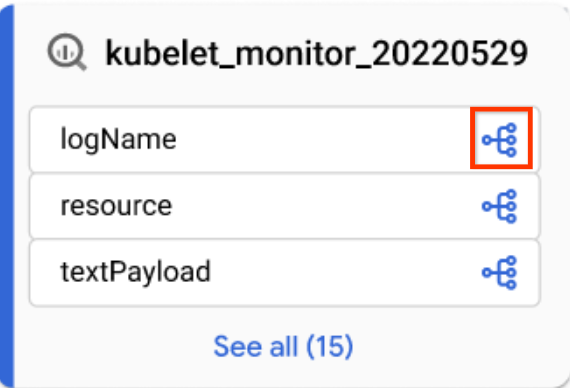
欄圖示 在預設的「圖表」檢視畫面或聚焦的「圖表」檢視畫面中,在「沿革探索器」面板中套用資料欄名稱。
如要移除所有篩選器並返回預設檢視畫面,請按一下 「重設」。
如要在醒目顯示和篩選模式之間切換,請參閱「調整歷程資料視覺化效果」。
查看歷程節點詳細資料
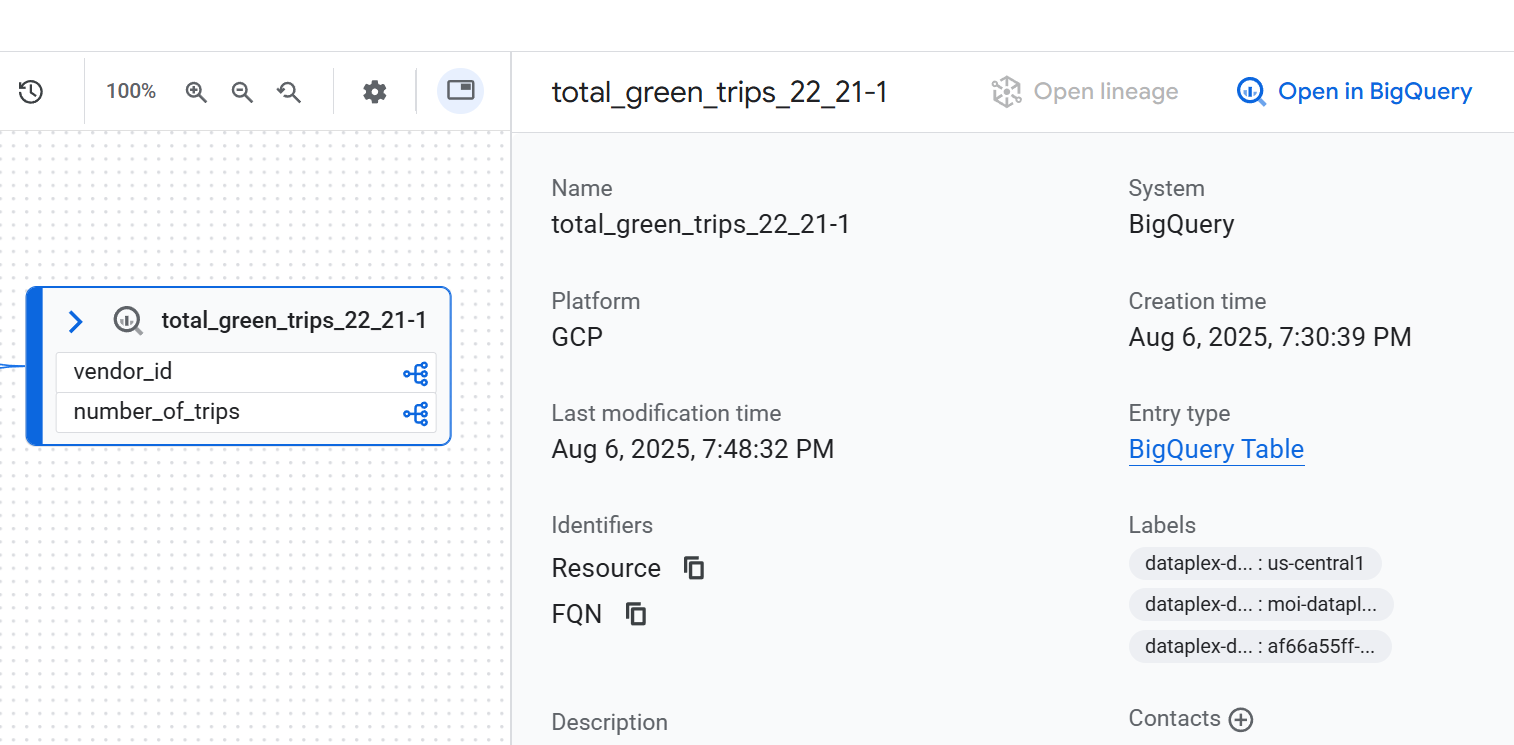
如要查看節點詳細資料,請按一下節點。系統會顯示側邊面板,其中包含所選資料資產的詳細資訊。舉例來說,在表格層級的沿襲檢視畫面中,按一下節點會顯示資產的完整合格名稱、類型和其他相關屬性等資訊。
查看沿襲執行記錄
完整的沿襲圖是許多不同工作執行作業的結果。每個工作都會在圖表中建立特定連結。系統會將多次執行作業記錄為新的執行作業,但不會改變圖表的靜態外觀。
如要查看這些個別執行的詳細資料,請按一下圖表中的邊緣,瞭解程序。在隨即顯示的「查詢」面板中,按一下「執行」分頁標籤。
檢查資料轉換邏輯
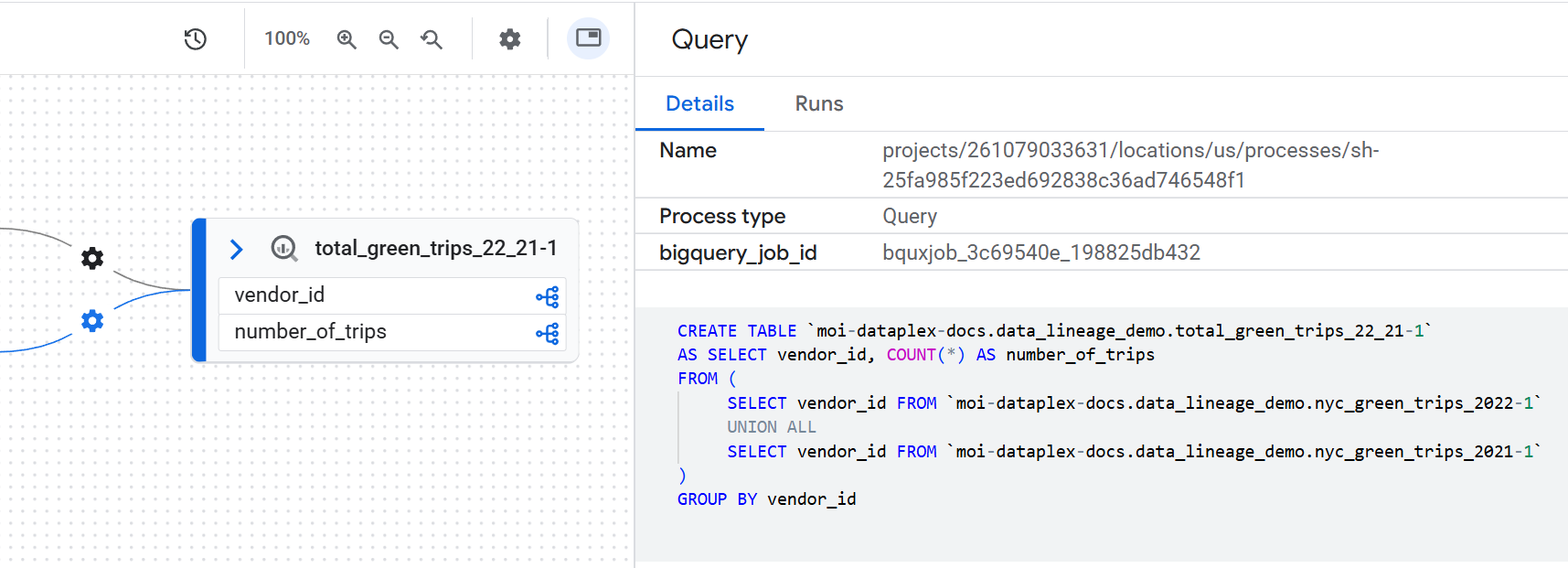
如要瞭解轉換的業務邏輯,不必搜尋程式碼,直接查看執行的確切 SQL 查詢即可。如要查看 SQL 程式碼,請在圖表上按一下含有程序的邊緣。在隨即顯示的側邊面板中,按一下「詳細資料」分頁標籤。
以視覺化方式呈現資料歷程路徑
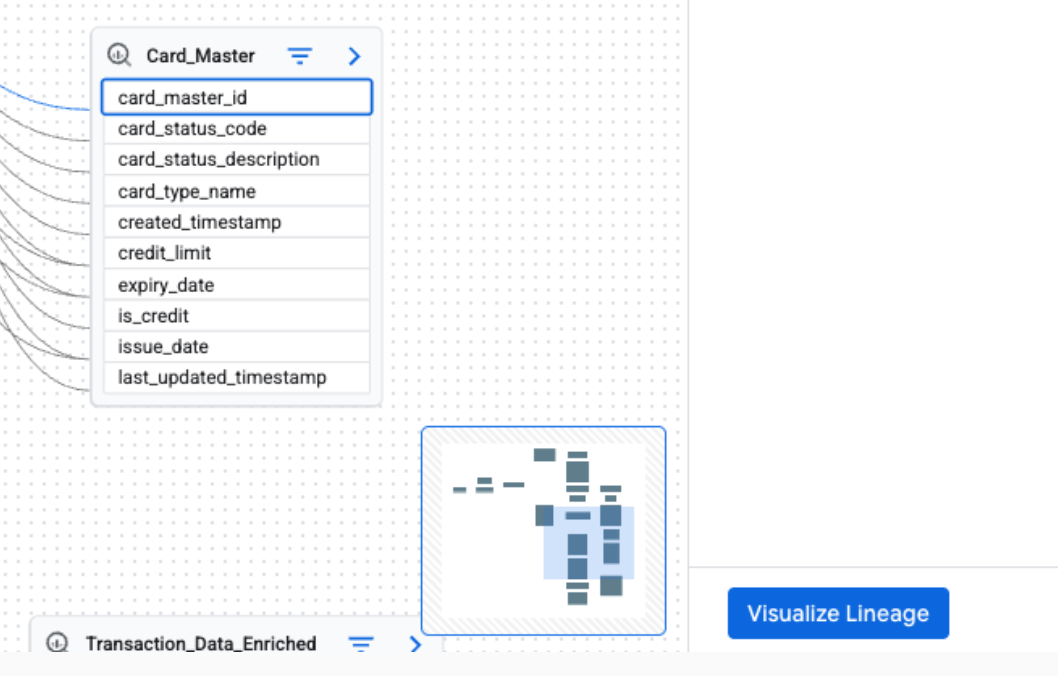
沿襲路徑圖表可協助您追蹤圖表中任何所選節點的路徑,直到根項目為止。選取節點並按一下「Visualize path」(顯示路徑) 後,圖表只會醒目顯示構成根項目直接沿襲路徑的節點和程序。
如要查看沿襲路徑的視覺化呈現方式,請在「沿襲關係探索器」面板中套用篩選器,建立焦點「圖表」檢視畫面。然後在聚焦的「圖表」檢視畫面中,選取節點。在所選節點的詳細資料面板中,按一下「Visualize Path」(路徑視覺化)。
歷程路徑圖表適用於資料表和資料欄層級的歷程。您也可以在「清單」檢視畫面中使用沿襲路徑視覺化功能。
歷程清單檢視畫面
「清單」檢視畫面會以表格形式呈現沿襲關係,並與「圖表」檢視畫面同步。方便您排序、篩選及下載資料資產。這個檢視畫面非常適合分析來源與目標之間的關係、詳細列出相關資產,以及匯出沿襲資料。
「清單」檢視畫面適用於資料表和資料欄層級的沿襲。您可以在下列詳細和簡化清單檢視畫面之間切換:
簡易清單檢視:這個檢視畫面會提供歷程中所有資產的簡化不重複清單,「系統」、「專案」、「實體」、「FQN」(完整名稱)、「方向」和「深度」等資料欄,可協助您查看歷程中的所有資料資產、這些資產的所在位置、原始來源,以及與所分析中央資產之間的距離。非常適合概略瞭解參與資料流的所有實體。這是預設檢視畫面。
詳細清單檢視畫面:這個檢視畫面用於分析個別來源與目標之間的關係。提供「來源」和「目標」的個別資料欄後,您就能查看每個特定的資料轉換連結。如果您需要深入瞭解特定資產配對之間的資料流動情形,例如稽核個別資料流、瞭解資料表之間的依附元件,或是匯出每個連線的詳細沿革記錄,這個檢視畫面就非常適合。
資料表層級歷程清單檢視畫面
這個檢視畫面會顯示資料表之間的整體關係。 使用提供的篩選器選取所需資料欄。
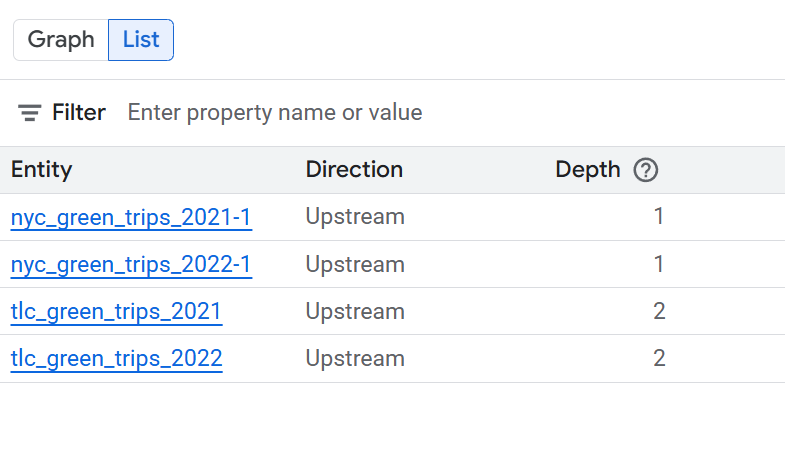
展開下列各節,查看表格層級清單檢視畫面中可用的資料欄。
簡易資料表層級清單檢視畫面中可用的資料欄
- 系統:資料資產所在的系統。例如 [BigQuery](/bigquery/docs)。
- 專案:包含資料資產的 Google Cloud 專案 ID。
- 實體:資料資產的名稱。例如資料表名稱。
- FQN:原始來源實體或資料欄的完整名稱 (FQN)。
- 方向:指出所列資產在歷程流程中是上游 (來源) 還是下游 (目標)。
- 深度:從要分析的中央資產開始,歷程步驟的數量。
詳細資料表層級清單檢視畫面中可用的資料欄
- 來源系統:來源資料資產所在的系統。 例如 BigQuery。
- 來源專案:包含來源資料資產的 Google Cloud 專案 ID。
- 來源:來源資料資產的名稱。例如資料表名稱。
- 來源 FQN:來源實體的 FQN。
- 目標系統:目標資料資產所在的系統。 例如 BigQuery。
- 目標專案:包含目標資料資產的 Google Cloud 專案 ID。
- 目標:目標資料資產的名稱。例如資料表名稱。
- 目標 FQN:目標實體的 FQN。
- 方向:指出所列資產在歷程流程中是上游 (來源) 還是下游 (目標)。
- 深度:與所分析中央資產的歷程步驟數。
資料欄層級歷程清單檢視
這個檢視畫面會顯示來源和目標資料表中個別資料欄之間的關係。使用提供的篩選器選取所需資料欄。
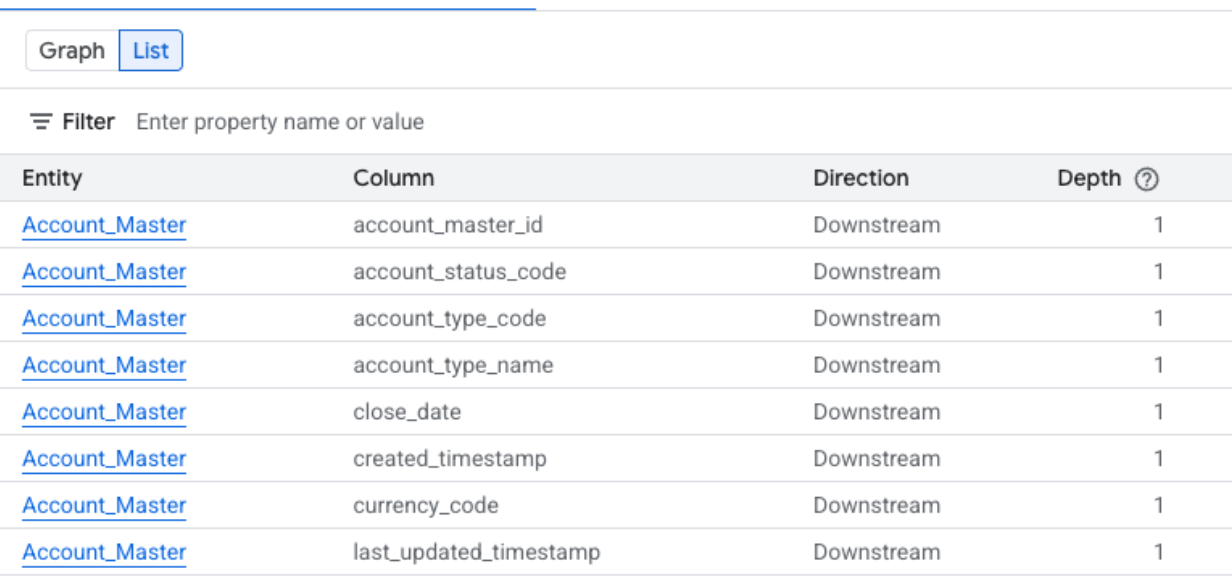
展開下列各節,查看資料欄層級清單檢視畫面中可用的資料欄。
簡易資料欄層級清單檢視畫面中可用的資料欄
- 系統:資料資產所在的系統。例如 BigQuery。
- 專案:包含資料資產的 Google Cloud 專案 ID。
- 實體:資料資產的名稱。例如資料表名稱。
- 資料欄:在實體的「歷程探索工具」面板中選取的特定資料欄。
- FQN:原始來源實體或資料欄的完整名稱 (FQN)。
- 方向:指出所列資產在歷程流程中是上游 (來源) 還是下游 (目標)。
- 深度:從要分析的中央資產開始,歷程步驟的數量。
詳細資料欄層級清單檢視畫面中可用的資料欄
- 來源系統:來源資料資產所在的系統。
- 來源專案:包含來源資料資產的 Google Cloud 專案 ID。
- 來源 FQN:來源資料欄的 FQN。
- 目標系統:目標資料資產所在的系統。
- 目標專案:包含目標資料資產的 Google Cloud 專案 ID。
- 目標 FQN:目標資料欄的 FQN。
- 方向:指出資料流是上游還是下游。
- 依附元件類型:說明資料欄之間的關係性質。
- 深度:從要分析的中央資產開始,歷程步驟的數量。
後續步驟
瞭解歷程來源。