


Los gráficos de cascada te ayudan a visualizar cómo una secuencia de valores positivos y negativos se suma para obtener un total. Estos gráficos se suelen usar para los datos financieros y mostrar cómo las diversas ganancias y pérdidas componen un total. Los gráficos de cascada también se pueden usar de forma más general para ilustrar cómo las diferentes categorías contribuyen a un total, en especial si los datos contienen valores positivos y negativos.
Gráficos de cascada en Data Studio
Los gráficos de cascada son útiles para hacer un seguimiento y mostrar el progreso de las métricas a lo largo del tiempo, y para comprender qué impulsa el cambio. Por ejemplo, puedes usar un gráfico de cascada para mostrar el progreso del lanzamiento de un producto o las diferentes tareas que deben completarse junto con su estado actual.
Ejemplo de gráfico de cascada
En el siguiente gráfico de cascada, se muestran las ganancias y las pérdidas de ingresos por año, con una columna Total que muestra la suma de todos los valores.
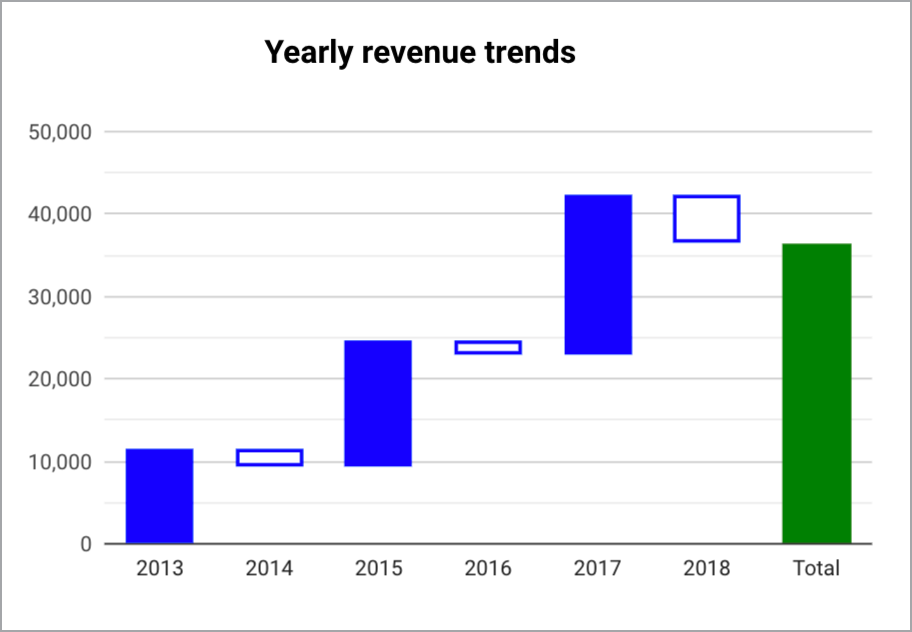
Puedes mantener el cursor sobre las columnas de un gráfico de cascada para acceder a una información sobre la herramienta que muestra más detalles.
Requisitos
Un gráfico de cascada requiere los siguientes elementos:
- Una dimensión
- Una métrica
Agrega el gráfico
Agrega un gráfico nuevo o selecciona uno existente. Luego, usa el panel Propiedades para configurar las propiedades de las pestañas Configuración y Estilo del gráfico y, así, establecer los datos y el estilo del gráfico, respectivamente.
Configura los datos del gráfico
Las opciones de la pestaña Configuración determinan cómo se organizan y muestran los datos del gráfico.
Fuente de datos
Una fuente de datos proporciona la conexión entre el componente y el conjunto de datos subyacente.
- Para cambiar la fuente de datos del gráfico, haz clic en el nombre de la fuente de datos actual.
- Para ver o editar la fuente de datos, haz clic en el ícono
 Editar fuente de datos. (Debes tener al menos permiso de visualizador para ver este ícono).
 - Haz clic en Combinar datos para ver datos de varias fuentes en el mismo gráfico. Obtén más información sobre la combinación de datos.
Dimensión
Las dimensiones son categorías de datos. Los valores de dimensión (los datos que contiene la dimensión) son nombres, descripciones o cualquier otra característica de una categoría.
Los gráficos de cascada requieren una dimensión.
Desglosar información
Esta opción aparece en los gráficos que la admiten.
El desglose les permite a los usuarios revelar niveles adicionales de detalle dentro de un gráfico. Cuando activas el interruptor Desglosar, cada dimensión que agregas se convierte en otro nivel de detalle que puedes desglosar. Obtén más información sobre el desglose de gráficos.
Métricas
Las métricas miden los elementos que se incluyen en las dimensiones y proporcionan la escala numérica y las series de datos para el gráfico.
Las métricas son agregaciones que provienen del conjunto de datos subyacente o que son el resultado de aplicar implícita o explícitamente una función de agregación, como COUNT(), SUM() o AVG(). La métrica en sí no tiene un conjunto de valores definido, por lo que no puedes agrupar por una métrica como lo haces con una dimensión.
Obtén más información sobre la agregación.
Métricas opcionales
Puedes agregar métricas opcionales activando el interruptor Métricas opcionales y seleccionando métricas en el selector de campos Agregar métrica. También puedes hacer clic en las métricas de la lista de campos del panel Datos y colocarlas en el selector Métricas opcionales.
Controles deslizantes de métricas
Activa el interruptor Deslizadores de métricas para agregar un deslizador de métricas a tu gráfico.
Filtros
Los filtros restringen los datos que se muestran en el componente, ya que incluyen o excluyen los valores que especificas. Obtén más información sobre la propiedad del filtro.
Las opciones de filtro incluyen las siguientes:
- Nombre del filtro: Haz clic en un filtro existente para editarlo. Coloca el cursor sobre el nombre del filtro y haz clic en la X para borrarlo.
- Agregar filtro: Haz clic en esta opción para crear un filtro nuevo para el gráfico.
Dimensión de período
Esta opción aparece si tu fuente de datos tiene una dimensión de fecha válida.
La dimensión de período se usa como base para limitar el período del gráfico. Por ejemplo, esta es la dimensión que se usa si estableces una propiedad de período para el gráfico o si un usuario del informe usa un control de período para limitar el período.
Filtro de período predeterminado
El filtro de período predeterminado te permite establecer un período para un gráfico individual.
Las opciones predeterminadas del filtro de período incluyen las siguientes:
- Automático: Usa el período predeterminado, que se determina según la fuente de datos del gráfico.
- Personalizado: Te permite usar el widget de calendario para seleccionar un período personalizado para el gráfico.
Obtén más información para trabajar con fechas y horas.
Totales
La opción Totales te permite mostrar los totales o subtotales de los valores en tu gráfico de cascada. Puedes especificar el período para el que se totalizarán o subtotalizarán los valores en el menú desplegable Cálculo del total.
Las opciones incluyen lo siguiente:
- Ninguno: Selecciona esta opción si no deseas mostrar barras de cálculo totales en tu gráfico de cascada.
- Al final: Selecciona esta opción para mostrar la suma de todos los valores en tu gráfico de cascada.
- Anualmente: Selecciona esta opción para mostrar los subtotales de cada año.
- Trimestral: Selecciona esta opción para mostrar los subtotales de cada trimestre.
- Mensual: Selecciona esta opción para mostrar un subtotal de los valores de cada mes.
Agregación personalizada
La agregación personalizada es una configuración opcional que te permite especificar un valor como el valor de referencia inicial del gráfico de cascada. Ingresa un valor en el campo de texto para especificar una agregación personalizada.
Ordenar
Selecciona un campo que ordene los resultados del gráfico de cascada. El orden predeterminado será el de la primera dimensión, a menos que se especifique lo contrario. Selecciona la opción Ascendente o Descendente.
Interacciones con el gráfico
Cuando la opción Filtro cruzado está habilitada en un gráfico, este actúa como un control de filtro. Puedes filtrar el informe haciendo clic en el gráfico o desplazando el mouse sobre él. Obtén más información sobre el filtro cruzado.
Aplica diseño al gráfico
Las opciones de la pestaña Estilo controlan la presentación y la apariencia generales del gráfico.
Título del gráfico
Activa el interruptor Mostrar título para agregar un título al gráfico. Data Studio puede generar automáticamente un título, o bien puedes crear un título personalizado para el gráfico. También puedes personalizar el diseño y la ubicación del título.
Generación automática
Esta opción está habilitada de forma predeterminada. Cuando la opción Autogenerar está habilitada, Data Studio genera un título basado en el tipo de gráfico y los campos que se usan en él. El título generado automáticamente se actualizará si cambias el tipo de gráfico o realizas cambios en los campos que se usan en el gráfico.
Para agregar un título personalizado a tu gráfico, ingrésalo en el campo Título. Se desactivará el parámetro de configuración Generar automáticamente.
Opciones de título
Cuando el parámetro de configuración Mostrar título está habilitado, puedes usar las siguientes opciones de título:
- Título: Proporciona un campo de texto en el que los editores de informes pueden ingresar un título personalizado para el gráfico.
- Familia de fuentes: Establece el tipo de fuente para el texto del título.
- Tamaño de fuente: Establece el tamaño de fuente del texto del título.
- Color de fuente: Establece el color de fuente del texto del título.
- Opciones de estilo de fuente: Aplica el estilo de negrita, cursiva o subrayado al texto del título.
- Arriba: Coloca el título del gráfico en la parte superior.
- Bottom: Coloca el título del gráfico en la parte inferior.
- Izquierda: Alinea el título del gráfico al lado izquierdo del gráfico.
- Centrar: Centra el título del gráfico de forma horizontal.
- Derecha: Alinea el título del gráfico al lado derecho del gráfico.
Cascada
Estas opciones te permiten controlar la orientación del eje y la cantidad de barras que aparecen en el gráfico de cascada.
Las opciones incluyen lo siguiente:
- Vertical: Haz clic en el ícono
 Vertical para mostrar los valores del eje Y de forma vertical en el eje Y. Esta opción está seleccionada de forma predeterminada.
 - Horizontal: Haz clic en el ícono de
 Horizontal para mostrar los valores del eje Y de forma horizontal en el eje X.
 - Barras: De manera opcional, ingresa un valor para limitar la cantidad de barras que se muestran, además de los totales y subtotales que aparecen en el gráfico.
- Mostrar etiquetas de datos: Muestra los valores de cada barra. Si habilitas esta opción, también se mostrará la sección Etiqueta de datos, en la que puedes controlar la presentación de las etiquetas en el gráfico.
Etiqueta de datos
Si habilitas el parámetro de configuración Mostrar etiquetas de datos en la sección Cascada, puedes configurar las siguientes opciones:
- Números compactos: Redondea los números y muestra el indicador de unidad cuando está habilitado. Por ejemplo, 553,939 se convierte en 553.9 K.
- Precisión decimal: Establece la cantidad de posiciones decimales en los valores de las métricas.
- Familia de fuentes: Establece el tipo de fuente del texto de la etiqueta.
- Tamaño de fuente: Establece el tamaño de fuente del texto de la etiqueta.
- Color de fuente: Establece el color de fuente del texto de la etiqueta.
- Contraste del texto: Establece el contraste del texto de la etiqueta. Las opciones incluyen Ninguno, Bajo, Medio o Alto.
- Opciones de diseño de fuente: Aplica un diseño en negrita o cursiva al texto de la etiqueta.
- Posición de las etiquetas: Establece la posición de la etiqueta de datos en relación con la barra (dentro o fuera).
Estilo de barras crecientes
Estas opciones te permiten controlar la apariencia de las barras ascendentes de valores positivos que aparecen en tu gráfico de cascada.
Las opciones incluyen lo siguiente:
- Color para valores positivos: Establece el color de relleno para mostrar las barras de valores positivos.
- Color del trazo para valores positivos: Establece el color del contorno para las barras de valores positivos.
- Stroke weight for positive values: Establece el grosor de los contornos de las barras de valores positivos. Cuanto mayor sea el número seleccionado, más gruesos aparecerán los contornos de las barras.
Estilo de barras decrecientes
Estas opciones te permiten controlar la apariencia de las barras descendentes de valores negativos que aparecen en tu gráfico de cascada.
Las opciones incluyen lo siguiente:
- Color para valores negativos: Establece el color de relleno para mostrar las barras de valores negativos.
- Color del trazo para valores negativos: Establece el color del contorno para las barras de valores negativos.
- Stroke Weight for negative values: Establece el grosor de los contornos de las barras de valores negativos. Cuanto mayor sea el número seleccionado, más gruesos se verán los contornos de las barras.
Ejes
El parámetro de configuración Mostrar ejes se habilita automáticamente. Desactiva el botón de activación Mostrar ejes para ocultar todas las etiquetas y los valores del eje del gráfico de cascada.
Estas opciones controlan la apariencia de los ejes:
- Mostrar ejes: Muestra u oculta los ejes del gráfico.
- Color del eje: Establece el color de los ejes.
- Color de texto del eje: Establece el color del texto del eje.
- Familia de fuentes: Establece el tipo de fuente para el texto del eje.
- Tamaño de fuente del eje: Establece el tamaño de fuente del texto del eje.
Eje Y
Estas opciones aparecen cuando habilitas Mostrar ejes en la sección Ejes. Cuando tienes más de una métrica en el gráfico, aparece una sección Eje Y derecho con las mismas opciones.
Estas opciones controlan la visualización del eje Y:
- Mostrar título del eje: Muestra u oculta el título del eje.
- Mostrar etiquetas del eje: Muestra u oculta las etiquetas del eje.
- Rotación (de 0° a 90°): Establece la rotación de las etiquetas del eje para facilitar la lectura. Esta opción aparece cuando habilitas Mostrar etiquetas del eje.
- Mostrar línea de eje: Muestra u oculta la línea del eje.
- Valor mín. del eje: Establece el valor mínimo del eje.
- Eje máx.: Establece el valor máximo del eje.
- Intervalo personalizado entre las marcas: Controla el intervalo entre las marcas del eje.
- Escala logarítmica: Establece la escala del eje como logarítmica.
Eje X
Estas opciones controlan la visualización del eje X del gráfico. Estas opciones aparecen cuando habilitas Mostrar ejes en la sección Ejes:
- Mostrar título del eje: Muestra u oculta el título del eje.
- Mostrar etiquetas del eje: Muestra u oculta las etiquetas del eje.
- Rotación (de 0° a 90°): Establece la rotación de las etiquetas del eje para facilitar la lectura. Esta opción aparece cuando habilitas Mostrar etiquetas del eje.
- Mostrar línea de eje: Muestra u oculta la línea del eje.
Cuadrícula
Las opciones de la sección Cuadrícula de la pestaña Estilo te permiten controlar la apariencia de la cuadrícula del gráfico de cascada.
Las opciones de cuadrícula incluyen lo siguiente:
- Color del eje: Selecciona el ícono Color del eje para elegir un color para mostrar los valores y los títulos de los ejes X e Y.
- Color de la cuadrícula: Selecciona el ícono Color de la cuadrícula para elegir un color para mostrar las líneas de la cuadrícula en el gráfico.
- Familia de fuentes: Selecciona el menú desplegable Familia de fuentes para elegir una fuente que muestre los valores y las etiquetas del gráfico.
- Tamaño de la fuente del eje: Selecciona el menú desplegable Tamaño de la fuente del eje para elegir un tamaño en píxeles para mostrar los valores y las etiquetas del gráfico.
Fondo y borde
Estas opciones controlan la apariencia del contenedor de fondo del gráfico:
- Fondo: Establece el color de fondo del gráfico.
- Opacidad: Establece la opacidad del gráfico. El 100% de opacidad oculta por completo los objetos detrás del gráfico. La opacidad del 0% hace que el gráfico sea invisible.
- Color del borde: Establece el color del borde del gráfico.
- Radio del borde: Agrega bordes redondeados al fondo del gráfico. Cuando el radio es 0, la forma de fondo tiene esquinas de 90°. Un radio de borde de 100° produce una forma circular.
- Peso del borde: Establece el grosor de la línea del borde del gráfico.
- Estilo del borde: Establece el estilo de la línea del borde del gráfico.
- Agregar sombra al borde: Agrega una sombra a los bordes inferior y derecho del gráfico.
Encabezado del gráfico
El encabezado del gráfico permite que los usuarios realicen varias acciones en el gráfico, como exportar los datos, explorar en detalle o de forma general, o bien ordenar el gráfico. Las opciones del encabezado del gráfico incluyen lo siguiente:
- Encabezado del gráfico: Controla dónde aparece el encabezado del gráfico. Las opciones de Encabezado del gráfico incluyen las siguientes:
- No mostrar: Las opciones de encabezado nunca aparecen. Ten en cuenta que los usuarios con acceso de lector a los informes siempre pueden acceder a las opciones haciendo clic con el botón derecho en el gráfico.
- Mostrar siempre: Las opciones de encabezado siempre aparecen.
- Mostrar al colocar el cursor (opción predeterminada): Aparecen tres puntos verticales cuando mantienes el puntero sobre el encabezado del gráfico. Haz clic en ellos para acceder a las opciones del encabezado.
- Color de fuente del encabezado: Establece el color de las opciones del encabezado del gráfico.
Restablecer el tema del informe
Haz clic en Restablecer el tema del informe para restablecer la configuración del gráfico a la configuración del tema del informe.