



המדריך הזה מיועד לאנשים שרוצים להמחיש נתונים מ-BigQuery באמצעות Data Studio.GEOGRAPHY כדי להשלים את המדריך הזה, צריך פרויקט לחיוב ב-BigQuery. לא צריך לדעת איך לכתוב SQL, ואפשר להשתמש במערך הנתונים הציבורי.
יעדים
במדריך הזה נסביר איך ליצור דוח שמציג את רמת המחירים של נכסים להשכרה במדינת וושינגטון. תשתמשו במפת Google כדי להציג נתונים שמגיעים ממערך נתונים ציבורי של BigQuery.GEOGRAPHY
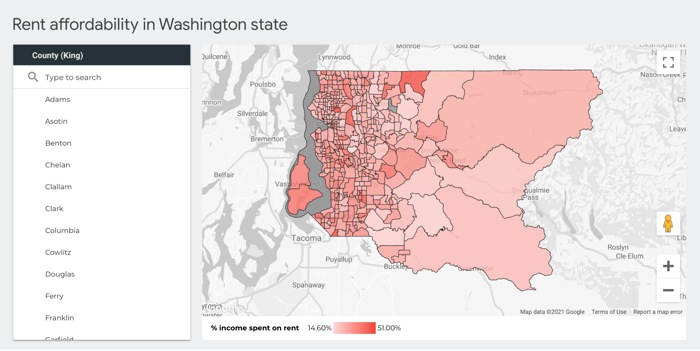
במדריך הזה תלמדו:
- יצירת דוח ריק חדש
- הוספת מפה של Google לדוח
- הגדרת המפה
- התאמה של סגנון המפה
- איך משתמשים במפה
- שינוי תיאור הכלי
- הוספת סגנון למפה
לפני שמתחילים
אם עדיין לא הגדרתם פרויקט חיוב ב-BigQuery, אתם יכולים להירשם בחינם.
יצירת דוח ריק חדש
- נכנסים ל-Data Studio.
- לוחצים על
 יצירה ואז על דוח.
 בחלונית הוספת נתונים לדוח, בוחרים באפשרות BigQuery.
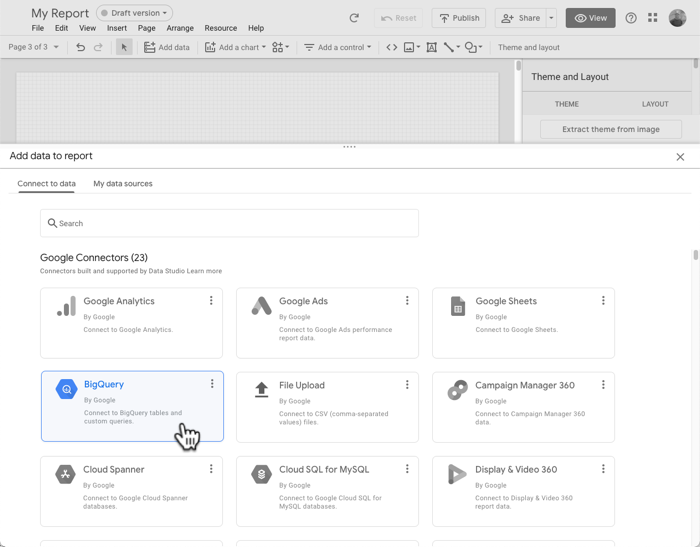
בחלונית הניווט שמימין, בוחרים באפשרות שאילתה בהתאמה אישית.
בוחרים או מזינים את מזהה פרויקט החיוב.
בקטע Enter Custom Query (הזנת שאילתה בהתאמה אישית), מדביקים את שאילתת ה-SQL הבאה:
select ct.state_fips_code, ct.county_fips_code, c.county_name, ct.tract_ce, ct.geo_id, ct.tract_name, ct.lsad_name, ct.internal_point_lat, ct.internal_point_lon, ct.internal_point_geo, ct.tract_geom, acs.total_pop, acs.households, acs.male_pop, acs.female_pop, acs.median_age, acs.median_income, acs.income_per_capita, acs.gini_index, acs.owner_occupied_housing_units_median_value, acs.median_rent, acs.percent_income_spent_on_rent, from `bigquery-public-data.geo_census_tracts.census_tracts_washington` ct left join `bigquery-public-data.geo_us_boundaries.counties` c on (ct.state_fips_code || ct.county_fips_code) = c.geo_id left join `bigquery-public-data.census_bureau_acs.censustract_2018_5yr` acs on ct.geo_id = acs.geo_idכדי להוסיף את הנתונים האלה לדוח, לוחצים על הוספה.
הוספת מפה של Google לדוח
- מוחקים את הטבלה בדף הדוח.
- לוחצים על הוספת תרשים.
- בקטע מפות Google, לוחצים על מפה עם צבעים.
הגדרת המפה
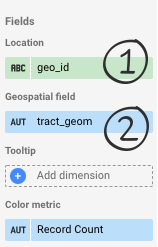
המפה עדיין לא תופיע. קודם צריך להוסיף את השדה שמזהה באופן ייחודי כל מיקום.
- בקטע מיקום, לוחצים על מאפיין לא תקין ואז בוחרים באפשרות geo_id.
- השדה הזה מזהה באופן ייחודי כל אזור מוגדר למפקד אוכלוסין.
- בקטע שדה גיאו-מרחבי, לוחצים על הוספת מדד ואז בוחרים באפשרות tract_geom.
- השדה הזה מכיל את נתוני
GEOGRAPHYב-BigQuery שמגדירים את הפוליגונים שרוצים להציג.
- השדה הזה מכיל את נתוני
המפה אמורה להיראות כך:
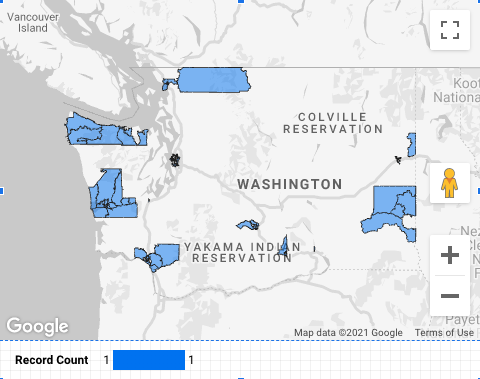
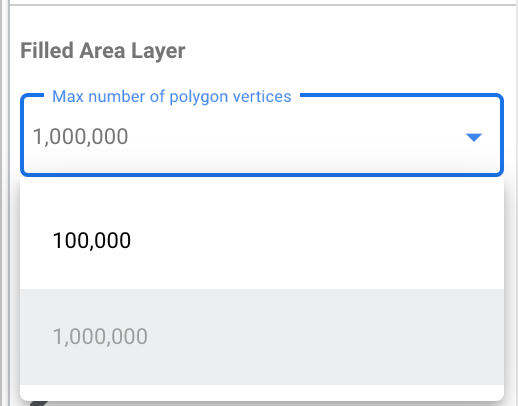
למה חסרים מצולעים במפה? במפת Google ב-Data Studio מוצגות כברירת מחדל 100,000 נקודות (קודקודי מצולעים), אבל בעמודה tract_geom יש 911,364 נקודות. אפשר להגדיל את מספר הנקודות (עד מיליון נקודות לכל היותר), או להוסיף מסנן כדי להתמקד באזור ספציפי ולהקטין את מספר הנקודות. בכרטיסייה STYLE בחלונית המאפיינים של התרשים, בקטע Filled Area Layer, מגדירים את Max number of polygon vertices לערך 1,000,000.
הוספת מסנן של מחוז
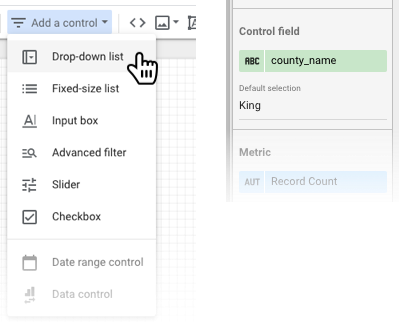
- בסרגל הכלים, לוחצים על הוספת רכיב אינטראקטיבי.
- בוחרים באפשרות רשימה נפתחת.
- מגדירים את השדה Control לערך county_name, ובשדה Default selection מזינים King.
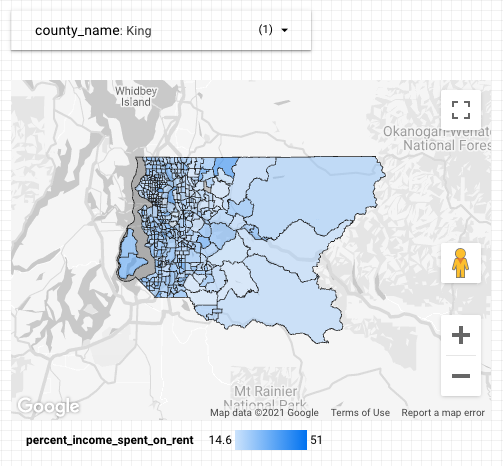
עכשיו אמורים להופיע כל המצולעים של מחוז קינג, שכולל את סיאטל:
שינוי סגנון המפה
מדד הצבע שמוגדר כברירת מחדל במפה הוא מספר הרשומות. אפשר גם לבחור מדד אחר.
בקטע מדד הצבע, בוחרים באפשרות percent_income_spent_on_rent.
אינטראקציה עם המפה
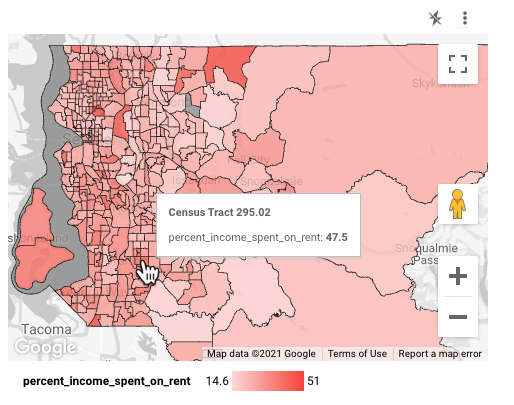
בהתאם לאפשרויות שהפעלתם, תוכלו להשתמש בהזזה ובהתקרבות כדי לראות אזורים סטטיסטיים שבהם אנשים מוציאים כמעט חצי מההכנסה שלהם על שכר דירה, כמו אזור האוניברסיטה בסיאטל:
שינוי ההסבר הקצר
כשמעבירים את העכבר מעל המפה, רואים בתיאור הכלי את הערך geo_id, שלא ממש משמעותי בהקשר הזה:
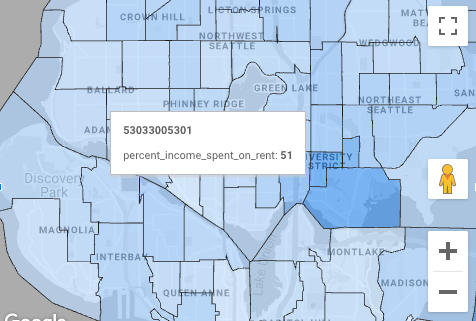
כדי לשנות את המאפיין Tooltip, תוכלו לספק לצופים תיאור כלי שימושי יותר.
- בדוח, לוחצים על עריכה.
- בוחרים את המפה.
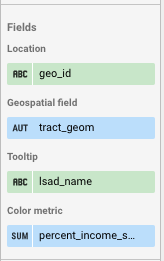
- בקטע Tooltip בחלונית המאפיינים, בוחרים באפשרות lsad_name.
- השדה הזה מכיל את השם של אזור מוגדר למפקד אוכלוסין בפורמט שקריא לאנשים:
הוספת סגנון למפה
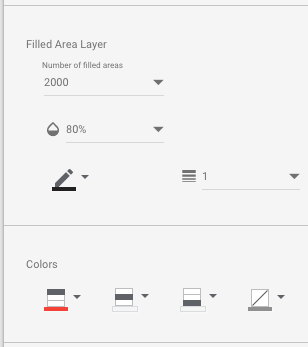
אפשר להתאים אישית את המראה של המפה בכרטיסייה סגנון. לדוגמה, אפשר להגדיל את אטימות המילוי ל-80% ולשנות את טווח הצבעים מכחול לאדום.
ברכותינו
יצרתם מפה של Google ב-Data Studio שמציגה נתונים מ-BigQuery GEOGRAPHY.
מקורות מידע שקשורים לנושא
- התחברות ל-Google BigQuery
- מערכי נתונים ציבוריים של BigQuery (כמה מערכי נתונים עם נתוני פוליגונים גיאוגרפיים)
- הפניה למפות Google
- פונקציות גיאוגרפיות ב-BigQuery
- המחשה חזותית דינמית של נתוני Places Insights ב-BigQuery באמצעות Data Studio