



Este tutorial destina-se a pessoas que querem visualizar dados de GEOGRAPHY do BigQuery com o Data Studio. Para concluir este tutorial, precisa de um projeto de faturação do BigQuery. Não precisa de saber como escrever SQL e pode usar o conjunto de dados público.
Objetivos
Neste tutorial, vai criar um relatório que mostra a acessibilidade de propriedades de arrendamento no estado de Washington. Vai usar um Google Map para visualizar dados de GEOGRAPHY provenientes de um conjunto de dados público do BigQuery.
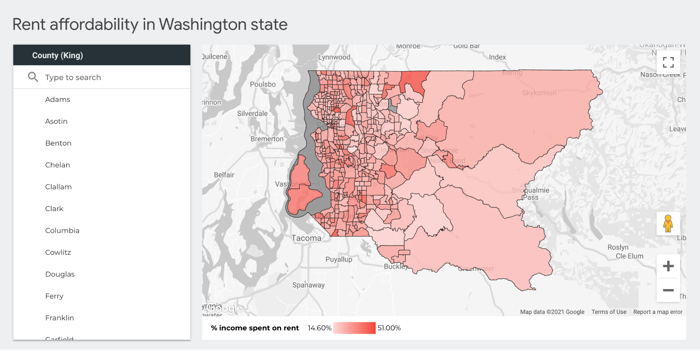
Neste tutorial, vai fazer o seguinte:
- Criar um novo relatório em branco
- Adicionar um Google Map ao relatório
- Configurar o mapa
- Aplicar estilo ao mapa
- Interagir com o mapa
- Alterar a sugestão
- Adicionar mais estilo ao mapa
Antes de começar
Se ainda não tiver um projeto de faturação do BigQuery configurado, pode inscrever-se sem custo financeiro.
Criar um novo relatório em branco
- Inicie sessão no Data Studio.
- Clique em
 Criar e, de seguida, selecione Relatório.
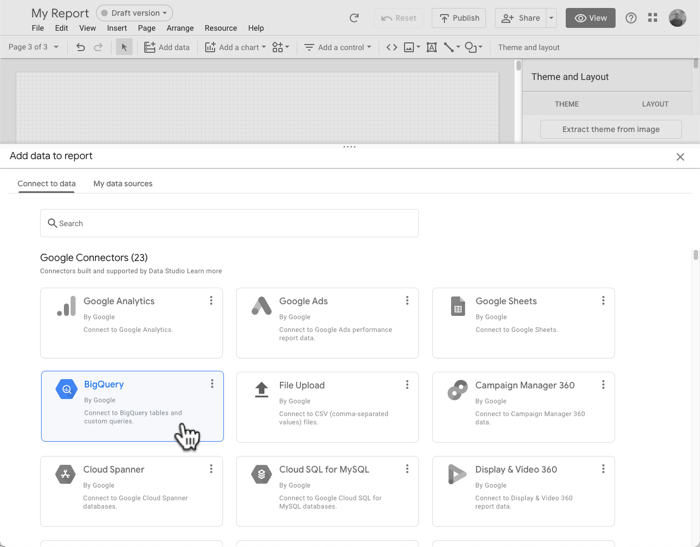
 No painel Adicionar dados ao relatório, escolha BigQuery.
Na navegação do lado esquerdo, escolha CONSULTA PERSONALIZADA.
Selecione ou introduza o ID do projeto de faturação.
Em Introduzir consulta personalizada, cole a seguinte consulta SQL:
select ct.state_fips_code, ct.county_fips_code, c.county_name, ct.tract_ce, ct.geo_id, ct.tract_name, ct.lsad_name, ct.internal_point_lat, ct.internal_point_lon, ct.internal_point_geo, ct.tract_geom, acs.total_pop, acs.households, acs.male_pop, acs.female_pop, acs.median_age, acs.median_income, acs.income_per_capita, acs.gini_index, acs.owner_occupied_housing_units_median_value, acs.median_rent, acs.percent_income_spent_on_rent, from `bigquery-public-data.geo_census_tracts.census_tracts_washington` ct left join `bigquery-public-data.geo_us_boundaries.counties` c on (ct.state_fips_code || ct.county_fips_code) = c.geo_id left join `bigquery-public-data.census_bureau_acs.censustract_2018_5yr` acs on ct.geo_id = acs.geo_idClique em Adicionar para adicionar estes dados ao relatório.
Adicionar um Google Map ao relatório
- Elimine a tabela na página do relatório.
- Clique em Adicionar um gráfico.
- Na secção Google Maps, clique em Mapa preenchido.
Configurar o mapa
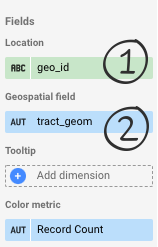
O mapa ainda não é apresentado. Primeiro, tem de adicionar o campo que identifica de forma exclusiva cada localização.
- Na secção Localização , clique em Dimensão inválida e, de seguida, escolha geo_id.
- Este campo identifica de forma exclusiva cada setor censitário.
- Na secção Campo geoespacial , clique em Adicionar métrica e, de seguida, escolha tract_geom.
- Este campo contém os dados de
GEOGRAPHYdo BigQuery que definem os polígonos que quer apresentar.
- Este campo contém os dados de
O mapa deve ter o seguinte aspeto:
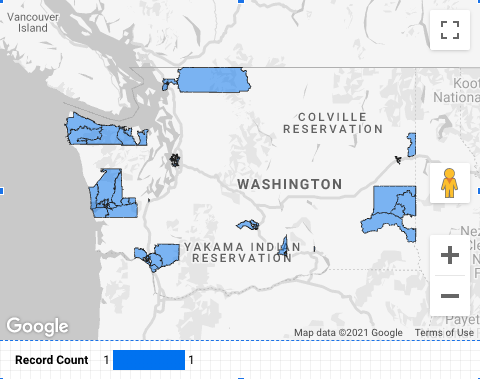
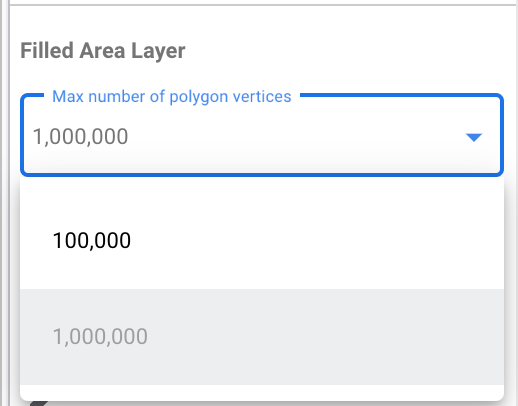
Por que motivo faltam polígonos no mapa? Por predefinição, um Google Map no Data Studio representa graficamente 100 mil pontos (vértices de polígonos), mas a coluna tract_geom contém 911 364 pontos. Pode aumentar o número de pontos (até um máximo de 1 milhão) ou, para reduzir o número de pontos, pode adicionar um filtro para se focar numa área específica. No separador ESTILO do painel de propriedades do gráfico, na secção Camada de área preenchida, defina o Número máximo de vértices de polígonos como 1 000 000.
Adicionar um filtro de concelho
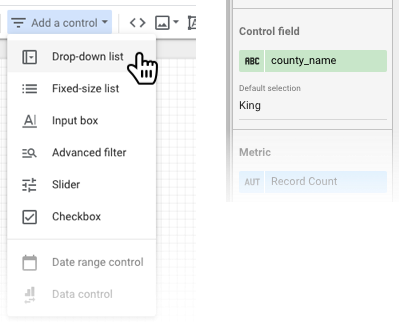
- Na barra de ferramentas, clique em Adicionar um controlo.
- Selecione Lista pendente.
- Defina o campo Controlo como county_name e, em Seleção predefinida, introduza King.
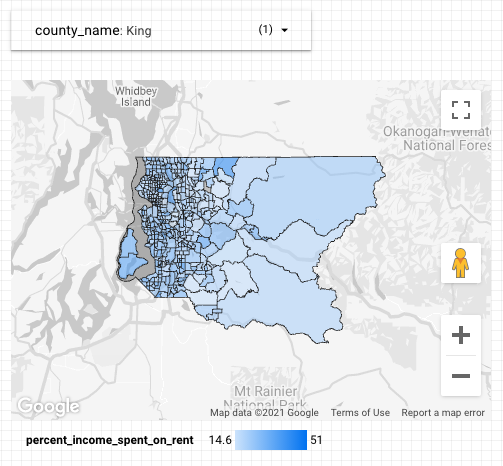
Agora, deve ver todos os polígonos do concelho de King, que contém Seattle:
Aplicar estilo ao mapa
A métrica de cor predefinida do mapa é Número de registos. Também pode escolher uma métrica diferente.
Na secção Métrica de cor, escolha percent_income_spent_on_rent.
Interagir com o mapa
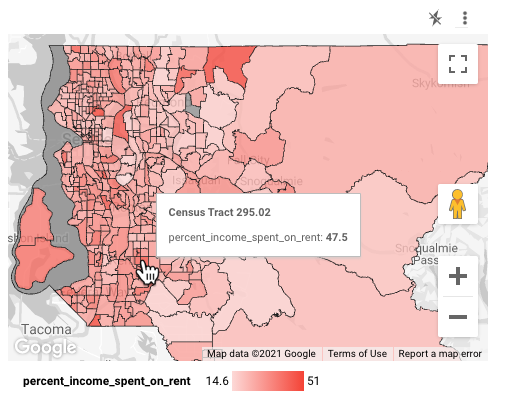
Consoante as opções que ativou, pode aumentar e diminuir o zoom e deslocar o mapa, e reparar em setores censitários onde as pessoas gastam quase metade do respetivo rendimento em renda, como o University District em Seattle:
Alterar a sugestão
Quando passa o cursor do rato sobre o mapa, repara que a sugestão mostra o geo_id, que não é particularmente significativo neste contexto:
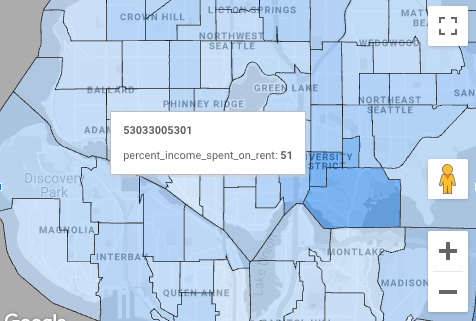
Pode oferecer aos visitantes uma sugestão mais útil alterando a dimensão Sugestão.
- No relatório, clique em Editar.
- Selecione o mapa.
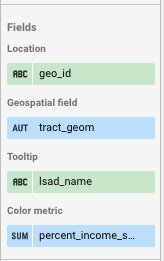
- Na secção Sugestão do painel de propriedades, escolha lsad_name.
- Este campo contém o nome do setor censitário legível:
Adicionar mais estilo ao mapa
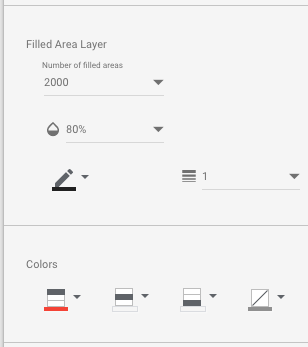
Pode personalizar o aspeto do mapa no separador ESTILO. Por exemplo, pode aumentar a opacidade do preenchimento para 80% e alterar o gradiente de cor de azul para vermelho.
Parabéns
Criou um Google Map no Data Studio que visualiza dados de GEOGRAPHY do BigQuery.
Recursos relacionados
- Ligue-se ao Google BigQuery
- Conjuntos de dados públicos do BigQuery (vários conjuntos de dados com dados de polígonos geográficos)
- Referência do Google Maps
- Funções de geografia do BigQuery
- Visualize dinamicamente os dados do BigQuery Places Insights com o Data Studio