

Wenn jemand einen Data Studio-Bericht (früher Looker Studio) für Sie freigibt, können Sie interaktive Diagramme untersuchen, Zeiträume anpassen und Messwerte direkt in Ihrem Browser filtern. Mithilfe dieser Steuerelemente lassen sich Trends in Ihren Daten erkennen und fundierte Entscheidungen treffen.
Bericht aufrufen
Für den Zugriff auf Data Studio-Berichte gibt es folgende Möglichkeiten:
- Der Ersteller des Berichts kann Ihnen eine direkte E-Mail-Einladung zum Ansehen oder Bearbeiten des Berichts senden.
- Der Bericht kann Ihnen über eine geplante E-Mail gesendet werden. Klicken Sie in der E-Mail auf den Link, um den Bericht aufzurufen.
- Der Bericht kann als PDF heruntergeladen und auf einem Webserver gespeichert werden. Klicken Sie dann auf den Link in der PDF (falls vorhanden), um den Bericht in Data Studio aufzurufen.
- Der Bericht kann in eine andere Website oder einen Beitrag in den sozialen Medien eingebettet werden. Klicken Sie dann unten im Bericht auf den Link, um ihn in Data Studio aufzurufen.
- Außerdem können Sie alle Berichte, die für Sie freigegeben wurden, auf der Startseite von Data Studio aufrufen:
Berichte in Data Studio suchen und aufrufen
So suchen und rufen Sie Berichte in Data Studio auf:
- Melden Sie sich in Data Studio an.
- Verwenden Sie eine der folgenden Optionen, um nach einem Bericht zu suchen:
- Verwenden Sie die Suchleiste oben auf der Seite. Sie können nach folgenden Kriterien suchen:
- Typ:Suchen Sie nach Berichten, Datenquellen, Arbeitsbereichen oder Ordnern.
- Inhaber:Suchen Sie nach Inhalten, deren Eigentümer Sie sind, die für Sie freigegeben wurden oder die einem bestimmten Nutzer gehören.
- Speicherort:Suchen Sie nach Inhalten, die sich in der Sandbox, im Papierkorb oder an einem bestimmten Speicherort befinden.
- Änderungsdatum:Suchen Sie nach Inhalten, die zuletzt in einem von Ihnen ausgewählten Zeitraum geändert wurden.
- Bearbeiten oder löschen Sie angewendete Suchoptionen im Bereich Suchergebnisse.
- Verwenden Sie die Suchleiste oben auf der Seite. Sie können nach folgenden Kriterien suchen:
- Klicken Sie nach einer Suche auf Sortieren, um die Suchergebnisse zu sortieren. Sie können nach folgenden Kriterien sortieren:
- Der Name des Berichts
- Der Zeitpunkt, zu dem der Bericht zuletzt von einem Nutzer geändert wurde
- Der Zeitpunkt, zu dem Sie den Bericht zuletzt geändert haben
- Der Zeitpunkt, zu dem Sie den Bericht zuletzt geöffnet haben Sie können auch auswählen, ob Ordner in die Sortierung einbezogen oder vor allen Dateien aufgeführt werden sollen.
- Klicken Sie in der Liste auf den Namen des Berichts, um ihn zu öffnen.
Nachdem Sie den Data Studio-Bericht geöffnet haben, haben Sie folgende Möglichkeiten:
Detaillierte Auswertung Ihrer Daten
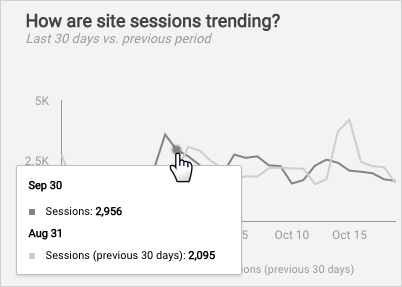
Bewegen Sie den Mauszeiger auf die visuellen Elemente eines Diagramms (Linien, Säulen, Segmente, Karten usw.), um detaillierte Daten zu diesem Bereich der Grafik anzuzeigen.
Zeitraum ändern
Für Diagramme sind je nach zugrunde liegender Datenquelle unterschiedliche Standardzeiträume festgelegt. In Diagrammen aus Google Analytics beispielsweise sind standardmäßig Daten der letzten 28 Tage enthalten. Der Autor des Berichts kann eine Zeitraumsteuerung hinzufügen, damit sich andere Zeiträume darstellen lassen.
So ändern Sie den Zeitraum:
- Rufen Sie den Bericht auf.
- Klicken Sie auf das Drop-down-Menü Zeitraum.
- Verwenden Sie eine der voreingestellten Datumsoptionen wie etwa Letzte Woche, Gestern oder Dieses Quartal oder wählen Sie im Kalender die gewünschten Start- und Enddaten aus.
- Klicken Sie auf Übernehmen.
Weitere Informationen zu Datums- und Uhrzeitwerten in Looker Studio
Datenansicht filtern
Berichte können Steuerelemente enthalten. Sie können damit den Bericht interaktiv gestalten und den Betrachtern die Möglichkeit geben, sich auf die Daten zu konzentrieren, die für sie wichtig sind.
Weitere Informationen zur Filterfunktion
Umblättern
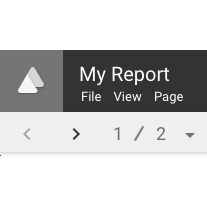
Data Studio-Berichte können aus mehreren Seiten bestehen. Sie können über das Menü Seite oder die Steuerelemente für Seiten in der Symbolleiste vor- und zurückblättern.
Informationen dazu, wie Sie Seiten in Berichte einfügen
Bericht freigeben
Geben Sie Ihre Berichte für andere Nutzer frei. Verwenden Sie die Menüoption Datei > Freigeben , um andere einzuladen, Ihren Bericht aufzurufen oder mitzubearbeiten.
Jetzt loslegen
Verwenden Sie die Menüoption Datei > Kopie erstellen , um eine bearbeitbare Version eines Berichts zu speichern.
Weitere Informationen zum Kopieren von Berichten