


Quando alguém compartilha um relatório do Data Studio (antigo Looker Studio) com você, é possível analisar gráficos interativos, ajustar períodos e filtrar métricas diretamente no navegador. Use esses controles para descobrir tendências nos seus dados e tomar decisões fundamentadas.
Acessar um relatório
Você pode receber os relatórios do Data Studio de uma destas maneiras:
- O criador envia um convite por e-mail para você conferir ou editar o relatório.
- O relatório é enviado por distribuição programada de e-mail. Para acessar o relatório, clique no link do e-mail.
- O relatório fica disponível para download como PDF e é armazenado em um servidor da Web. Para abrir no Data Studio, clique no link mostrado no PDF, se for o caso.
- O relatório pode ser incorporado a outro site ou postagem de rede social. Para abrir no Data Studio, clique no link na parte de baixo do relatório.
- Todos os relatórios compartilhados com você estão disponíveis na página inicial do Data Studio:
Encontrar e conferir relatórios no Data Studio
Para encontrar e conferir relatórios no Data Studio, siga estas etapas:
- Faça login no Data Studio.
- Para pesquisar um relatório, use as seguintes opções:
- Use a barra de pesquisa na parte de cima da página. Você pode pesquisar pelos seguintes critérios:
- Tipo:pesquisa relatórios, fontes de dados, espaços de trabalho ou pastas.
- Proprietário:pesquisa conteúdo que pertence a você, foi compartilhado com você ou pertence a um usuário específico.
- Local:pesquisa conteúdo que está na sandbox, na lixeira ou em um local específico.
- Data de modificação:pesquisa conteúdo que foi modificado mais recentemente em um período de sua escolha.
- Edite ou exclua as opções de pesquisa aplicadas na seção Resultados da pesquisa.
- Use a barra de pesquisa na parte de cima da página. Você pode pesquisar pelos seguintes critérios:
- Depois de executar uma pesquisa, clique em Ordenar para classificar os resultados. Você pode classificar pelos seguintes critérios:
- O nome do relatório
- A última vez que o relatório foi modificado por qualquer usuário
- A última vez que você modificou o relatório
- A última vez que você abriu o relatório Também é possível escolher se as pastas devem ser incluídas na classificação ou listadas antes de todos os arquivos.
- Para abrir o relatório, clique no nome dele na lista.
Quando você acessa um relatório do Data Studio, há várias ações possíveis.
Analisar os dados detalhadamente
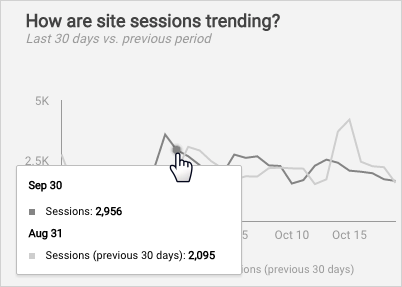
Passe o mouse sobre os elementos visuais de um gráfico (linhas, barras, segmentos, mapas etc.) para exibir os dados detalhados naquela seção do gráfico.
Mudar o período
Os gráficos têm períodos padrão diferentes, dependendo da fonte de dados em que se baseiam. Por exemplo, os gráficos do Google Analytics mostram por padrão os dados dos últimos 28 dias. Quem criou o relatório pode incluir um controle de período, permitindo que você consulte datas diferentes.
Para mudar o período, siga estas etapas:
- Acesse o relatório.
- Clique no menu suspenso Período.
- Use uma das opções de datas predefinidas, como Semana passada, Ontem ou Este trimestre, ou use o calendário para selecionar as datas de início e de término.
- Clique em Aplicar.
Saiba como criar gráficos com dados de data e hora.
Refinar a visualização
Os relatórios são interativos e podem incluir controles. permitindo que os leitores se concentrem nos dados que eles consideram importantes.
Saiba como usar os controles.
Virar a página
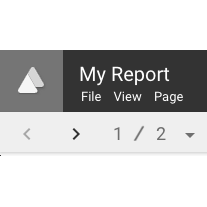
Os relatórios do Data Studio podem ter várias páginas. Use o menu Página ou os controles de página na barra de ferramentas para navegar pelo relatório.
Saiba como adicionar páginas ao relatório.
Compartilhar o relatório
Compartilhe com quem você quiser. Use a opção de menu Arquivo > Compartilhar para convidar outras pessoas a ler ou colaborar no seu relatório.
Saiba como compartilhar um relatório.
Personalize
Use a opção de menu Arquivo > Fazer uma cópia para salvar uma versão editável de um relatório.
Saiba como copiar relatórios.