


Os relatórios do Data Studio contam histórias com dados. Estas histórias podem persuadir, fornecer estatísticas, validar decisões ou defender uma mudança de rumo. Os bons relatórios ajudam a encontrar rapidamente informações acionáveis. Esta página oferece uma vista geral rápida dos relatórios do Data Studio para os visitantes: as pessoas que consomem o relatório.
Veja um relatório
Os relatórios do Data Studio podem ser enviados das seguintes formas:
- O criador do relatório pode enviar-lhe um convite por email direto para ver ou editar o relatório.
- O relatório pode ser enviado através de distribuição de email agendada. Para ver o relatório, clique no link no email.
- O relatório pode ser transferido como PDF e armazenado num servidor Web. Para ver o relatório no Data Studio, clique no link no PDF, se estiver incluído.
- O relatório pode ser incorporado noutro Website ou publicação nas redes sociais. Para ver o relatório no Data Studio, clique no link na parte inferior do relatório.
- Por último, pode ver todos os relatórios que foram partilhados consigo na página inicial do Data Studio:
Encontre e veja relatórios no Data Studio
Para encontrar e ver relatórios no Data Studio, siga estes passos:
- Inicie sessão no Data Studio.
- Para pesquisar um relatório, use as seguintes opções:
- Use a barra de pesquisa na parte superior da página. Pode pesquisar pelos seguintes critérios:
- Tipo: pesquise relatórios, origens de dados, espaços de trabalho ou pastas.
- Proprietário: pesquise conteúdo que é seu, partilhado consigo ou que é propriedade de um utilizador específico.
- Localização: pesquise conteúdo localizado na sandbox, no lixo ou numa localização específica.
- Data de modificação: pesquise conteúdo que foi modificado mais recentemente num período à sua escolha.
- Edite ou elimine as opções de pesquisa aplicadas na secção Resultados da pesquisa.
- Use a barra de pesquisa na parte superior da página. Pode pesquisar pelos seguintes critérios:
- Depois de executar uma pesquisa, clique em Ordenar para ordenar os resultados da pesquisa. Pode ordenar pelos seguintes critérios:
- O nome do relatório
- A última vez que o relatório foi modificado por qualquer utilizador
- A última vez que modificou o relatório
- A última vez que abriu o relatório Também pode escolher se as pastas devem ser incluídas na ordenação ou apresentadas antes de todos os ficheiros.
- Clique no nome do relatório na lista para o abrir.
Depois de ver um relatório do Data Studio, seguem-se algumas das ações que pode realizar com o mesmo.
Explore os dados
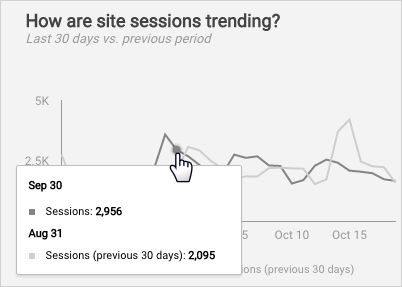
Passe o cursor do rato sobre os elementos visuais de um gráfico (linhas, barras, segmentos, mapas, etc.) para apresentar os dados detalhados nessa secção do gráfico.
Altere o intervalo de datas
Os gráficos têm intervalos de datas predefinidos diferentes, consoante a origem de dados em que se baseiam. Por exemplo, os gráficos do Google Analytics mostram, por predefinição, os dados dos 28 dias anteriores. O autor do relatório pode incluir um controlo de intervalo de datas, o que lhe dá a opção de apresentar um intervalo de datas diferente.
Para alterar o intervalo de datas, siga estes passos:
- Veja o relatório.
- Clique no menu pendente Intervalo de datas.
- Use uma das opções de data predefinidas, como Última semana, Ontem ou Este trimestre, ou use o calendário para selecionar as datas de início e fim.
- Clique em Aplicar.
Saiba mais sobre como criar gráficos com dados de data e hora.
Refine a sua vista
Os relatórios podem incluir controlos. Os controlos tornam o relatório interativo, permitindo que os visitantes se concentrem nos dados que são importantes para eles.
Saiba mais sobre a utilização de controlos.
Virar a página
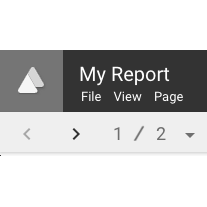
Os relatórios do Data Studio podem ter várias páginas. Use o menu Página ou os controlos de página na barra de ferramentas para navegar pelo relatório.
Saiba como adicionar páginas ao seu relatório.
Partilhe o relatório
Partilhar é cuidar! Use a opção de menu Ficheiro > Partilhar para convidar outras pessoas a verem ou colaborarem no seu relatório.
Saiba como partilhar um relatório.
Molde-o à sua imagem
Use a opção de menu Ficheiro > Fazer uma cópia para guardar uma versão editável de um relatório.
Saiba como copiar relatórios.