


다른 사용자가 데이터 스튜디오 (이전 명칭: Looker Studio) 보고서를 공유하면 브라우저에서 직접 대화형 차트를 탐색하고, 기간을 조정하고, 측정항목을 필터링할 수 있습니다. 이러한 컨트롤을 사용하여 데이터의 추세를 파악하고 정보에 입각한 결정을 내릴 수 있습니다.
보고서 보기
데이터 스튜디오 보고서는 다음과 같은 방식으로 제공됩니다.
- 보고서 작성자는 보고서 조회 또는 수정 권한을 제공하는 직접 이메일 초대를 다른 사용자에게 보낼 수 있습니다.
- 예약된 이메일 배포 기능을 통해 나에게 보고서를 보낼 수 있습니다. 보고서를 보려면 이메일에 있는 링크를 클릭하세요.
- 보고서를 PDF로 다운로드하여 웹 서버에 저장할 수 있습니다. 데이터 스튜디오에서 보고서를 보려면 PDF에 포함된 링크를 클릭하세요.
- 보고서를 다른 웹사이트 또는 소셜 미디어 게시물에 삽입할 수 있습니다. 데이터 스튜디오에서 보고서를 보려면 보고서 하단의 링크를 클릭하세요.
- 마지막으로, 데이터 스튜디오 홈페이지에서 나와 공유된 모든 보고서를 볼 수 있습니다.
데이터 스튜디오에서 보고서 찾기 및 보기
데이터 스튜디오에서 보고서를 찾아 보려면 다음 단계를 따르세요.
- 데이터 스튜디오에 로그인합니다.
- 보고서를 검색하려면 다음 옵션을 사용하세요.
- 페이지 상단의 검색창을 사용합니다. 다음 기준으로 검색할 수 있습니다.
- 유형: 보고서, 데이터 소스, 워크스페이스 또는 폴더를 검색합니다.
- 소유자: 내가 소유한 콘텐츠, 나와 공유된 콘텐츠 또는 특정 사용자가 소유한 콘텐츠를 검색합니다.
- 위치: 샌드박스, 휴지통 또는 특정 위치에 있는 콘텐츠를 검색합니다.
- 수정 날짜: 원하는 기간에 가장 최근에 수정된 콘텐츠를 검색합니다.
- 검색 결과 섹션에서 적용된 검색 옵션을 수정하거나 삭제합니다.
- 페이지 상단의 검색창을 사용합니다. 다음 기준으로 검색할 수 있습니다.
- 검색을 실행한 후 정렬을 클릭하여 검색 결과를 정렬합니다. 다음 기준에 따라 정렬할 수 있습니다.
- 보고서 이름
- 사용자가 보고서를 마지막으로 수정한 시간
- 보고서를 마지막으로 수정한 시간
- 보고서를 마지막으로 연 시간 폴더를 정렬에 포함할지 또는 모든 파일 앞에 나열할지 선택할 수도 있습니다.
- 목록에 표시된 이름을 클릭하여 보고서를 엽니다.
데이터 스튜디오 보고서를 조회할 때 다음과 같은 작업을 할 수 있습니다.
데이터 자세히 살펴보기
차트의 시각적 요소 (선, 막대, 세그먼트, 지도 등)에 마우스를 올려 그래프의 해당 섹션 아래 자세한 데이터를 표시합니다.
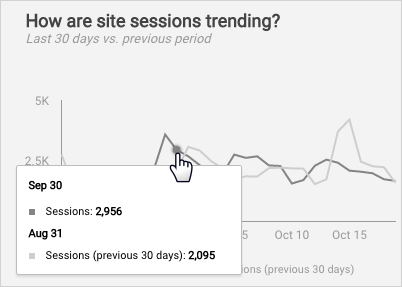
기간 변경
차트는 기반으로 하는 데이터 소스에 따라 기본 기간이 다릅니다. 예를 들어 Google 애널리틱스의 차트는 기본적으로 지난 28일의 데이터를 보여줍니다. 보고서 작성자가 기간 컨트롤을 포함시켜 다른 기간을 표시할 수 있는 옵션을 제공할 수도 있습니다.
기간을 변경하려면 다음 단계를 따르세요.
- 보고서를 조회합니다.
- 기간 드롭다운을 클릭합니다.
- 지난주, 어제, 이번 분기 등 사전 설정된 기간 옵션을 사용하거나 캘린더를 사용하여 시작일과 종료일을 선택합니다.
- 적용을 클릭합니다.
날짜 및 시간 데이터가 포함된 차트를 만드는 방법을 자세히 알아보세요.
보기 세부 조정
보고서에는 컨트롤이 포함될 수 있습니다. 컨트롤을 사용하면 보고서를 대화형으로 만들어 보기 전용 사용자가 중요한 데이터에 집중하도록 할 수 있습니다.
컨트롤 사용에 대해 자세히 알아보세요.
페이지 넘기기
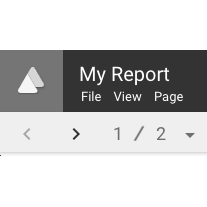
데이터 스튜디오 보고서는 여러 페이지로 구성할 수 있습니다. 페이지 메뉴 또는 툴바의 페이지 컨트롤을 사용하여 보고서 안에서 이동할 수 있습니다.
보고서에 페이지를 추가하는 방법을 알아보세요.
보고서 공유
공유는 곧 배려입니다. 파일 > 공유 메뉴 옵션을 사용하여 보고서를 보거나 공동작업할 다른 사용자를 초대할 수 있습니다.
보고서를 공유하는 방법을 알아보세요.
나만의 Cardboard
파일 > 사본 만들기 메뉴 옵션을 사용하여 보고서의 수정 가능한 버전을 저장할 수 있습니다.
보고서 복사에 대해 자세히 알아보세요.