


Los informes de Data Studio cuentan historias a través de datos. Estas historias pueden persuadir, proporcionar estadísticas, validar decisiones o argumentar un cambio de rumbo. Un buen informe es aquel en el que encontrar información útil es rápido y sencillo. En esta página ofrecemos una breve descripción general de los informes de Data Studio especialmente dirigida a los lectores, es decir, a los usuarios que consultan informes.
Ver un informe
Los informes de Data Studio pueden llegar a ti de las siguientes formas:
- El creador del informe puede enviarte una invitación por correo electrónico directamente para ver o editar el informe.
- Alguien puede enviarte el informe a través de una distribución de correo programado. Para ver el informe, haz clic en el enlace del correo.
- El informe puede descargarse en formato PDF y almacenarse en un servidor web. Para ver el informe en Data Studio, haz clic en el enlace del PDF, si se incluye.
- El informe puede estar insertado en otro sitio web o en una publicación de redes sociales. Para ver el informe en Data Studio, haz clic en el enlace situado en la parte inferior del informe.
- Por último, en la página principal de Data Studio puedes ver todos los informes que se hayan compartido contigo.
Buscar y consultar informes en Data Studio
Para buscar y consultar informes en Data Studio, sigue estos pasos:
- Inicia sesión en Data Studio.
- Para buscar un informe, utiliza las siguientes opciones:
- Usa la barra de búsqueda situada en la parte superior de la página. Puedes buscar por los siguientes criterios:
- Tipo: busca informes, fuentes de datos, espacios de trabajo o carpetas.
- Propietario: busca contenido que sea de tu propiedad, que se haya compartido contigo o que sea propiedad de un usuario específico.
- Ubicación: busca contenido que se encuentre en el entorno de pruebas, en la papelera o en una ubicación específica.
- Fecha de modificación: busca contenido que se haya modificado más recientemente en el periodo que elijas.
- Edita o elimina las opciones de búsqueda aplicadas en la sección Resultados de búsqueda.
- Usa la barra de búsqueda situada en la parte superior de la página. Puedes buscar por los siguientes criterios:
- Después de hacer una búsqueda, haz clic en Ordenar para ordenar los resultados. Puedes ordenar por los siguientes criterios:
- El nombre del informe
- La última vez que cualquier usuario modificó el informe
- La última vez que modificaste el informe
- La última vez que abriste el informe También puedes elegir si las carpetas deben incluirse en la ordenación o si deben aparecer antes que todos los archivos.
- Haz clic en el nombre del informe en la lista para abrirlo.
Cuando consultas un informe de Data Studio, puedes hacer lo siguiente:
Profundizar en tus datos
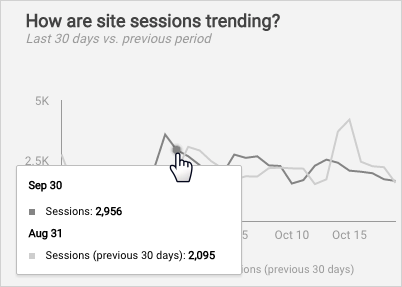
Coloca el cursor sobre los elementos visuales de un gráfico (líneas, barras, segmentos, mapas, etc.) para que se muestren datos detallados debajo de la sección correspondiente.
Cambiar el periodo
Los gráficos tienen periodos predeterminados diferentes según la fuente de datos en la que se basen. Por ejemplo, los gráficos de Google Analytics muestran de forma predeterminada los datos de los últimos 28 días. Es posible que el autor de un informe haya incluido un filtro por periodo. Si ha sido el caso, puedes utilizarlo para ver un periodo diferente.
Para cambiar el periodo, sigue estos pasos:
- Consulta el informe.
- Haz clic en el desplegable Periodo.
- Utiliza una las opciones de fecha predefinidas, como La semana pasada, Ayer o Este trimestre. También puedes utilizar el calendario para seleccionar las fechas de inicio y finalización.
- Haz clic en Aplicar.
Más información sobre cómo crear gráficos con datos basados en fechas y horas.
Acotar los datos de la vista
Los informes pueden incluir controles. Los controles permiten a los usuarios personalizar los datos que se muestran en los informes, haciéndolos interactivos.
Más información sobre cómo usar los controles.
Pasar de página
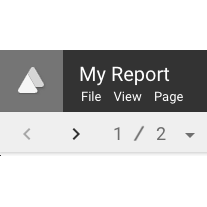
Los informes de Data Studio pueden tener varias páginas. Utiliza el menú Página o los controles de página de la barra de herramientas para desplazarte por el informe.
Consulta cómo añadir páginas a los informes.
Compartir un informe
Compartir es vivir. Utiliza la opción de menú Archivo > Compartir para invitar a otros usuarios a ver un informe o a colaborar en él.
Consulta cómo compartir un informe.
Dale tu toque personal
Utiliza la opción de menú Archivo > Crear una copia... para guardar una versión que se pueda modificar.
Más información sobre cómo copiar informes.