


Lorsqu'un utilisateur partage un rapport Data Studio (anciennement Looker Studio) avec vous, vous pouvez explorer des graphiques interactifs, ajuster des plages de dates et filtrer des métriques directement dans votre navigateur. Vous pouvez utiliser ces commandes pour identifier les tendances dans vos données et prendre des décisions éclairées.
Afficher un rapport
Vous pouvez accéder aux rapports Data Studio de différentes manières :
- Le créateur du rapport peut vous envoyer directement une invitation par e-mail pour le consulter ou le modifier.
- Le rapport peut vous être envoyé par e-mail programmé. Pour afficher le rapport, cliquez sur le lien figurant dans l'e-mail.
- Le rapport peut être téléchargé au format PDF et stocké sur un serveur Web. Pour afficher le rapport dans Data Studio, cliquez sur le lien présent dans le PDF, s'il est inclus.
- Le rapport peut être intégré dans un autre site Web ou dans un autre post sur les réseaux sociaux. Pour afficher le rapport dans Data Studio, cliquez sur le lien situé en bas du rapport.
- Enfin, vous pouvez afficher tous les rapports qui ont été partagés avec vous sur la page d'accueil de Data Studio.
Rechercher et afficher des rapports dans Data Studio
Pour rechercher et afficher des rapports dans Data Studio, procédez comme suit :
- Connectez-vous à Data Studio.
- Pour rechercher un rapport, utilisez les options suivantes :
- Utilisez la barre de recherche en haut de la page. Vous pouvez effectuer une recherche selon les critères suivants :
- Type : recherchez des rapports, des sources de données, des espaces de travail ou des dossiers.
- Propriétaire : recherchez du contenu dont vous êtes propriétaire, qui a été partagé avec vous ou qui appartient à un utilisateur spécifique.
- Emplacement : recherchez du contenu situé dans le bac à sable, la corbeille ou un emplacement spécifique.
- Date de modification : recherchez les contenus qui ont été modifiés le plus récemment au cours de la période de votre choix.
- Modifiez ou supprimez les options de recherche appliquées dans la section Résultats de recherche.
- Utilisez la barre de recherche en haut de la page. Vous pouvez effectuer une recherche selon les critères suivants :
- Après avoir effectué une recherche, cliquez sur Trier pour trier les résultats. Vous pouvez trier les résultats selon les critères suivants :
- Nom du rapport
- Date et heure de la dernière modification du rapport par un utilisateur
- la dernière fois que vous avez modifié le rapport ;
- La dernière fois que vous avez ouvert le rapport Vous pouvez également choisir d'inclure les dossiers dans le tri ou de les lister avant tous les fichiers.
- Cliquez sur le nom du rapport dans la liste pour l'ouvrir.
Voici ce que vous pouvez faire avec un rapport Data Studio une fois qu'il est affiché.
Explorer vos données
Pour afficher les données détaillées relatives à une section d'un graphique, pointez sur les éléments visuels correspondants (lignes, barres, segments, cartes, etc.).
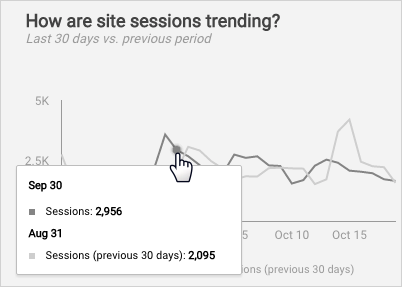
Modifier la plage de dates
En fonction de la source de données à laquelle ils sont associés, les graphiques présentent différentes plages de dates par défaut. Par exemple, les graphiques basés sur Google Analytics affichent par défaut les données des 28 derniers jours. L'auteur du rapport peut avoir configuré un sélecteur de plage de dates vous permettant d'afficher les données pour une période différente.
Pour modifier la plage de dates :
- Affichez le rapport.
- Cliquez sur le menu déroulant Période.
- Utilisez l'une des options prédéfinies (La semaine dernière, Hier ou Ce trimestre, par exemple), ou sélectionnez vos dates de début et de fin à l'aide du calendrier.
- Cliquez sur Appliquer.
Découvrez comment créer des graphiques avec des données de date et d'heure.
Affiner la vue
Les rapports peuvent inclure des commandes. Elles rendent votre rapport interactif en permettant aux utilisateurs de se concentrer sur les données qui les intéressent.
En savoir plus sur l'utilisation des commandes
Passer d'une page à une autre
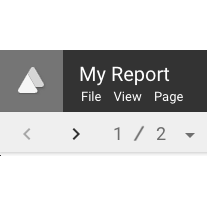
Les rapports Data Studio peuvent comporter plusieurs pages. Pour naviguer d'une section à l'autre du rapport, utilisez le menu Page ou les commandes des pages de la barre d'outils.
Découvrez comment ajouter des pages à votre rapport.
Partager le rapport
Le partage enrichit ! L'option de menu Fichier > Partager vous permet d'inviter d'autres personnes à consulter le rapport ou à y collaborer.
Découvrez comment partager un rapport.
Personnalisez-le
Utilisez l'option de menu Fichier > Créer une copie pour enregistrer une version modifiable d'un rapport.
Découvrez comment copier des rapports.